HD‑DVD‑Discs mit DVD‑Recordern und Bildschirmaufnahme‑Software aufzeichnen
Wenn es keine direkte Download-Schaltfläche gibt, kannst du stattdessen Live‑Videos per Bildschirmaufnahme aufzeichnen. Um deine Lieblingsfilme zu sammeln, kannst du Videos auf eine externe Festplatte oder auf DVD aufnehmen. Ersteres ist ziemlich einfach. Du kannst eine Screen‑Recorder‑Software von Drittanbietern verwenden, um Bildschirmvideos mit Ton aufzunehmen. Für Letzteres musst du HD‑Videos mit einem einfachen oder professionellen DVD‑Recorder auf DVD aufzeichnen. In diesem Artikel erhältst du eine Übersicht über meistverkaufte HD‑DVD‑Recorder und eine Desktop‑Alternative. Lies einfach weiter und überprüfe die Details.


Teil 1: Top 5 DVD‑Recorder
Um Videos von deinem Computer auf eine DVD zu übertragen, wird ein DVD‑Recorder benötigt. Ehrlich gesagt gibt es keine Möglichkeit, Videos in echter High Definition auf DVD aufzuzeichnen. Die Standardauflösung eines kommerziellen DVD‑Videodatenträgers beträgt 480i. Mit einem DVD‑Player mit Progressiv‑Scan kannst du das DVD‑Video auf 720p, 1080i oder 1080p hochskalieren. Es gibt jedoch keine echten HD‑DVD‑Recorder. Du kannst mit DVD‑Recordern Videos nur in Standardauflösung auf DVD aufnehmen.
Top 1: Panasonic DMR‑EX97EB‑K
Du kannst Sendungen bis zu 860 Stunden lang auf DVD aufnehmen. Der große Speicher von 500 GB ermöglicht es, all deine Lieblingsvideos frei zu sichern. Außerdem kannst du mit den zwei Tunern im Panasonic‑DVD‑Recorder zwei verschiedene Programme gleichzeitig aufzeichnen. Du musst die DVD‑Inhalte nicht auf deinem Computer ansehen. Tatsächlich kannst du auf die DVD‑Videoinhalte direkt über das externe Festplattenlaufwerk zugreifen.
Top 2: Toshiba DR430
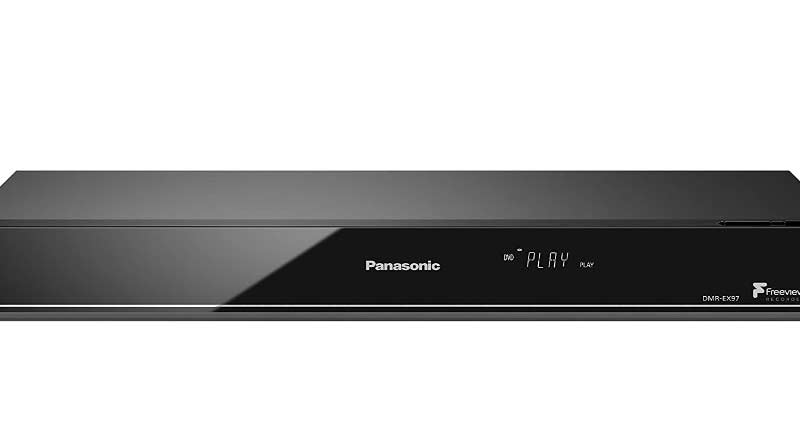
Der Toshiba DR430 ist ein HD‑DVD‑Recorder mit automatischer Finalisierung und HDMI‑Upscaling auf 1080p. Du kannst HD‑DVDs in den Formaten DVD‑R/+R/‑RW/+RW aufzeichnen. Neben der DVD‑Aufnahme erhältst du auch MP3‑ und WMA‑Wiedergabe. Das Problem ist, dass der Toshiba HD‑DVD‑Recorder keinen eingebauten Tuner hat. Daher musst du eine externe Kabel‑ oder Satellitenbox verwenden, um TV‑Sendungen auf den DVD‑Recorder aufzunehmen.
Top 3: Magnavox MDR‑557H
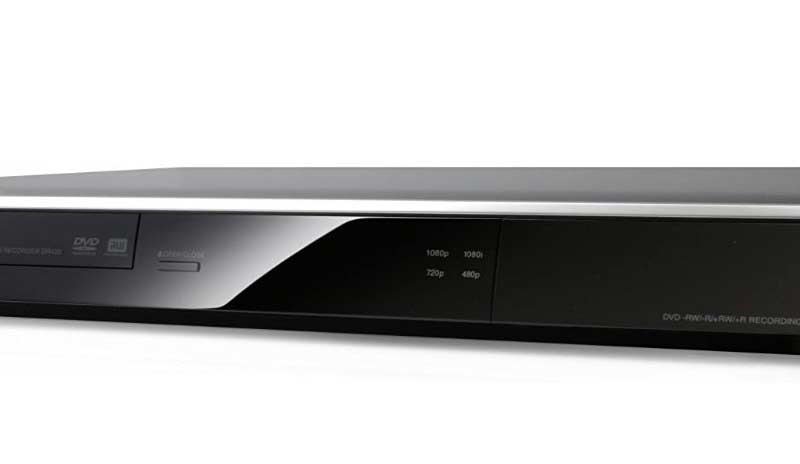
Im Magnavox‑DVD‑Recorder steht ein riesiger temporärer Videopuffer von 1 TB zur Verfügung. Du kannst terrestrische TV‑Signale und andere unverschlüsselte Kabelsignale aufzeichnen. Außerdem ist es möglich, DVD‑Video über den HDMI‑Ausgang auf 1080p hochzuskalieren. Um HD‑Videos auf DVD aufzuzeichnen, ist dies eine gute Wahl.
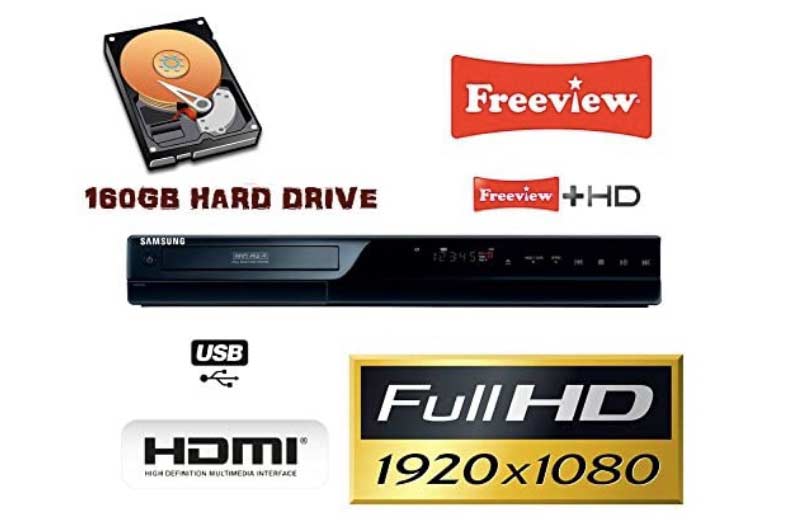
Top 4: Samsung DVD‑SH893M
Mit einem integrierten Freeview‑Tuner und einer 160‑GB‑Festplatte kannst du Videos auf DVD aufnehmen. Es handelt sich um einen preisgünstigen, aber etwas älteren DVD‑Recorder. Daher steht keine Freeview+‑Unterstützung zur Verfügung. Wenn dich das nicht stört, kannst du TV‑Programme aufnehmen und auf 1080p HD hochskalieren.
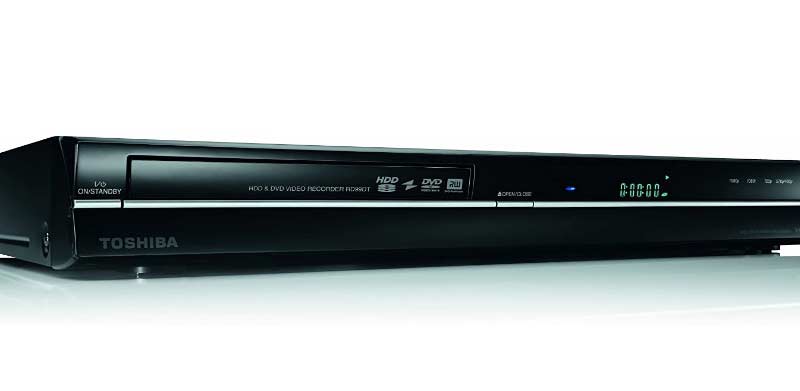
Top 5: Toshiba RD99DTKB
Mit dem Toshiba RD99DTKB DVD‑Recorder kannst du Videos auf HDD wiedergeben und aufnehmen – und umgekehrt. Die 250‑GB‑Festplatte ermöglicht es, Videos bis zu 284 Stunden lang auf „HD‑DVD“ aufzuzeichnen. Zudem erhältst du dank der HDMI‑Verbindung eine verlustfreie Übertragung von Bild und Ton. Du kannst Inhalte von DVDs in Standardauflösung außerdem auf 720p, 1080i und 1080p hochskalieren. Zusätzlich kannst du über Freeview+ aus 48 TV‑Kanälen und 24 digitalen Radiosendern wählen.
Teil 2: Wie man HD‑Video auf DVD aufnimmt
Tatsächlich kannst du HD‑DVD‑Videos zuerst auf deinem Computer aufnehmen. Anschließend kannst du mit einem DVD‑Creator oder einem DVD‑Brenner auch DVD‑Discs erstellen. Um Filme und Serien von populären Websites aufzunehmen, kannst du den Vidmore Screen Recorder verwenden. Der HD‑Videorecorder hilft dir, Videos aufzunehmen und herunterzuladen, um sie dauerhaft offline wiedergeben zu können. Selbst wenn dein Abonnement abläuft, kannst du Filme weiterhin ganz ohne Internetverbindung ansehen.
 Vidmore Screen Recorder
- Nimm Videos von beliebigen Websites ohne Qualitätsverlust auf.
- Nimm HD‑DVD‑Video mit Originalton und Mikrofonstimme vom Bildschirm auf.
- Lege eine geplante Aufgabe fest, um Video und Audio automatisch aufzuzeichnen.
- Speichere die aufgenommenen Videos und Audios in populären Formaten.
- Schneide deine Aufnahme, um unerwünschte Teile zu entfernen.

Schritt 1: Starte Vidmore Screen Recorder. Wähle im Hauptfenster Video Recorder.
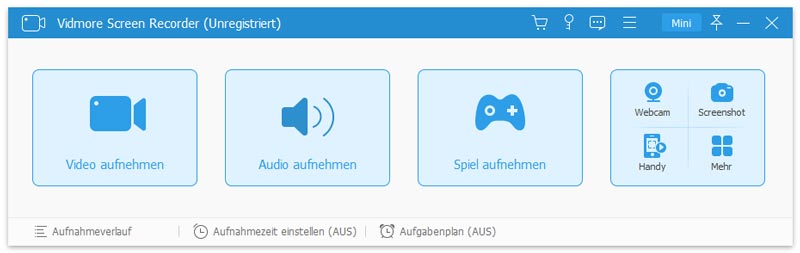
Schritt 2: Lege den Aufnahmebereich mit den Optionen Vollbild oder Benutzerdefinierter Bereich fest. Aktiviere Systemsound, um HD‑Video mit Ton aus deinem Browser aufzunehmen.

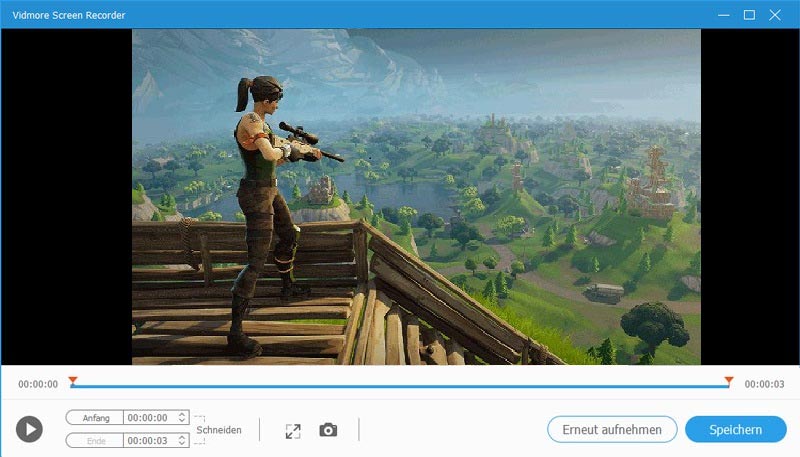
Schritt 3: Klicke auf REC, um die Aufnahme auf deinem Computer zu starten. Klicke auf Stopp, um die Bildschirmaufnahme zu beenden. Im Vorschau-Fenster klicke auf Wiedergabe, um das Ergebnis zu testen. Klicke abschließend auf Speichern, um den Download zu starten.
Alternativ kannst du den Vidmore Free Online Screen Recorder verwenden, um Videos online kostenlos aufzuzeichnen. Es gibt keine maximale Zeitbegrenzung. Allerdings sind die anderen erweiterten Funktionen zur Bildschirmaufnahme und Bearbeitung eingeschränkt. Du kannst ihn als kostenlose Online‑Testversion von Vidmore Screen Recorder betrachten.
Teil 3: FAQs zur HD‑DVD‑Aufnahme
Kann ich Sendungen von einem HD‑DVR auf DVD aufnehmen?
Ja. Stecken Sie ein Scart-Kabel in den Ausgang des DVR. Verbinden Sie dann das andere Ende mit dem Eingang des DVD-Recorders. Verwenden Sie ein neues Scart-Kabel, um den DVD-Ausgang mit dem TV-Eingang zu verbinden. Schließen Sie ein RF-Loop-Kabel vom DVR-Ausgang an den TV-Eingang an. So können Sie TV-Signale empfangen. Schließen Sie anschließend die Geräte an das Stromnetz an. Legen Sie eine leere DVD in den DVD-Recorder ein. Legen Sie die Aufnahmedetails für die HD-DVD fest. Drücken Sie zuletzt die Aufnahmetaste, um die Aufnahme vom HD-DVR auf DVD zu starten.
Was ist besser, HD‑DVD oder Blu‑ray?
Die Blu-ray-Qualität ist nach wie vor besser als bei HD-DVD, weil Blu-ray-Discs unkomprimiertes 4K-Video unterstützen. Auch der Blu-ray-Speicherplatz und andere erweiterte Schutzmechanismen sind besser als bei HD-DVD. Natürlich sind Blu-ray-Player teurer als HD-DVD-Geräte.
Lässt sich eine HD‑DVD in einem normalen DVD‑Player abspielen?
Ja. HD-DVD-Discs bieten sowohl das normale DVD- als auch das HD-DVD-Format. Daher können Sie einen herkömmlichen DVD-Player verwenden, um spezielle HD-DVDs ebenfalls abzuspielen. Sie können HD-DVDs jedoch mit keinem Blu-ray-Player wiedergeben.
Du kannst HD‑DVD mit einem der oben genannten DVD‑Recorder aufzeichnen. Zudem kannst du HD‑Videos auch auf deinem Computer aufnehmen und anschließend auf DVD brennen. Alle Videoarten werden unterstützt. Du kannst alle deine Lieblingssendungen, Filme und andere Videos problemlos auf DVD‑Discs aufnehmen.