6 beste Apps, um Meetings auf Windows, Mac, iPhone und Android aufzuzeichnen
Einer aktuellen Umfrage zufolge gehören cloudbasierte und Online‑Meetings zu den beliebtesten Diensten. Sie helfen Ihnen, bei der Arbeit im Homeoffice mit Ihren Geschäftspartnern, Kollegen und Vorgesetzten in Kontakt zu bleiben. Es gibt viele Online‑Konferenzplattformen, die keine Aufnahmefunktion bieten. Daher müssen Sie nach einer Meeting‑Recorder‑App für Ihr Gerät suchen. Zum Glück stellt Ihnen dieser Beitrag eine Top‑Liste der 6 besten Meeting‑Recorder‑Apps für Computer und mobile Geräte vor.

SEITENINHALT
Teil 1: Top 2 Meeting‑Recorder auf dem Desktop
Top 1: Vidmore Screen Recorder
Als Meeting‑Recorder kann Vidmore Screen Recorder all Ihre Anforderungen erfüllen, egal ob Sie ein Durchschnittsnutzer oder technisch versiert sind. Noch wichtiger ist, dass er mit fortschrittlicher Technologie hochqualitative Meeting‑Aufnahmen erstellen kann.
Vorteile
- Lync aufzeichnen, Zoom, und alle anderen Konferenzen und Meetings mit einem einzigen Klick aufzeichnen.
- Fügen Sie Ihren Aufnahmen Ihr Gesicht und Ihre Stimme über Webcam und Mikrofon hinzu.
- Keine Begrenzung der Aufnahmedauer, kein Wasserzeichen oder andere Einschränkungen.
- Bietet eine große Bandbreite an individuellen Anpassungsoptionen
Nachteile
- Sie müssen den Meeting‑Recorder auf der Festplatte installieren.
Wie Sie ein Meeting auf Ihrem Desktop aufzeichnen
Schritt 1: Den besten Meeting‑Recorder installieren
Starten Sie den besten Meeting‑Recorder, nachdem Sie ihn auf Ihrem PC installiert haben. Für Mac‑Benutzer gibt es eine eigene Version. Wählen Sie Video Recorder in der Startoberfläche. Wenn Sie nur den Ton des Meetings aufzeichnen möchten, wählen Sie Audio Recorder.

Schritt 2: Sitzungsprotokoll aufzeichnen
Schalten Sie DISPLAY ein und legen Sie den Aufnahmebereich anhand des Meeting‑Fensters fest. Aktivieren Sie System Sound, um das Meeting zusammen mit dem Ton aufzuzeichnen. Die Optionen Webcam und Microphone dienen dazu, Ihr Gesicht und Ihre Stimme während der Meeting‑Aufnahme zu erfassen. Sie können entscheiden, ob Sie diese aktivieren oder deaktivieren. Wenn das Meeting beginnt, klicken Sie auf die Schaltfläche REC, um die Aufzeichnung zu starten.

Tipp: Wenn Sie mehr Optionen wünschen, klicken Sie auf das Gear-Symbol, um den Dialog Preferences zu öffnen.
Schritt 3: Meeting‑Aufnahme speichern
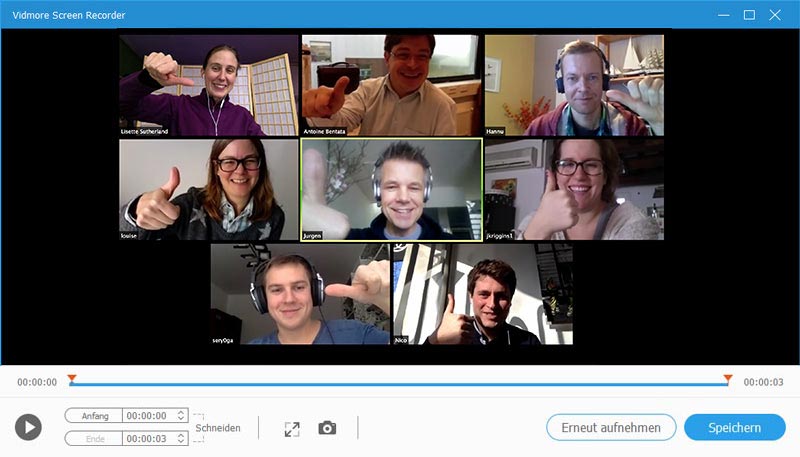
Klicken Sie auf die Schaltfläche Stop, wann immer Sie die Meeting‑Aufnahme beenden möchten. Anschließend gelangen Sie in das Vorschaufenster. Spielen Sie die Aufnahme ab und entfernen Sie überflüssige Szenen mit dem Werkzeug Clip. Klicken Sie abschließend auf die Schaltfläche Save, um das Meeting auf Ihrem Computer zu speichern.
Top 2: Vidmore Free Online Screen Recorder
Wenn Sie keine Software auf dem Computer installieren möchten, ist der Vidmore Free Online Screen Recorder die beste Meeting‑Recorder‑App. Damit können Sie alles online aufzeichnen.
Vorteile
- Vollständig kostenlos.
- Kein Wasserzeichen und keine Begrenzung der Aufnahmedauer.
- Nehmen Sie Ihre Reaktionen zusammen mit der Meeting‑Aufnahme auf.
- Bietet grundlegende Anpassungsoptionen.
Nachteile
1. Er enthält keine Videobearbeitungsfunktionen.
Wie Sie Meetings online aufzeichnen
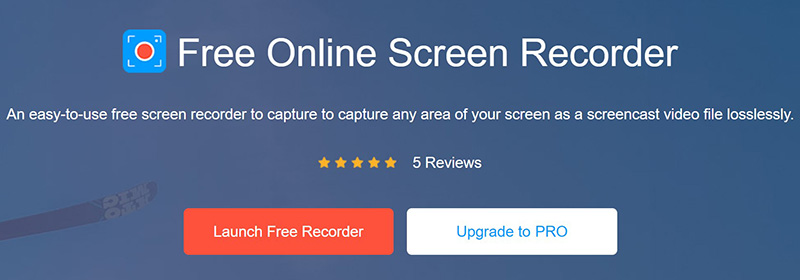
Schritt 1: Wenn Sie ein Meeting aufzeichnen müssen, öffnen Sie einen Browser und besuchen Sie https://www.vidmore.com/free-online-screen-recorder/. Klicken Sie auf die Schaltfläche Launch Free Recorder, um das Startprogramm zu erhalten.
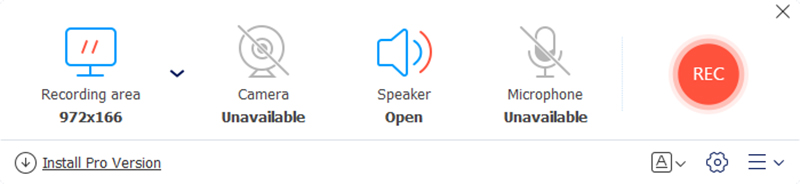
Schritt 2: Es gibt vier Symbole im Launcher. Aktivieren Sie Screen und System audio und deaktivieren Sie Webcam und Microphone, wenn Sie nur das Meeting aufzeichnen. Um Ihre Reaktionen hinzuzufügen, schalten Sie außerdem Webcam und Microphone ein.
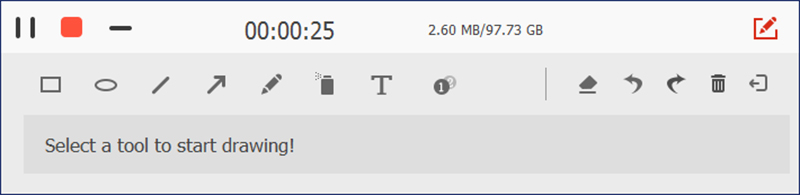
Schritt 3: Klicken Sie auf die Schaltfläche REC, wenn Ihr Meeting beginnt. Klicken Sie auf die Schaltfläche Stop, sobald das Meeting beendet ist. Laden Sie anschließend die Aufnahmedatei herunter.
Teil 2: Top 4 Meeting‑Recorder‑Apps auf iPhone/Android
Top 1: AZ Screen Recorder
Plattform: iOS und Android
Preis: Kostenlos mit In-App-Käufen
AZ Screen Recorder ist eine All‑in‑One‑Meeting‑Recorder‑App für iPhone‑ und Android‑Geräte. Neben der Aufzeichnung von Online‑Meetings bietet sie auch Videobearbeitungsfunktionen und Videokonvertierung.
Vorteile
- Zeichnen Sie Meetings zusammen mit Audio auf.
- Speichern Sie Online‑Meetings heimlich.
- Schneiden, drehen und bearbeiten Sie Meeting‑Aufnahmen.
- Teilen Sie Meeting‑Aufnahmen direkt.
Nachteile
- Sie haben es nach der kostenlosen Testphase abonniert.
- Es erfordert iOS 12.0 oder neuer.
Top 2: Record It
Plattform: iOS und Android
Preis: Kostenlos mit Werbung und In-App-Käufen
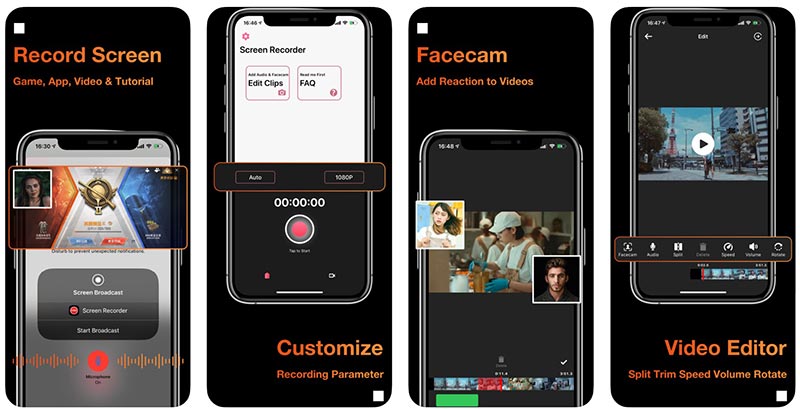
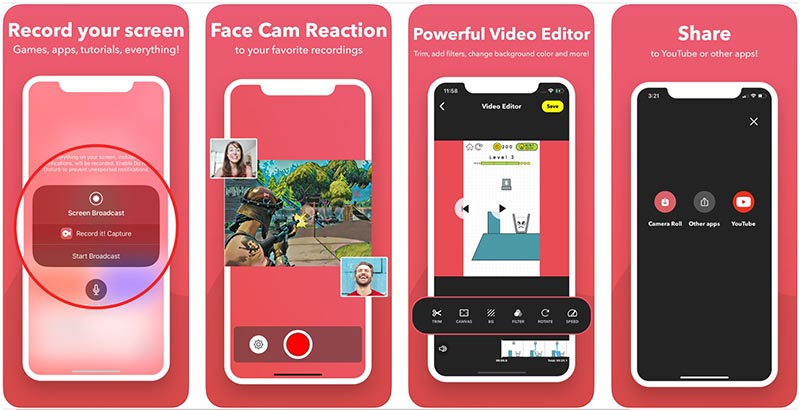
Wie der Name schon andeutet, ist Record It eine einfache Meeting‑Recorder‑App, die sowohl für iOS‑ als auch für Android‑Geräte verfügbar ist. Für Mobile‑First‑Nutzer ist es eine praktische Möglichkeit, Meetings zu speichern, egal ob Sie Gastgeber oder Teilnehmer sind.
Vorteile
- Zeichnen Sie Meetings auf dem Mobilgerät mit einem Tipp auf.
- Fügen Sie Aufnahmen Reaktionen mit Gesichtskamera hinzu.
- Beinhaltet einen Video-Editor.
- Verwalten Sie Meeting‑Aufnahmen ganz einfach.
Nachteile
- Die Videofreigabe ist in der kostenlosen Version auf drei Minuten begrenzt.
- Es ist nur auf Englisch verfügbar.
Top 3: ADV Screen Recorder
Plattform: Android 5.0 und höher
Preis: Kostenlos mit Werbung und In-App-Käufen
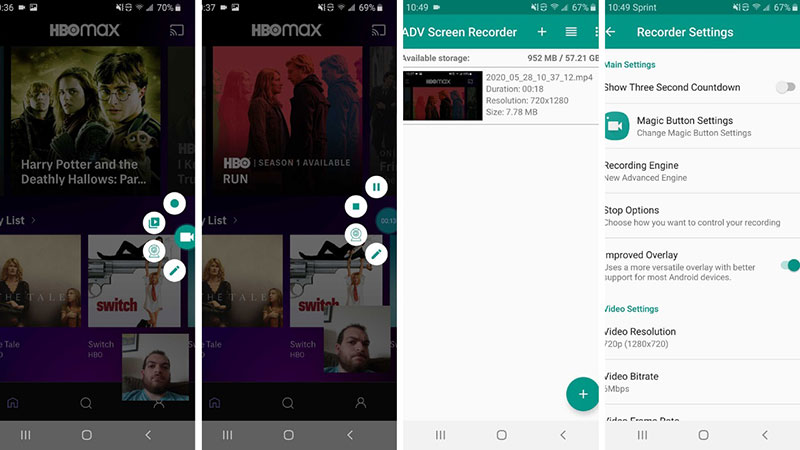
ADV Screen Recorder ist eine Meeting‑Recorder‑App für Android‑Benutzer. Sie ist eine gute Wahl für Einsteiger, um Online‑Meetings auf dem Smartphone oder Tablet aufzuzeichnen. Außerdem unterstützt sie sowohl die Front‑ als auch die Rückkamera.
Vorteile
- Nehmen Sie Meetings mit zwei Engines auf.
- Vollständige Kontrolle über die Meeting-Aufnahme.
- Zeichnen Sie spontan mit Ihrer Lieblingsfarbe.
- Fügen Sie Text zu Aufnahmen hinzu.
Nachteile
- Für fortgeschrittene Nutzer zu einfach gehalten.
- Die Videobearbeitung ist eingeschränkt.
Top 4: TechSmith Capture
Plattform: iOS 12.4 oder neuer
• Unterstützt das Teilen oder Speichern von Screenshots per Freigabelink. • Hohe Sicherheit. Du kannst Sichtbarkeitsrechte für Inhalte festlegen. • Die Benutzeroberfläche ist etwas komplex.
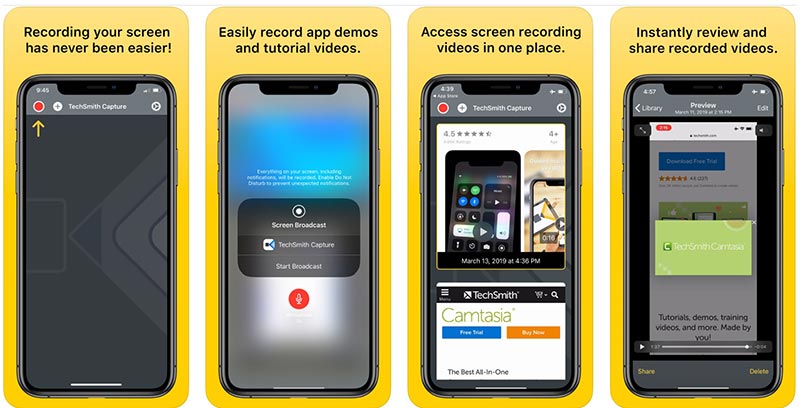
TechSmith Capture ist die beste Meeting‑Recorder‑App für iPad und iPhone. Wenn Sie ein begrenztes Budget haben, ist sie eine gute Wahl, da es keine In‑App‑Käufe, kein Abonnement und keine anderen Einschränkungen in der App gibt.
Vorteile
- Nehmen Sie Meetings auf iOS schnell auf.
- Bewahren Sie alle Meeting-Aufnahmen übersichtlich in einer Bibliothek auf.
- Übertragen Sie Aufnahmen per WLAN zu Camtasia.
Nachteile
- Es bietet keinen Video-Editor.
- Es ist für ältere iPhones nicht verfügbar.
Teil 3: FAQs zu Meeting‑Recorder‑Apps
Gibt es eine sprachaktivierte Recorder‑App?
Es gibt mehrere Audioaufnahme-Apps für iPhone- und Android-Geräte, die per Sprachbefehl aktiviert werden können, wie zum Beispiel Voice Activated Recorder und andere.
Wie nimmt man ein Meeting heimlich auf?
Die integrierte Aufzeichnungsfunktion von Online-Meeting-Diensten steht in der Regel nur dem Host zur Verfügung. Außerdem erhalten die anderen Teilnehmenden eine Benachrichtigung. Wenn Sie eine Besprechung heimlich aufzeichnen möchten, müssen Sie einen Meeting-Recorder eines Drittanbieters verwenden.
Kann ich mein Handy als Meeting‑Recorder verwenden?
Mit einer Video- oder Audioaufnahme-App können Sie Ihr Telefon in ein Gerät zur Aufzeichnung von Besprechungen verwandeln.
Fazit
Nun sollten Sie mindestens die 6 besten Meeting‑Recorder‑Apps für Windows, Mac, iPhone und Android kennen. Sie helfen Ihnen, Meetings, Präsentationen und Webcam aufzunehmen. Vidmore Screen Recorder zum Beispiel ist nicht nur einfach zu bedienen, sondern kann Meetings auch als hochwertige Videodateien speichern. Weitere Probleme? Hinterlassen Sie unten gern eine Nachricht.