6 beste Messenger‑Anrufrekorder, die sich auf Computer und Mobilgeräten lohnen
In diesem Artikel stellen wir eine Topliste der besten Messenger‑Anrufrekorder für Computer und Mobilgeräte vor. Heute haben wir mehr Möglichkeiten als je zuvor, mit unseren Freunden zu kommunizieren. Neben dem klassischen Telefonat werden Instant‑Messaging‑Apps immer attraktiver. Das liegt daran, dass sie nicht nur das kostenlose Versenden von Nachrichten ermöglichen, sondern auch Video‑ und Audioanrufe bieten. Viele Menschen nutzen Messenger‑Anrufe sogar, um mit Kollegen in Kontakt zu bleiben. Um Informationsverlust zu vermeiden, sollten Sie einige Messenger‑Anrufrekorder beherrschen.


Teil 1: Top 2 Messenger‑Anrufrekorder auf dem Desktop
Top 1: Vidmore Screen Recorder
Obwohl Facebook Messenger ursprünglich für mobile Geräte entwickelt wurde, können Sie nun auch Video‑ und Audioanrufe am Computer tätigen. Wenn Sie Messenger‑Anrufe auf dem PC aufzeichnen möchten, kann Vidmore Screen Recorder Ihren Bedarf decken.
Hauptfunktionen des besten Messenger‑Anrufrekorders
- Video‑ und Audioanrufe auf dem Computer aufzeichnen.
- Umfangreiche nützliche Werkzeuge bereitstellen, z. B. Anmerkungsfunktionen.
- Die Messenger‑Anrufaufnahme mit dem integrierten Media Player vorhören.
Wie man Facebook‑Messenger‑Anrufe auf dem PC aufzeichnet
Schritt 1. Installieren Sie den besten Messenger‑Anrufrekorder
Öffnen Sie den Anrufrekorder, sobald Sie ihn auf Ihrem PC installiert haben. Es gibt eine spezielle Version für Mac‑Benutzer. Wählen Sie dann Video Recorder, um fortzufahren. Wenn Sie nur Audiogespräche aufnehmen möchten, wählen Sie stattdessen Audio Recorder. Falls gewünscht, können Sie in dem Dialogfeld Preferences Hotkeys, Ausgabe und mehr festlegen. Melden Sie sich in Ihrem Facebook‑Konto im Messenger an und suchen Sie den Kontakt, den Sie anrufen möchten.

Schritt 2. Nehmen Sie einen Videoanruf auf
Sie sehen vier Optionen, Display, Webcam, System Sound und Microphone, um die entsprechenden Quellen aufzuzeichnen. Sie können jede Option je nach Bedarf ein‑ oder ausschalten. Klicken Sie auf die Schaltfläche REC, sobald der Videoanruf beginnt. Während der Aufnahme können Sie mit der Edit-Funktion Text und Zeichnungen hinzufügen.

Schritt 3. Speichern Sie die Anrufaufnahme auf dem Computer
Wenn Ihr Messenger‑Anruf beendet ist, klicken Sie auf die Schaltfläche Stop. Anschließend wird das Vorschaufenster angezeigt. Sehen Sie sich die Anrufaufnahme an und klicken Sie auf Save, um sie auf Ihrer Festplatte zu speichern. Die Funktion Clip wird verwendet, um unerwünschte Szenen zu entfernen.
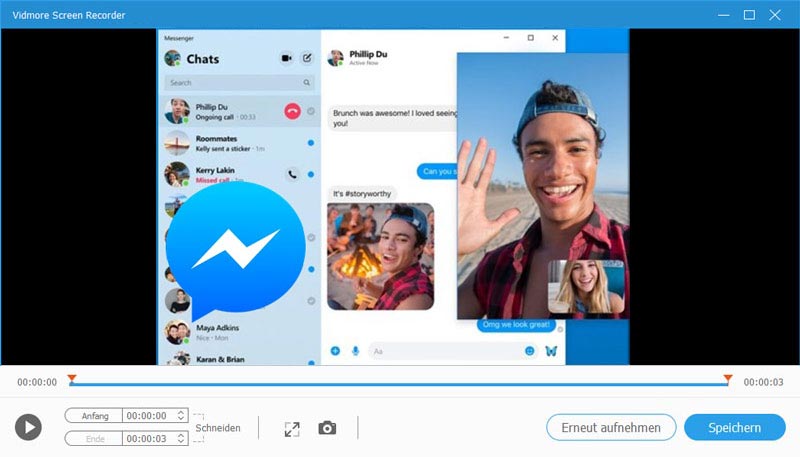
Mit diesem Tool können Sie außerdem Skype‑Anrufe, FaceTime‑Anrufe, WhatsApp‑Videoanrufe und vieles mehr aufzeichnen.
Top 2: Vidmore Free Online Screen Recorder
Vidmore Free Online Screen Recorder ist eine gute Option für Einsteiger, um Messenger‑Anrufe auf dem Computer aufzuzeichnen. Es ist kostenlos und erfordert keine Installation.
Grundlegende Funktionen des besten Online‑Messenger‑Anrufrekorders
- Videoanrufe online kostenlos aufzeichnen.
- Kein Wasserzeichen, keine Registrierung oder sonstige Einschränkungen.
- Messenger‑Anrufe in Videos in hoher Qualität aufzeichnen.
Wie man Messenger‑Anrufe online aufzeichnet
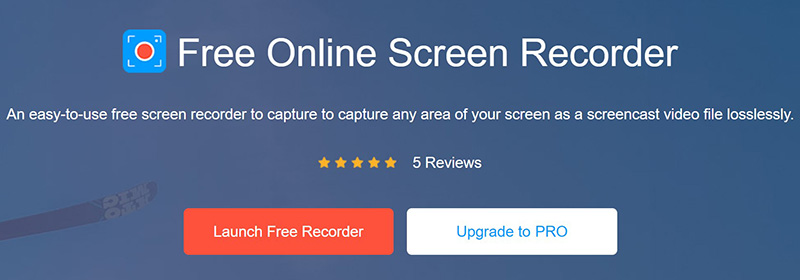
Schritt 1. Wenn Sie einen Videoanruf im Messenger aufzeichnen möchten, öffnen Sie einen Browser und besuchen Sie https://www.vidmore.com/free-online-screen-recorder/. Klicken Sie auf Launch Free Recorder, um das Startprogramm zu erhalten.
Schritt 2. Legen Sie den Aufnahmebereich fest, indem Sie auf das Monitor-Symbol klicken, und schalten Sie sowohl System audio als auch Microphone ein, um sicherzustellen, dass die Häkchen erscheinen.
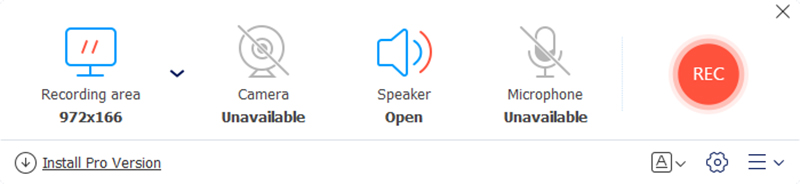
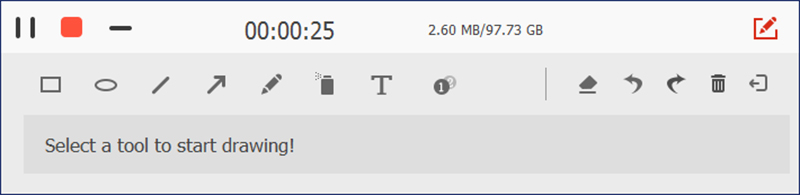
Schritt 3. Wechseln Sie zu Messenger und starten Sie einen Videoanruf. Drücken Sie anschließend die Schaltfläche REC, um mit der Aufnahme zu beginnen. Warten Sie, bis der Anruf beendet ist, und klicken Sie auf die Schaltfläche Stop. Laden Sie dann die Anrufaufnahmedatei herunter.
Teil 2: Top 4 Messenger‑Anrufrekorder‑Apps auf iPhone/Android
Top 1: AZ Screen Recorder
Plattform: iOS und Android
Preis: Kostenlos mit In‑App‑Käufen
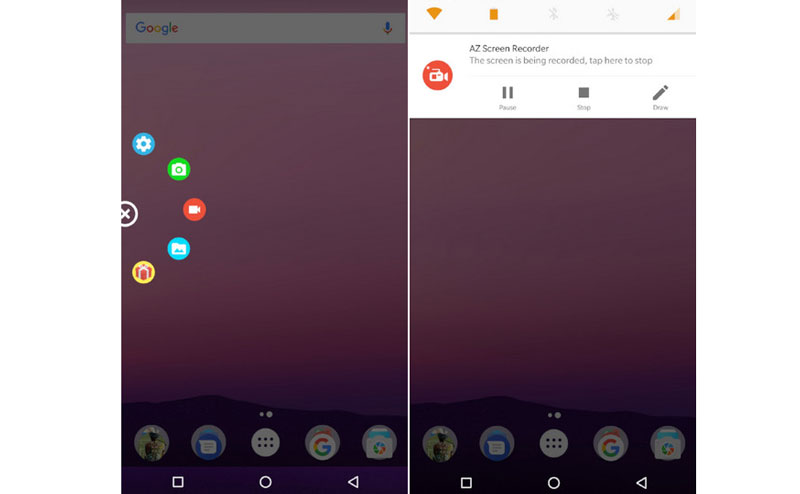
AZ Screen Recorder ist eine Messenger‑Anrufrekorder‑App für sowohl iPhone‑ als auch Android‑Geräte. Sie kann kostenlos im Play Store und im App Store heruntergeladen werden, aber für die voll ausgestattete Version ist ein Abonnement erforderlich.
Vorteile
- Videoanrufe auf Mobilgeräten aufzeichnen.
- Unterstützt mehrere Aufnahmequellen.
- Streamen Sie den Bildschirm in soziale Medien.
- Anrufaufnahmen direkt bearbeiten.
Nachteile
- Nur für die neuesten Systeme verfügbar.
Top 2: ADV Screen Recorder
Plattform: Android 5.0 und höher
Preis: Kostenlos mit Werbung und In‑App‑Käufen
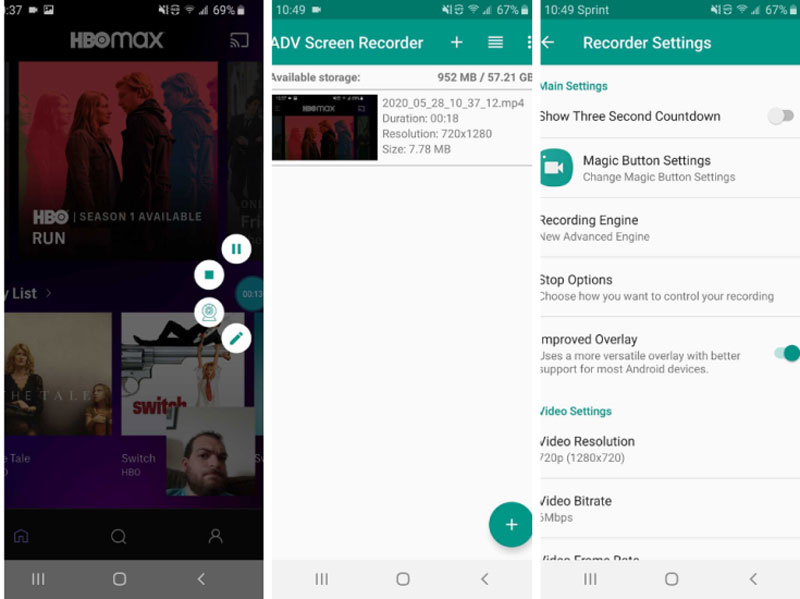
ADV Screen Recorder ist ein vielseitiger Messenger‑Anrufrekorder für Android‑Benutzer. Er ermöglicht Ihnen, alles auf Ihrem Bildschirm aufzuzeichnen, in Echtzeit darauf zu zeichnen und Anrufaufnahmen direkt zu bearbeiten und mehr.
Vorteile
- Mit zwei Engines aufzeichnen.
- Die Anrufaufnahme vollständig kontrollieren.
- In Echtzeit mit Ihrer Lieblingsfarbe zeichnen.
Nachteile
- Der Videoeditor ist zu einfach gehalten.
- Der erweiterte Motor erfordert ein Upgrade.
Top 3: Mobizen Screen Recorder
Plattform: Android 4.4 und höher
Preis: Kostenlos mit Werbung und In‑App‑Käufen
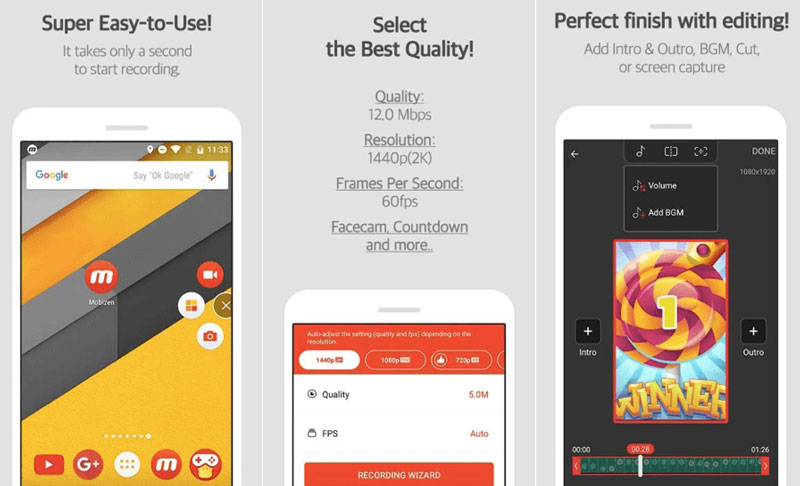
Wenn Sie ein älteres Handy benutzen und Messenger‑Anrufe aufzeichnen möchten, ist Mobizen Screen Recorder eine gute Wahl. Er funktioniert gut auf älteren Android‑Geräten. Außerdem kann er Videoanrufe in Full‑HD‑Videos aufzeichnen.
Vorteile
- Nehmen Sie Videoanrufe mit bis zu 1080p auf.
- Speichern Sie Anrufaufnahmen im externen Speicher.
- Kein Root erforderlich.
Nachteile
- Es fügt den Aufnahmen ein Wasserzeichen hinzu.
- Diese App ist etwas groß.
Top 4: Record It
Plattform: iOS 11.0 und höher
Preis: Kostenlos mit In‑App‑Käufen
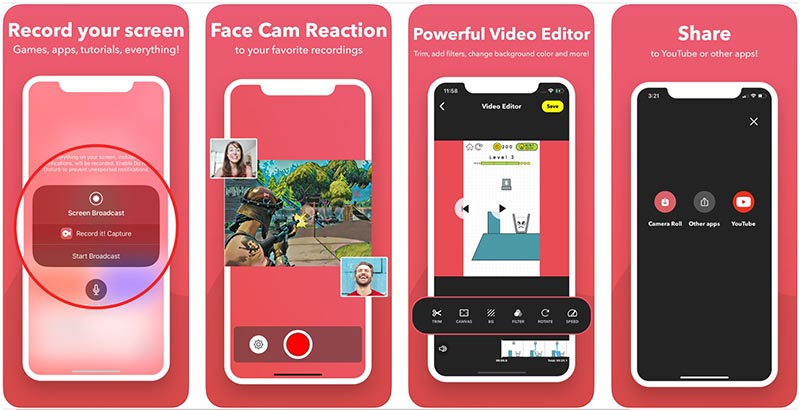
Wie der Name schon andeutet, ist dieser Messenger‑Anrufrekorder eine einfache Möglichkeit, Ihre Videoanrufe auf Ihrem iPhone zu speichern. Nach der Anrufaufzeichnung können Sie sie bearbeiten oder direkt auf YouTube teilen. Zudem sind die grundlegenden Funktionen kostenlos.
Vorteile
- Mit nur einem Tipp den Videoanruf aufzeichnen.
- Unterstützt Face-Cam-Aufnahmen.
- Beinhaltet einen Video-Editor.
Nachteile
- Das Teilen von Videos ist auf 3 Minuten begrenzt.
Teil 3: FAQs zum Messenger‑Anrufrekorder
Sind Messenger‑Anrufe privat?
Ja, Anrufe über Messenger sind privat, also solltest du dir besser die Erlaubnis holen, wenn du sie aufnehmen möchtest.
Warum zeichnet mein Anrufrekorder nur mich auf?
Überprüfen Sie zunächst die Lautstärke Ihres Telefons und stellen Sie sie höher ein. Danach können Sie eine andere Anrufaufzeichnungs-App ausprobieren und sicherstellen, dass sie beide Gesprächsseiten unterstützt.
Kann man Anrufe unter Android 10 aufzeichnen?
In Android 10 ist ein Bildschirmrekorder integriert, mit dem du deine Videoanrufe direkt aufzeichnen kannst.
Fazit
In diesem Artikel wurden die 6 besten Messenger‑Anrufrekorder für Computer und Mobilgeräte vorgestellt. Wenn Sie Ihre Unterhaltungen speichern möchten, wählen Sie Ihr bevorzugtes Tool und legen Sie gleich los. Vidmore Screen Recorder zum Beispiel ist sehr einfach zu bedienen und kann Aufnahmen in hoher Qualität erzeugen. Wenn Sie bessere Empfehlungen haben, schreiben Sie sie bitte unter diesen Beitrag.