Wie man ein Meeting in Microsoft Teams in hochwertigen Videos aufzeichnet
Da das Remote-Arbeiten zur neuen Normalität wird, sind viele Online-Konferenzdienste entstanden. Microsoft Teams ist eine Videokonferenz‑App für Profis, die ein reibungsloses Arbeiten im Homeoffice ermöglicht. Damit können Sie ganz einfach Online-Meetings, Kurse, Seminare, Videoanrufe und mehr durchführen. Allerdings wissen viele Nutzer nicht, dass es auch möglich ist, Besprechungen in Microsoft Teams aufzuzeichnen. Diese Anleitung zeigt Ihnen die integrierte Aufzeichnungsfunktion und weitere Möglichkeiten, Microsoft-Teams-Meetings aufzuzeichnen.

SEITENINHALT
Teil 1: Die integrierte Methode zur Aufzeichnung von Microsoft-Teams-Meetings
Microsoft Teams stellt eine Aufzeichnungsfunktion bereit, sie steht jedoch nur dem Besprechungsorganisator oder Personen aus derselben Organisation zur Verfügung. Außerdem können Sie damit nur bis zu vier Stunden aufzeichnen.
Schritt 1: Erstellen Sie ein Meeting in Microsoft Teams. Um das Meeting aufzuzeichnen, gehen Sie zu den Besprechungssteuerelementen. Klicken Sie auf Weitere Optionen mit dem Drei-Punkte-Symbol und wählen Sie Aufzeichnung starten.
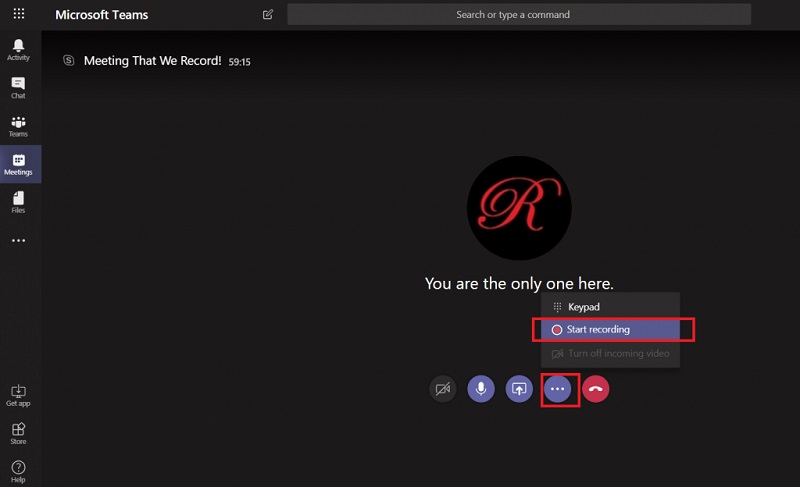
Schritt 2: Nun werden alle Teilnehmer im Meeting darüber benachrichtigt, dass die Aufzeichnung gestartet wurde.
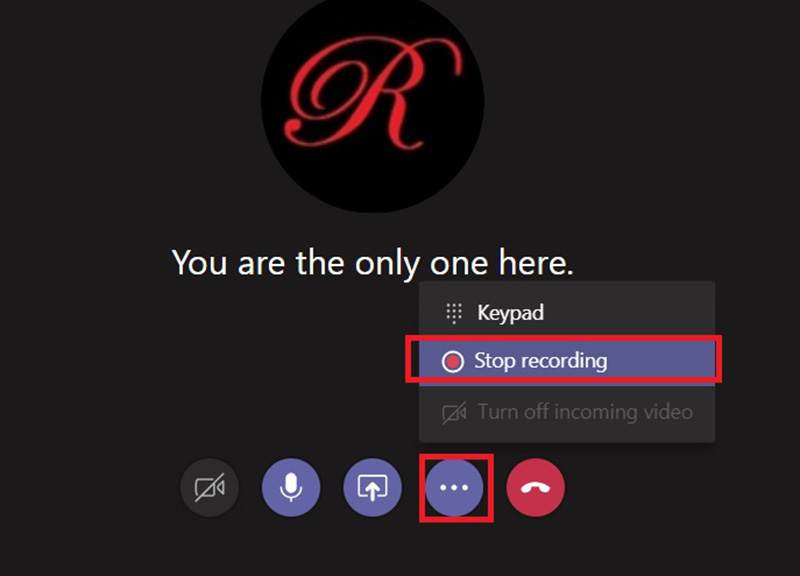
Schritt 3: Wenn Sie die Aufzeichnung beenden möchten, gehen Sie zur Steuerleiste der Besprechung. Klicken Sie auf Weitere Optionen und wählen Sie Aufzeichnung beenden.
Schritt 4: Die Verarbeitung der Aufzeichnung kann einige Zeit in Anspruch nehmen. Anschließend erhalten Sie die Benachrichtigungs‑E-Mail von Microsoft Stream. Standardmäßig wird die Besprechungsaufzeichnung in Microsoft Stream gespeichert. Sie erhalten einen Link zur Aufzeichnung, der sieben Tage lang verfügbar ist.
Teil 2: Die besten Wege, Microsoft-Teams-Meetings aufzuzeichnen
Offensichtlich steht die integrierte Aufzeichnungsfunktion in Microsoft Teams nicht allen Teilnehmern zur Verfügung. Außerdem gibt es eine Längenbeschränkung. Daher benötigen Sie möglicherweise weitere Optionen, um Microsoft-Teams-Cloud-Meetings heimlich aufzuzeichnen.
Option 1: Bester Microsoft-Teams-Recorder für den Desktop
Vidmore Screen Recorder ist ein leistungsstarker Bildschirmrecorder, der mit allen Cloud-Meeting-Diensten einschließlich Microsoft Teams funktioniert. Er kann Ihre Meetings als hochwertige Videos speichern, ohne andere Teilnehmer zu benachrichtigen.
Hauptfunktionen des besten Microsoft-Teams-Recorders
- Zeichnen Sie Meetings in Microsoft Teams auf PC und Mac auf.
- Unterstützt Webcam- und Mikrofonaufnahme während der Aufzeichnung.
- Grundfunktionen des besten Online-Meeting-Recorders.
Kurz gesagt ist es die beste Option, um ein Meeting in Microsoft Teams auf PC und Mac aufzuzeichnen.
Wie man ein Meeting in Microsoft Teams aufzeichnet
Schritt 1: Besprechungsrekorder einrichten
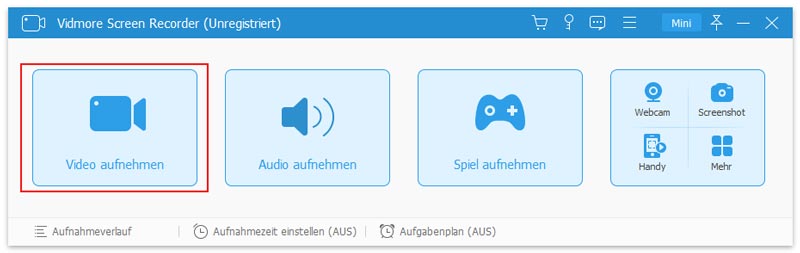
Es gibt zwei Versionen des besten Meeting-Recorders, eine für PC und eine für Mac. Installieren Sie die passende Version auf Ihrem Gerät und starten Sie sie. Wählen Sie Video Recorder, um die Hauptoberfläche zu öffnen.
Schritt 2: Ein Microsoft-Teams-Meeting aufzeichnen
Öffnen Sie die Microsoft-Teams-App und wechseln Sie zum Meeting-Recorder. Schalten Sie DISPLAY ein, wählen Sie Custom und Select region/window und klicken Sie auf die App, um den Aufnahmebereich festzulegen. Aktivieren Sie auch System Sound. Webcam und Microphone werden verwendet, um Ihr Gesicht und Ihre Stimme aufzuzeichnen. Sie können je nach Situation entscheiden, ob Sie sie ein- oder ausschalten. Sobald das Meeting beginnt, klicken Sie auf REC, um mit der Aufzeichnung zu starten.

Tipp: Wenn Sie ein Meeting automatisch aufzeichnen möchten, klicken Sie auf Take Schedule und richten Sie es ein. Dann arbeitet der Meeting-Recorder automatisch.
Schritt 3: Aufzeichnung prüfen und speichern
Immer wenn Sie die Aufzeichnung des Microsoft-Teams-Meetings beenden möchten, klicken Sie auf die Schaltfläche Stop. Anschließend gelangen Sie in das Vorschaufenster. Spielen Sie die Meeting-Aufnahme mit dem integrierten Mediaplayer ab und klicken Sie auf die Schaltfläche Save, wenn Sie zufrieden sind. Das Clip‑Werkzeug steht zur Verfügung, um unerwünschte Frames aus dem Video zu entfernen.
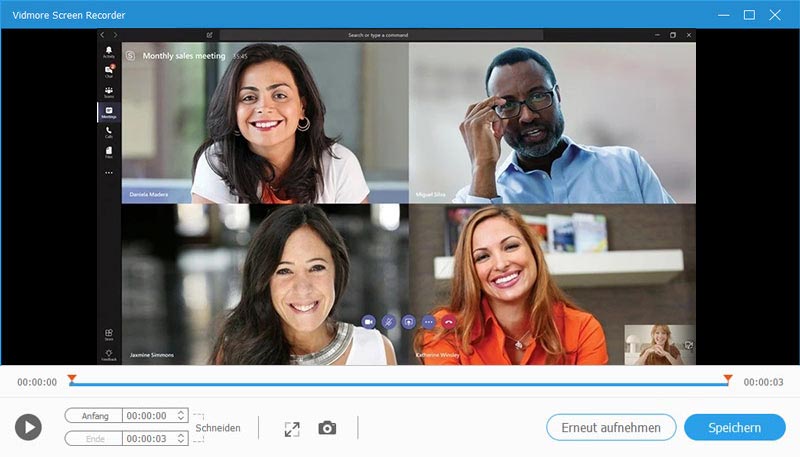
Sie können ihn auch verwenden, um WebEx-Meetings aufzuzeichnen, AnyMeeting-Konferenzen aufzunehmen und mehr.
Option 2: Der einfachste Online-Microsoft-Teams-Recorder
Manchmal ist es nicht praktisch, eine Meeting-Recorder-Software zu installieren. Vidmore Free Online Screen Recorder ist dann die beste Option, um ein Meeting in Microsoft Teams aufzuzeichnen.
Hauptfunktionen des einfachsten Online-Microsoft-Teams-Recorders
- Zeichnen Sie ein Cloud-Meeting online auf.
- Kostenlos, ohne Werbung oder Wasserzeichen.
- Keine Begrenzung der Aufnahmedauer.
Wie man ein Meeting in Microsoft Teams online aufzeichnet
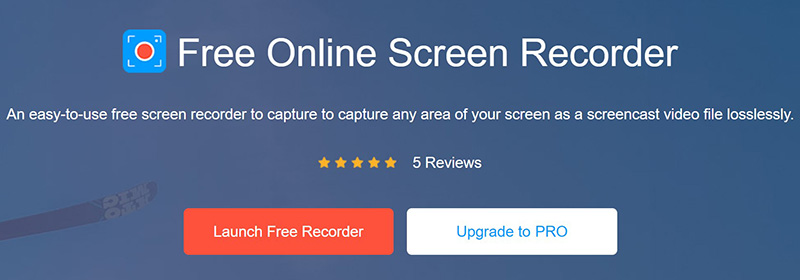
Schritt 1: Wenn Sie ein Microsoft-Teams-Meeting aufzeichnen möchten, öffnen Sie einen Browser und besuchen Sie https://www.vidmore.com/free-online-screen-recorder/. Drücken Sie die Schaltfläche Launch Free Recorder und laden Sie das Startprogramm herunter. Die Online-Meeting-Recorder-App ist verfügbar, egal ob Sie Gastgeber oder Teilnehmer sind.
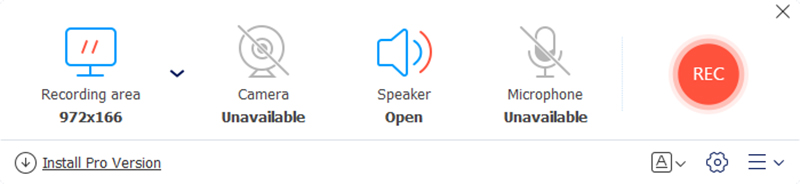
Schritt 2: Klicken Sie auf das Symbol Display und wählen Sie eine geeignete Größe für den Aufnahmebereich. Wenn Sie Ihre Reaktionen zur Aufzeichnung hinzufügen möchten, aktivieren Sie Webcam; andernfalls deaktivieren Sie sie. Wählen Sie anschließend die Audioquelle, z. B. System audio und Microphone.
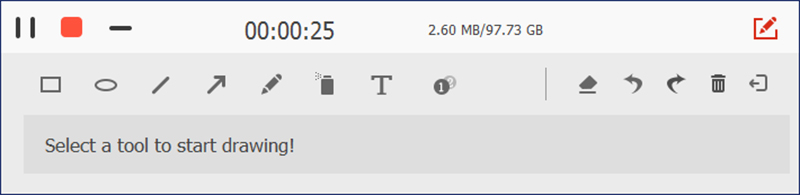
Schritt 3: Klicken Sie auf die Schaltfläche REC im Launcher, sobald das Meeting beginnt. Warten Sie, bis das Meeting beendet ist, und klicken Sie auf die Schaltfläche Stop. Laden Sie dann die Aufzeichnung auf Ihre Festplatte herunter.
Teil 3: FAQs zur Aufzeichnung von Meetings in Microsoft Teams
Wie finde ich aufgezeichnete Meetings in Microsoft Teams?
Nachdem Sie eine Besprechung in Microsoft Teams aufgezeichnet haben, wird sie in Microsoft Stream gespeichert. Wechseln Sie in Microsoft Teams zur Registerkarte „Chat“ in der linken Seitenleiste, dort können Sie alle aufgezeichneten Besprechungen sehen. Wenn Sie eine Aufzeichnung herunterladen möchten, melden Sie sich bei Microsoft Stream an, suchen Sie die betreffende Aufzeichnung und wählen Sie im Portal „Originalvideo herunterladen“ aus.
Nimmt Microsoft Teams Meetings automatisch auf?
In Microsoft Teams können Sie Besprechungen ohne Tools von Drittanbietern nur manuell aufzeichnen. Wenn Sie befürchten, dies zu vergessen, suchen Sie sich einen Meeting-Recorder eines Drittanbieters, zum Beispiel Vidmore Screen Recorder, und legen Sie einen Zeitplan fest. Dann werden Ihre Besprechungen automatisch aufgezeichnet.
Ist Microsoft Teams kostenlos?
Microsoft Teams bietet eine kostenlose Version an. Sie erhalten unbegrenzte Chats, Audio- und Videoanrufe, 10 GB Dateispeicher für das gesamte Team und 2 GB persönlichen Speicher für jedes Mitglied. Allerdings ist sie nur für Konten verfügbar, die kein kostenpflichtiges kommerzielles Office 365-Abonnement haben. Wenn Sie die Vollversion und mehr Speicherplatz benötigen, können Sie sie ab $5 pro Monat abonnieren.
Fazit
Diese Anleitung hat Ihnen drei Wege gezeigt, ein Meeting in Microsoft Teams aufzuzeichnen. Manchmal müssen Sie wichtige Meetings speichern. Die integrierte Aufzeichnungsfunktion steht dem Gastgeber zur Verfügung. Wenn Sie Teilnehmer sind, ist Vidmore Screen Recorder eine gute Option, um Teams-Meetings aufzuzeichnen. Er ist nicht nur einfach zu bedienen, sondern kann Meetings auch heimlich aufnehmen. Weitere Fragen? Hinterlassen Sie unten unter diesem Beitrag gerne Ihre Nachricht.