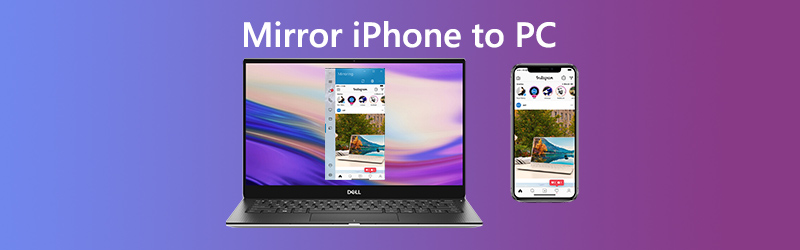
3 kabellose Methoden, um den Bildschirm eines iPhone oder iPad auf einen Windows‑PC zu spiegeln
Die Verwendung von AirPlay, um den Bildschirm eines iPhone oder iPad auf einem Mac anzuzeigen, macht drahtloses Streaming äußerst einfach. Sie können ein Video mühelos streamen oder Fotos teilen, indem Sie Ihr iPhone oder iPad auf Ihren Mac, Apple TV oder beliebige kompatible Lautsprecher spiegeln. Es gibt jedoch keine offizielle Möglichkeit, den iPhone‑Bildschirm auf einen Windows‑PC zu spiegeln. Heute stelle ich drei einfache Methoden vor, mit denen Sie das Display eines iPhone oder eines beliebigen iOS‑Bildschirms auf Ihren Windows‑PC spiegeln können. Auf diese Weise können Sie bequem Videos streamen und den Bildschirm Ihres iOS‑Geräts auf einem Windows‑Monitor präsentieren.
Empfehlung: Vidmore Screen Recorder – Bester Screen Recorder für Windows und Mac
 Vidmore Screen Recorder
- Nehmen Sie jede Bildschirmaktivität auf Ihrem Windows‑ oder Mac‑Bildschirm auf.
- Nehmen Sie HD‑Videos, Streaming‑Musik, 2D/3D‑Spiele und Webcam mühelos auf.
- Erstellen Sie Screenshots des gesamten Bildschirms oder eines benutzerdefinierten Bereichs.
- Unterstützt Zeichnen in Echtzeit, z. B. das Hinzufügen von Text, Pfeilen oder Formen während der Aufnahme.


Teil 1. Wie man iPhone/iPad mit LonelyScreen auf einen Windows‑PC spiegelt
Da Apples AirPlay auf Nicht‑Apple‑Geräten nicht funktioniert, können Sie Ihr iPhone oder iPad nicht auf einen Laptop mit Windows spiegeln. Sie können aber ein Mirroring‑Tool wie LonelyScreen verwenden. Damit können Nutzer ihre iOS‑Geräte auf einen Windows‑ oder Mac‑Computer übertragen.
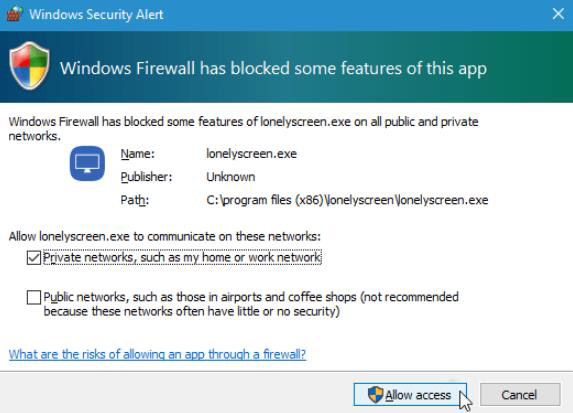
Schritt 1. Nachdem Sie LonelyScreen heruntergeladen haben, öffnen Sie die Datei und führen Sie den Installationsprozess durch. Wenn die Windows‑Firewall aktiviert ist, wird möglicherweise eine Windows‑Sicherheitswarnung angezeigt, dass die Windows‑Firewall einige Funktionen dieser App blockiert hat. Hier müssen Sie auswählen, für welche Netzwerke die Setup‑Datei (lonelyscreen.exe) kommunizieren darf. Standardmäßig ist die Option Private Netzwerke bereits aktiviert, sodass Sie nur auf die Schaltfläche Zugriff zulassen klicken müssen, um fortzufahren.
Schritt 2. Starten Sie nach der Installation LonelyScreen auf Ihrem Computer. Stellen Sie sicher, dass sich Ihr PC und das spiegelnde iPhone oder iPad im selben WLAN‑Netzwerk befinden.
Schritt 3. Öffnen Sie auf Ihrem iPhone das Kontrollzentrum, indem Sie vom unteren Bildschirmrand nach oben wischen. Tippen Sie auf AirPlay Mirroring und wählen Sie LonelyScreen aus.
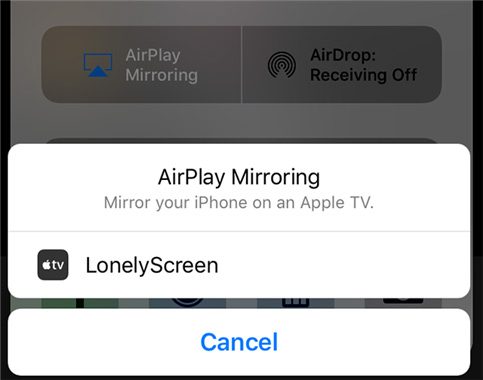
Schritt 4. Anschließend wird Ihr iPhone‑Bildschirm auf Ihrem PC gespiegelt. Um das Casting Ihres iPhones auf den PC zu beenden, können Sie LonelyScreen schließen, indem Sie auf die Zahnradtaste in der rechten oberen Ecke des Fensters klicken, oder einfach AirPlay auf Ihrem iPhone deaktivieren.
Teil 2. Wie man iPhone/iPad mit X‑Mirage auf einen Windows‑PC spiegelt
Eine weitere Drittanbieter‑App, die Sie verwenden können, ist X‑Mirage. Sie gehört zu den beliebtesten Bildschirmspiegelungs‑Tools und ermöglicht es, den Bildschirm Ihres iPhone oder iPad auf Ihrem PC oder Mac anzuzeigen. Sobald Sie die Anwendung auf Ihrem PC installiert und eingerichtet haben, können Sie sämtliche Inhalte mühelos streamen.
Schritt 1. Laden Sie die neueste Version von X‑Mirage auf Ihren Windows‑10‑PC herunter. Starten Sie das Programm anschließend. Achten Sie darauf, dass Ihr iPhone/iPad und Ihr Computer mit demselben WLAN‑Netzwerk verbunden sind.
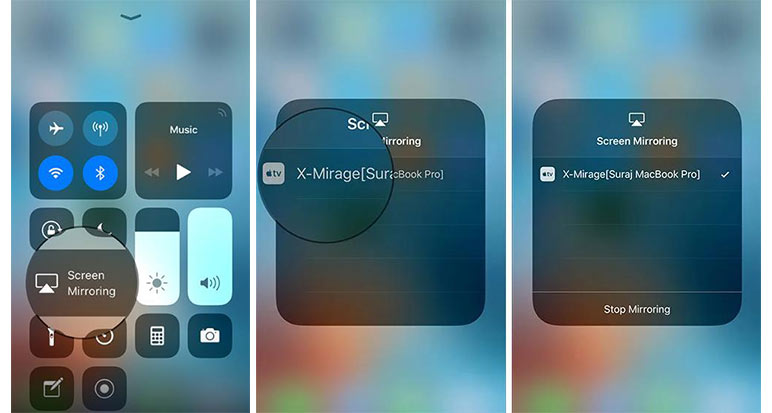
Schritt 2. Wischen Sie auf Ihrem iPhone/iPad vom unteren Bildschirmrand Ihres iOS‑Geräts nach oben, um das Kontrollzentrum zu öffnen. Tippen Sie auf Bildschirmsynchronisierung (Screen Mirroring).
Schritt 3. Danach sehen Sie eine Liste der verfügbaren Geräte auf dem Bildschirm und wählen X‑Mirage aus. Anschließend beginnt die Spiegelung von Ihrem iPhone oder iPad auf den Windows‑PC. Um die Anzeige des Bildschirms zu beenden, tippen Sie einfach auf Ihrem iOS‑Gerät auf Spiegelung stoppen (Stop Mirroring).
Das könnte Sie interessieren: So nehmen Sie den Bildschirm auf dem iPhone auf
Teil 3. Wie man iPhone/iPad über Mirroring360 auf einen Windows‑PC spiegelt
Mirroring360 bietet Ihnen eine Lösung, um Ihr iPad oder iPhone kabellos auf einen Windows‑Bildschirm zu spiegeln. Mithilfe der von Apple entwickelten AirPlay‑Technologie müssen Sie lediglich Mirroring360 auf Ihrem Windows‑PC installieren.
Schritt 1. Starten Sie nach der Installation Mirroring360 auf Ihrem PC. Stellen Sie sicher, dass Ihr Computer und das spiegelnde Gerät sich im gleichen WLAN/lokalen Netzwerk befinden.
Schritt 2. Wischen Sie auf Ihrem iPhone oder iPad vom unteren Rand des Geräts nach oben, um das Kontrollzentrum zu öffnen. Tippen Sie auf Bildschirmsynchronisierung (Screen Mirroring).
Schritt 3. Wählen Sie Ihren Computer aus, und anschließend wird Ihr iOS‑Bildschirm auf Ihrem Computer angezeigt.
Teil 4. FAQ zur Spiegelung von iPhone/iPad auf einen Windows‑PC
1. Was ist Bildschirmspiegelung für iPhone und iPad?
Screen Mirroring ist eine Funktion, mit der Sie den Bildschirm Ihres iPhones auf einem anderen Gerät anzeigen können. Das bedeutet, dass Sie drahtlos Videos ansehen, Spiele spielen, im Internet surfen und alles, was Sie auf Ihrem iPhone tun, auf Ihrem Fernseher, Smart Speaker und anderen kompatiblen Geräten genießen können.
2. Wie behebt man ein fehlendes AirPlay‑Symbol auf dem iPhone?
AirPlay ist eine integrierte Funktion von iOS. Wenn das AirPlay-Symbol jedoch im Kontrollzentrum fehlt, sollten Sie überprüfen, ob WLAN eingeschaltet ist, da AirPlay nur über WLAN funktioniert und nicht über mobile Datennetze. Außerdem müssen Sie sicherstellen, dass sich das iPhone und das AirPlay-Gerät im selben WLAN-Netzwerk befinden.
3. Von welchen Geräten aus kann man streamen?
Sie können mit AirPlay von iPhone, iPad oder iPod touch, Mac, iTunes auf Mac oder PC sowie Apple TV 4K oder Apple TV HD2 streamen.
4. Auf welche Geräte kann man streamen?
Mit AirPlay können Sie auf HomePod, Apple TV 4K, Apple TV HD, Apple TV (2. oder 3. Generation), Lautsprecher, die mit dem Audio‑Ausgangsport einer AirPort Express‑Basisstation verbunden sind, und Lautsprecher mit dem Hinweis “Works with Apple AirPlay” auf der Verpackung streamen.
Fazit
Damit wissen Sie nun, wie Sie den Bildschirm Ihres iPhone oder iPad auf einen Windows‑PC übertragen. Die oben genannten Bildschirmspiegelungs‑Tools benötigen keine USB‑Verbindung. Sie müssen sich lediglich auf die AirPlay‑Technologie verlassen, um den Bildschirm von iPad und iPhone zu spiegeln. Wenn Sie den Bildschirm Ihres Windows‑PCs aufnehmen müssen, ist der Vidmore Screen Recorder eine hervorragende Option. Sie können ihn verwenden, um Bildschirmaktivitäten unter Windows aufzuzeichnen, Audio unter Windows 10 aufzunehmen, Streaming‑Videos zu sichern, Musik herunterzuladen und vieles mehr.