Was Sie tun können, wenn das Problem OBS Encoding Overloaded auftritt
OBS, kurz für Open Broadcaster Software, ist eine der beliebtesten Softwarelösungen zum Aufnehmen und Streamen des Bildschirms. Viele Vlogger und Gamer verwenden OBS, um hochwertige Bildschirmaufnahmen zu erstellen. Allerdings ist es keine perfekte Anwendung. OBS Encoding overloaded (Kodierung überlastet) ist einer der häufigsten Fehler, der bei der Bildschirm- oder Gameplay-Aufnahme auftritt. In diesem Artikel wird dieses Problem erläutert und es werden erprobte Lösungen vorgestellt, um eine Überlastung des OBS‑Encoders zu beheben.
SEITENINHALT
Teil 1: 4 Lösungen zur Behebung der OBS‑Encoder‑Überlastung
Es kann vorkommen, dass Sie beim Streamen Ihres Bildschirms oder von Spielen mit OBS die Fehlermeldung Encoding overloaded erhalten. Dieser Fehler weist darauf hin, dass Ihr Computer das Video nicht schnell genug kodieren kann. Das kann durch zu wenig CPU‑Ressourcen, geringen freien Speicherplatz auf der Festplatte oder eine zu hohe Bildschirmauflösung verursacht werden. Unabhängig davon können Sie das Problem mit den folgenden Lösungen beheben.
Lösung 1: Ausgabeauflösung reduzieren
Das größte Problem von OBS ist die CPU‑Auslastung, unter anderem wegen der hohen Ausgabeauflösung. Wenn der OBS‑Encoder überlastet ist, sollten Sie als Erstes die Ausgabeauflösung verringern.
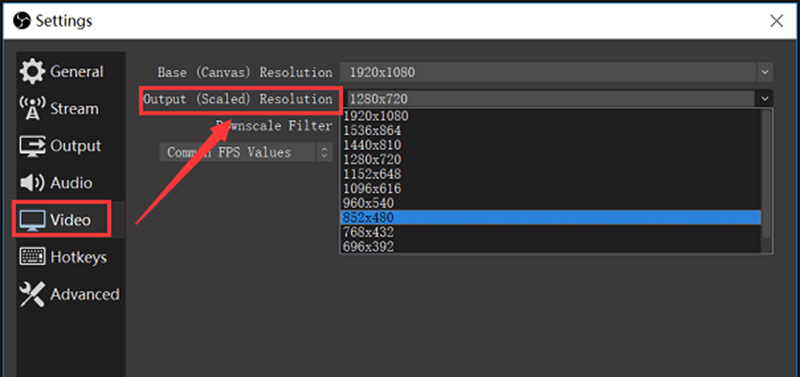
Schritt 1: Klicken Sie auf die Schaltfläche Settings (Einstellungen) unten rechts, wenn die Meldung zur Encoder‑Überlastung erscheint.
Schritt 2: Wechseln Sie im Einstellungsdialog in den Reiter Video. Klicken Sie dann auf das Drop‑down‑Menü für Output Resolution (Ausgabeauflösung) und wählen Sie eine niedrigere Auflösung.
Schritt 3: Klicken Sie auf OK und versuchen Sie die Bildschirmaufnahme erneut.
Lösung 2: Bildrate verringern
Die Bildrate bestimmt die Anzahl der Bilder pro Sekunde der Ausgabeaufnahme. Eine hohe Bildrate kann wegen der GPU‑Auslastung zu einer Überlastung des OBS‑Encoders führen. Zum Glück können Sie sie wie folgt ändern:.
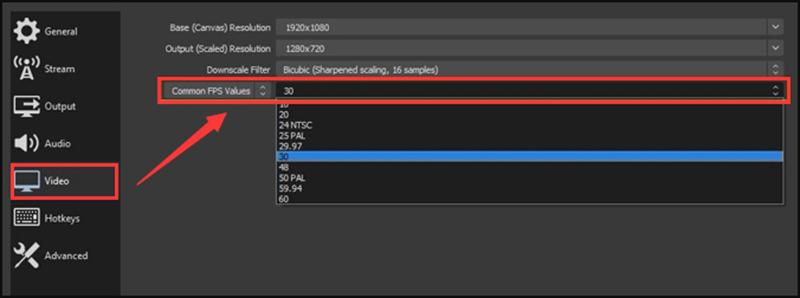
Schritt 1: Öffnen Sie ebenfalls den Settings‑Dialog in OBS und gehen Sie zum Reiter Video.
Schritt 2: Klicken Sie auf die Option Common FPS Values (Allgemeine FPS‑Werte), klappen Sie sie auf und reduzieren Sie den Wert auf 30 oder weniger. Das wirkt sich nicht allzu stark auf die Ausgabequalität aus.
Schritt 3: Drücken Sie OK und prüfen Sie, ob das Problem verschwunden ist.
Lösung 3: Encoder‑Preset anpassen
Eine weitere Lösung, um die Überlastung des OBS‑Encoders zu beheben, besteht darin, das Encoder‑Preset anzupassen.
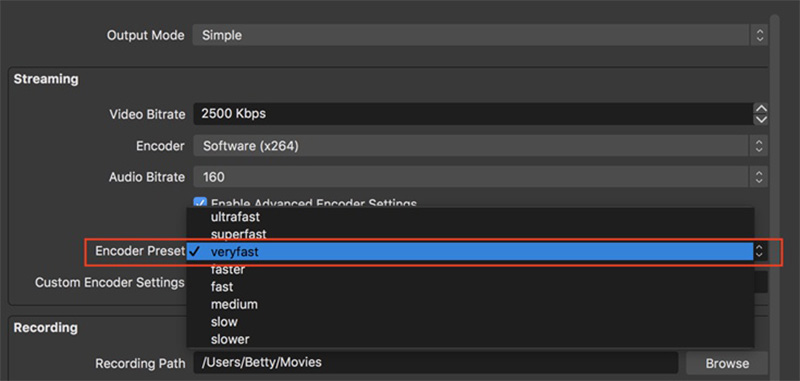
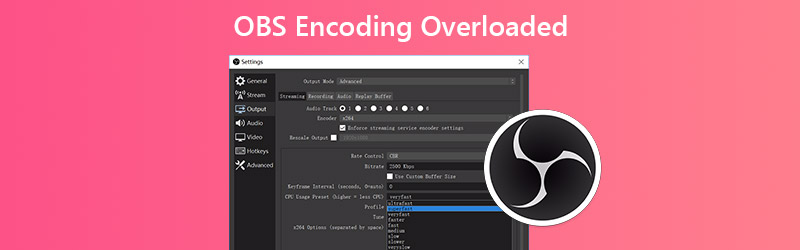
Schritt 1: Öffnen Sie OBS, gehen Sie in den Settings‑Dialog und wechseln Sie zum Reiter Output (Ausgabe).
Schritt 2: Suchen Sie den Bereich Streaming. Aktivieren Sie Enable Advanced Encoder Settings (Erweiterte Encoder‑Einstellungen aktivieren) und wählen Sie unter Encoder die Option Software(x264) aus.
Schritt 3: Bestätigen Sie die Änderung mit einem Klick auf die Schaltfläche OK.
Lösung 4: Speicherplatz auf der Festplatte freigeben
Wie bereits erwähnt, kann begrenzter Speicherplatz auf der Festplatte für das Problem OBS encoding overloaded verantwortlich sein. Daher sollten Sie Speicherplatz freigeben, wenn es auftritt.
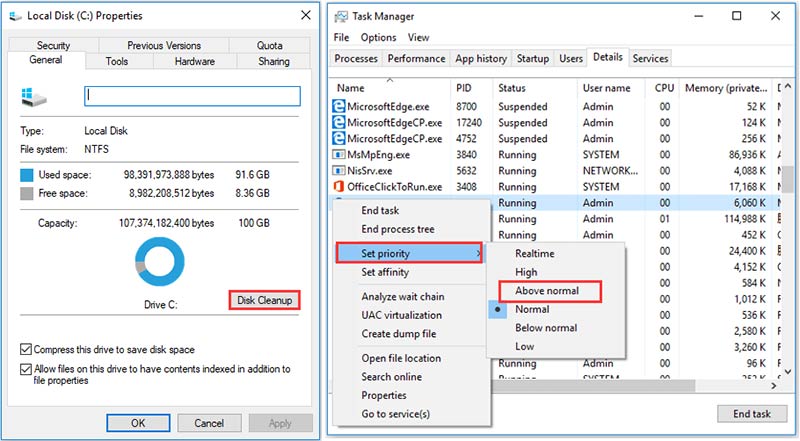
Schritt 1: Um Speicherplatz freizugeben, schließen Sie alle Programme außer OBS.
Schritt 2: Klicken Sie dann mit der rechten Maustaste auf das Laufwerk, auf dem OBS installiert ist, und wählen Sie Properties (Eigenschaften).
Schritt 3: Gehen Sie zum Reiter General (Allgemein), klicken Sie auf die Schaltfläche Disk Cleanup (Datenträgerbereinigung) und folgen Sie den Anweisungen auf dem Bildschirm, um Speicherplatz freizugeben.
Hier könnte Sie auch interessieren: 4 einfache Wege, den OBS Game‑Capture‑Black‑Screen zu beheben (Neuer Beitrag 2020)
Teil 2: Die besten Alternativen zu OBS
Wenn Sie die oben genannten Lösungen ausprobiert haben und das Problem der OBS‑Encoder‑Überlastung weiterhin besteht, ist es möglicherweise an der Zeit, Alternativen zu OBS zu testen.
Option 1: Vidmore Screen Recorder
Wenn eine Überlastung des OBS‑Encoders auftritt, sollten Sie besser ein anderes Bildschirmaufnahme‑Programm verwenden, etwa den Vidmore Screen Recorder. Er ist stabiler als OBS.
Hauptfunktionen der besten OBS‑Alternative
- Nehmen Sie alles auf Ihrem Desktop mit Audio auf.
- Erfassen Sie Webcam und Mikrofon während der Bildschirmaufnahme.
- Nutzen Sie Hardware- und Softwarebeschleunigung.
So nehmen Sie den Bildschirm mit der OBS‑Alternative auf
Schritt 1: OBS‑Alternative einrichten
Starten Sie die beste Alternative zu OBS, sobald eine Encoder‑Überlastung auftritt und Sie sie auf Ihrem Computer installiert haben. Sie ist sowohl mit PC als auch mit Mac kompatibel. Wählen Sie dann Video Recorder, um die Hauptoberfläche zu öffnen.
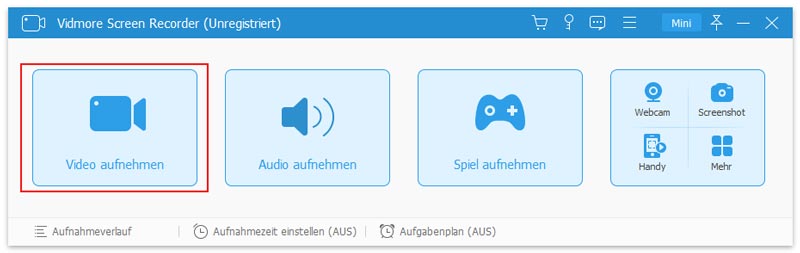
Schritt 2: Bildschirm in hochwertigem Video aufnehmen
Um den Bildschirm aufzunehmen, schalten Sie Display (Bildschirm) ein und legen Sie den Aufnahmebereich fest, und aktivieren Sie System Sound (Systemsound), während Sie Webcam und Microphone (Mikrofon) deaktivieren. Wenn Sie Ihr Gesicht und Ihre Stimme zur Bildschirmaufnahme hinzufügen möchten, aktivieren Sie alle. Klicken Sie auf die Schaltfläche REC, um die Bildschirmaufnahme zu starten, wenn der OBS‑Encoder überlastet ist.

Schritt 3: Bildschirmaufnahme exportieren
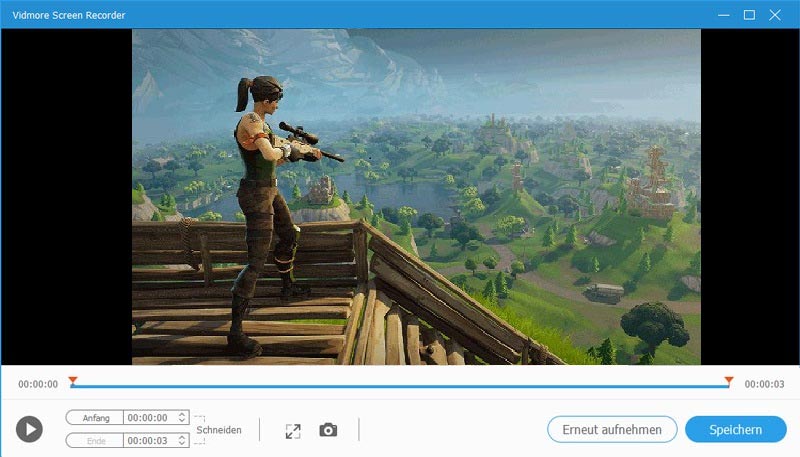
Wenn die Bildschirmaufnahme abgeschlossen ist, klicken Sie auf die Schaltfläche Stop. Anschließend wird das Vorschaufenster angezeigt. Spielen Sie die Aufnahme ab und schneiden Sie unerwünschte Teile mit dem Werkzeug Clip heraus. Wenn Sie zufrieden sind, klicken Sie auf die Schaltfläche Save, um sie auf Ihrer Festplatte zu speichern.
Option 2: Vidmore Free Online Screen Recorder
Wenn Sie nach einer portablen Alternative zu OBS suchen, um das Problem der Encoder‑Überlastung zu umgehen, ist der Vidmore Free Online Screen Recorder eine gute Wahl.
Grundfunktionen der besten portablen OBS‑Alternative
- Nehmen Sie den Bildschirm mit Audio online auf.
- Fügen Sie Ihre Reaktionen zur Bildschirmaufnahme hinzu.
- Völlig kostenlos und ohne Wasserzeichen nutzbar.
So nehmen Sie den Bildschirm mit der portablen OBS‑Alternative auf
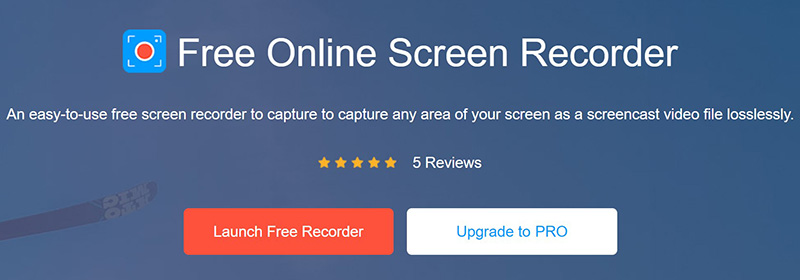
Schritt 1: Besuchen Sie https://www.vidmore.com/free-online-screen-recorder/ in einem Browser. Klicken Sie auf Launch Free Recorder, um das Startprogramm herunterzuladen.
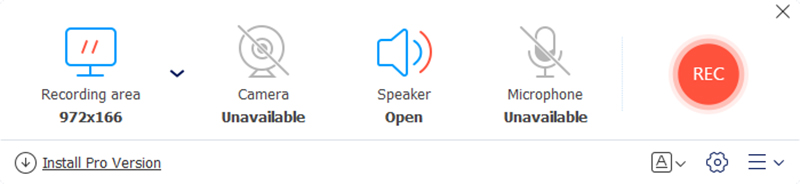
Schritt 2: Im Launcher befinden sich vier Symbole, Display, Webcam, System audio und Microphone, um die jeweilige Quelle aufzuzeichnen. Richten Sie diese entsprechend Ihren Bedürfnissen ein.
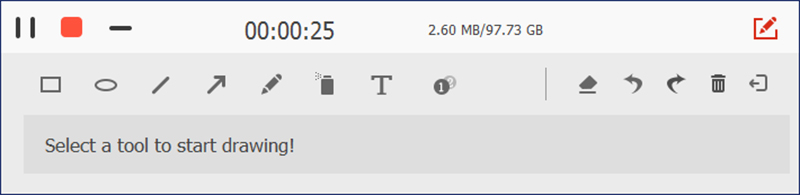
Schritt 3: Drücken Sie die Schaltfläche REC, um die Bildschirmaufnahme ohne OBS zu starten. Wenn Sie auf die Schaltfläche Stop klicken, wird die Aufnahme beendet. Laden Sie sie anschließend auf Ihren Computer herunter.
Teil 3: FAQs zur OBS‑Encoder‑Überlastung
Was bedeutet Encoder‑Überlastung?
Es bedeutet, dass Ihre Einstellungen für Ihren PC zu hoch sind. Die Kombination aus Hardware und Software legt die Grenzen fest, wie hoch Sie gehen können. Sie müssen den optimalen Kompromiss für Ihr System finden.
Wie ändere ich meinen Encoder in OBS?
OBS unterstützt mehr als nur den Standard‑CPU‑Encoder mit x264. Sie können ihn im Bereich Video Encoding (Videokodierung) im Settings‑Dialog auf Quick Sync oder Nvidia NVENC umstellen.
Verwendet OBS die GPU oder die CPU?
OBS benötigt beim Aufnehmen oder Streamen Ihres Bildschirms sowohl GPU‑ als auch CPU‑Ressourcen.
Fazit
Dieser Artikel hat Ihnen geholfen, das Problem zu beheben, dass der OBS‑Encoder überlastet ist. Es gehört zu den häufigsten Problemen in OBS. Sie können es lösen, auch wenn die üblichen Lösungen einige technische Kenntnisse erfordern. Für durchschnittliche Nutzer empfehlen wir, eine Alternative wie Vidmore Screen Recorder auszuprobieren. Sie bietet Profi‑Funktionen auf eine Weise, die jeder schnell erlernen kann. Wenn Sie weitere Fragen haben, schreiben Sie sie bitte unter diesen Beitrag.