Wie kann ich Blu-ray-Filme ohne Qualitätsverlust aufnehmen?
Blu-ray aufnehmen ist im Alltag tatsächlich sehr nützlich.
Zum Beispiel: Manchmal siehst du einen großartigen Film, bist vom Höhepunkt total begeistert und möchtest deine Gefühle mit allen teilen. Doch dann stellst du plötzlich fest, dass du eine Blu-ray-Disc abspielst, die sich nicht so einfach aufnehmen und über das Netzwerk teilen lässt. Dann fragst du dich vielleicht, wie du den Filmausschnitt aufnehmen kannst.
Ein weiteres Beispiel ist das Erstellen von YouTube-Videos. Heutzutage sind Reaction-Videos oder Filmkritiken auf YouTube sehr angesagt. Mit einem Blu-ray-Rekorder kannst du ganz einfach die emotionalen Reaktionen von Zuschauern beim Film ansehen aufnehmen oder in Echtzeit einen Voice-over-Kommentar zu deinen Filmkritiken hinzufügen. Allerdings fragst du dich vielleicht wieder, welcher Blu-ray-Rekorder sowohl für Einsteiger als auch Profis zuverlässig und leicht zu bedienen ist?
In diesem Artikel erfährst du, wie man Blu-ray auf den PC aufnimmt – in nur wenigen Schritten. Und selbst wenn du eine Blu-ray-Disc rippen und auf deiner Festplatte speichern möchtest, findest du weiter unten ein praktisches Tool dafür.


Teil 1. Wie man Blu-ray unter Windows/Mac aufnimmt
Um Blu-ray aufzunehmen, solltest du zuerst prüfen, ob dein Computer über ein optisches Laufwerk verfügt. Falls nicht, benötigst du ein externes BD-ROM, um Blu-ray-Discs auf deinem Computer zu laden. Was den Rekorder betrifft, empfehlen wir dir dringend, einen professionellen Bildschirmrekorder zu verwenden, anstatt das einfache Standardaufnahmeprogramm deines Systems.
Vidmore Blu-ray Recorder, die beste Blu-ray-Aufnahmesoftware für Windows und Mac, ermöglicht dir, jeden Film oder jedes Video in ausgezeichneter Qualität aufzunehmen. Das Beste daran ist, dass du deine Aufnahmen mit seinen großartigen Funktionen individuell anpassen kannst. Du kannst ein Webcam-Fenster für Picture-in-Picture (PiP)-Inhalte zu deinem Bildschirm hinzufügen oder während der Aufnahme deine Stimme zum Video aufzeichnen – besonders praktisch für YouTuber, Vlogger und andere Videocreator, die ihren Videos eine persönliche Note verleihen möchten.
 Vidmore Blu-ray Recorder
- Nimm beliebige Blu-ray-Filme, die du auf dem PC abspielst, in hoher Qualität auf.
- Nimm den Filmton und gleichzeitig deine eigene Stimme über das Mikrofon in Echtzeit auf.
- Nimm Webcam-Videos auf, während du Blu-ray oder HD-DVD aufzeichnest.
- Unterstützt viele Ausgabeformate wie MP4, MKV, WMV und sogar GIF.
- Kompatibel mit Windows 10/8.1/8/7 und Mac OS X 10.10 oder höher.

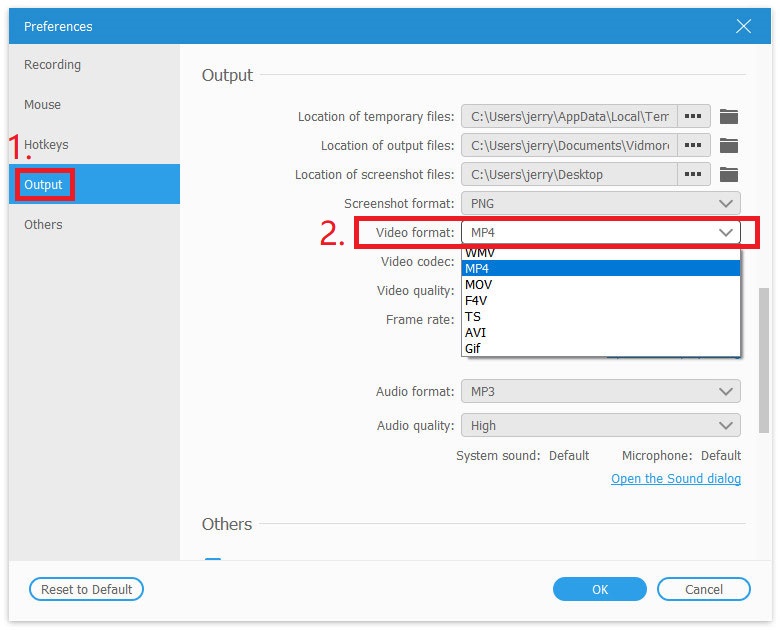
Schritt 1: Lade den Vidmore Blu-ray Recorder herunter. Starte den Rekorder nach der Installation auf deinem Computer. Um das standardmäßige Ausgabevideoformat zu ändern, gehe zum Menü. Klicke dann auf Preferences (Einstellungen) und wechsle zum Reiter Output (Ausgabe). Dort kannst du das Video Format nach Bedarf anpassen.
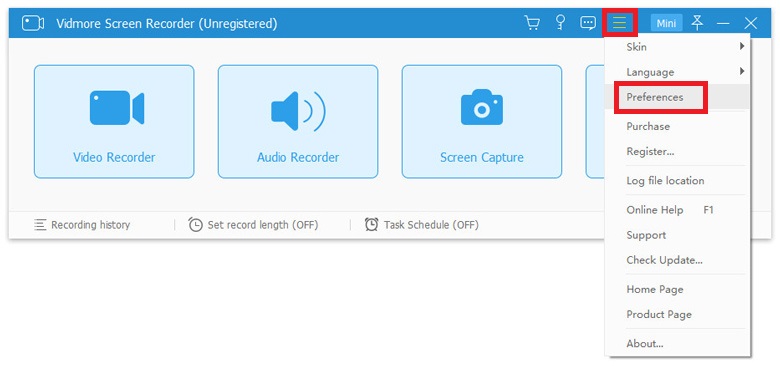
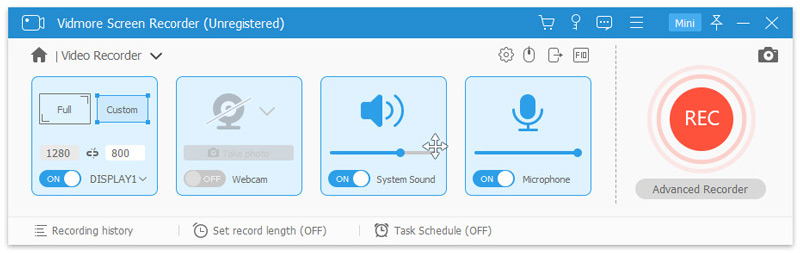
Schritt 2: Schließe das Fenster Preferences und wähle Video Recorder.

Schritt 3: Am besten wählst du Full Screen (Vollbild) als Aufnahmebereich, um ein besseres Bild zu erhalten. Schalte bei Bedarf Webcam und Microphone ein. Lege dann die Blu-ray-Disc ein, die du aufnehmen möchtest. Drücke auf REC, um die Aufnahme zu starten. Jetzt kannst du den Blu-ray-Film im Vollbildmodus abspielen.
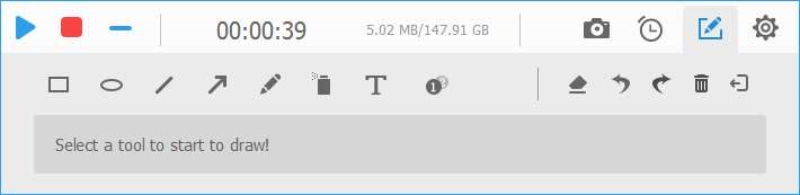
Schritt 4: Während der Aufnahme kannst du Screenshots machen und in Echtzeit zeichnen. Sobald du fertig bist, klicke bitte auf das Symbol Stop.
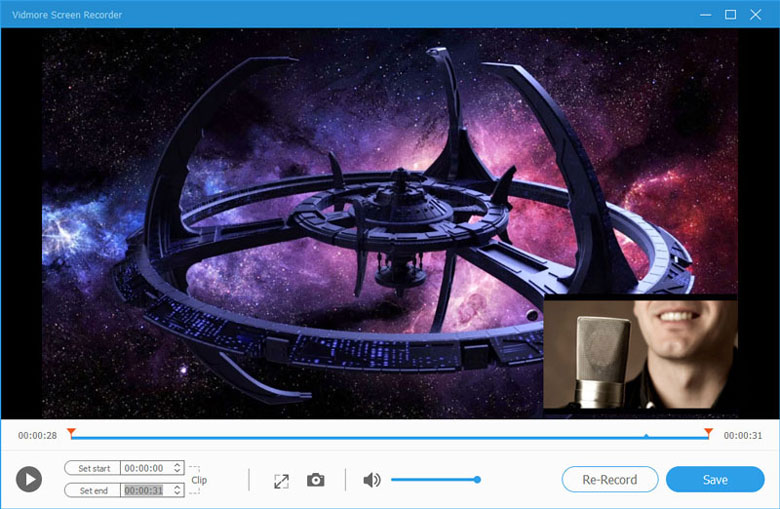
Schritt 5: Du kannst die Aufnahme ansehen und auf deinem Computer speichern.
Teil 2. Eine alternative Methode, Blu-ray aufzunehmen
Obwohl Blu-ray dir ein hochauflösendes Seherlebnis bietet, ist die Speicherung nicht ganz einfach, da Blu-rays sehr viel Speicherplatz beanspruchen. In so einem Fall würde das Aufnehmen von Blu-ray-Filmen viel Zeit und Mühe kosten. Daher solltest du Blu-ray in ein digitales Format umwandeln und stattdessen auf deiner Festplatte speichern.
Mit Vidmore Blu-ray Monster kannst du eine Blu-ray-Disc ganz einfach und schnell ohne Qualitätsverlust auf den PC rippen.
- Rippe Blu-ray in beliebige Formate und für beliebige Geräte – ganz nach deinen Bedürfnissen.
- Entferne Blu-ray-Kopierschutz mit einer fortschrittlichen Blu-ray-Kopierschutz-Entschlüsselung.
- Extrahiere Audio aus Blu-ray und speichere es als MP3, AAC usw.
- Erreiche bis zu 6x höhere Geschwindigkeit bei geringer CPU-Auslastung.
- Bewahre die ursprüngliche Qualität und Struktur der gerippten Blu-ray-Dateien.
- Kompatibel mit Windows 10, Windows 8.1/8, Windows 7.
Schritt 1: Öffne Vidmore Blu-ray Monster auf deinem PC, nachdem du die Software installiert hast.

Schritt 2: Ziehe das Blu-ray-Video in die Software.
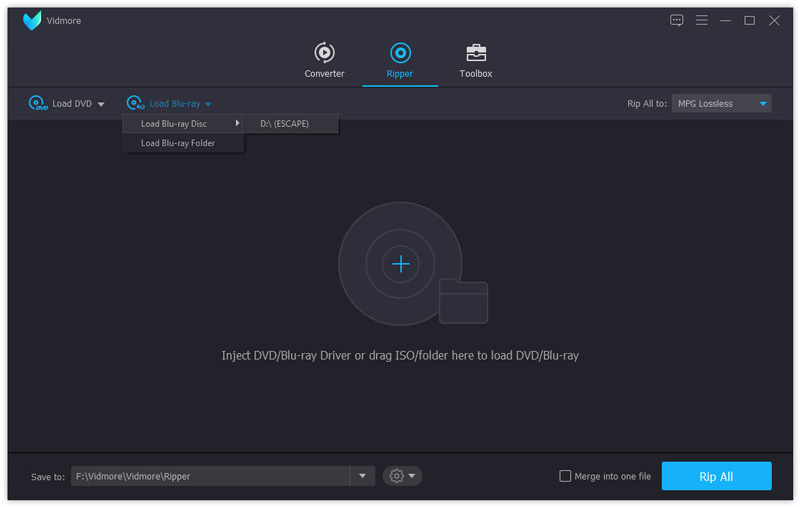
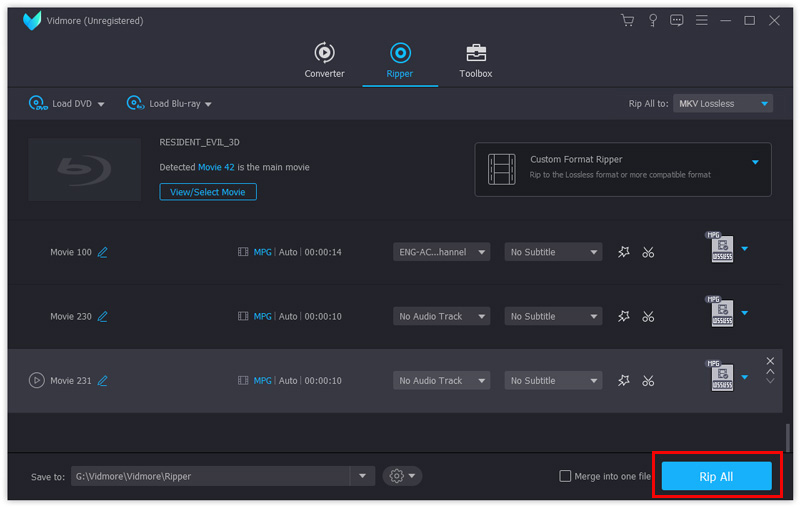
Schritt 3: Wähle ein Ausgabeformat für das Video und klicke auf Rip All, um die Konvertierung zu starten.
Teil 3. FAQs zur Blu-ray-Aufnahme
F1: Wird Blu-ray verschwinden?
Es stimmt, dass der Blu-ray-Markt wegen der Streaming-Dienste schrumpft, aber wenn man bedenkt, dass es nach wie vor ein Bedürfnis nach Sammeln gibt, wird Blu-ray nicht vollständig verschwinden, zumindest vorerst nicht. Wie auch immer, ein Backup zu machen ist doch immer eine gute Idee, oder?
F2: Ist es legal, Blu-ray und DVD aufzunehmen oder zu rippen?
Rein rechtlich ist es illegal, urheberrechtlich geschützte Werke zu rippen. Daher ermutigen wir ein solches Verhalten nicht. Völlig in Ordnung ist es jedoch, wenn Sie nur eigene Heimvideos oder Werke ohne Urheberrechtsschutz rippen.
F3: Kann HandBrake Blu-ray rippen?
Ja. Du kannst HandBrake verwenden, um Blu-ray zu rippen. Du solltest jedoch wissen, dass HandBrake das Video automatisch komprimiert, was die Blu-ray-Qualität verringert.
Fazit
Da du nun weißt, wie man Blu-ray-Discs mit Vidmore Blu-ray Recorder und Vidmore Blu-ray Monster aufnimmt oder kopiert, kannst du Blu-ray-Filme auf beliebigen Geräten bequem ansehen und teilen. Wir hoffen, dass wir dein Problem lösen konnten. Wenn du noch weitere Fragen hast, kontaktiere uns bitte.