Wie man eine DVD auf dem Mac aufnimmt, um abspielbare Videos zu erhalten (100% Erfolgsrate)
Optische Laufwerke werden aus modernen Computern entfernt. Dadurch ist Ihr MacBook leichter und dünner als zuvor. Wenn Sie jedoch eine DVD auf dem Mac abspielen möchten, müssen Sie zuerst ein externes Laufwerk mit Ihrem Mac verbinden. Anschließend müssen Sie die DVD einlegen, um die DVD‑Filme auszulesen. Der gesamte DVD‑Wiedergabevorgang ist umständlich. Mit der Zeit wird Ihre DVD zerkratzt oder sogar verloren gehen. Daher erstellen immer mehr Menschen auf dem Mac eine DVD‑Aufnahme, um eine digitale Kopie anzufertigen. Die DVD‑Disc muss nicht immer wieder gelesen werden. Sie können DVD‑Filme ganz einfach mit jedem Mediaplayer auf dem Mac ansehen.


Teil 1: Wie man eine DVD auf dem Mac aufnimmt
Im Allgemeinen leistet Vidmore Screen Recorder bessere Arbeit als herkömmliche DVD‑Ripper‑Software. Alle kommerziellen DVD‑Discs können verlustfrei als MP4, MOV, WMV, AVI, F4V und in anderen Formaten aufgezeichnet werden. Es ist Ihre 100%‑Arbeitsmethode, um eine Kopie Ihrer DVD‑Sammlung zu erstellen. Es ist nicht nötig, den DRM‑Schutz von DVDs zu entfernen. Sobald Sie eine DVD‑Disc auf dem Mac abspielen, kann Vidmore Screen Recorder wie gewohnt das Streaming‑Video von der DVD erfassen. Somit können Sie hier auch Blu‑ray‑Discs und Online‑Streaming‑Videos aufnehmen.
Außerdem erhalten Sie viele weitere erweiterte Funktionen, während Sie eine DVD auf dem Mac aufzeichnen. Lesen Sie einfach weiter und überprüfen Sie alles.
- Nehmen Sie HD‑Video von DVD mit Audio auf dem Mac auf.
- Machen Sie einen Screenshot des gesamten Bildschirms oder eines einzelnen Fensters.
- Legen Sie Videoqualität, Format, Codec, Bildrate und andere Aufnahmedetails fest.
- Verwenden Sie Hotkeys, um den gesamten Aufnahmvorgang zu steuern.
- Planen Sie eine Aufgabe, um die Aufnahme von DVD‑Filmen automatisch zu starten und zu stoppen.
- Wählen Sie Start- und Stoppzeit, um nach der Aufnahme jeden beliebigen Clip zu extrahieren.
- Kompatibel mit Mac OS X 10.10 oder neuer.
Schritt 1: Laden Sie Vidmore Screen Recorder kostenlos herunter. Installieren und starten Sie anschließend das Programm. Um eine DVD auf Ihrem Mac aufzuzeichnen, legen Sie eine DVD in das integrierte DVD‑Laufwerk Apple USB SuperDrive ein. Der DVD‑Player öffnet sich automatisch.
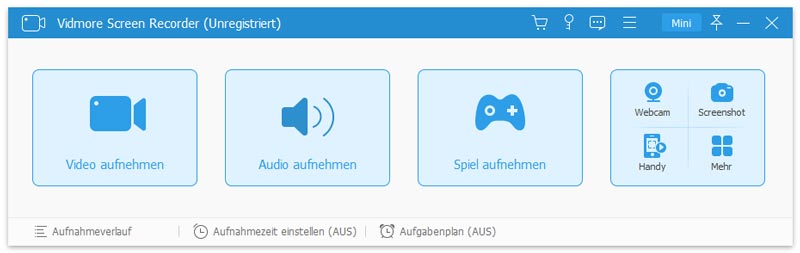
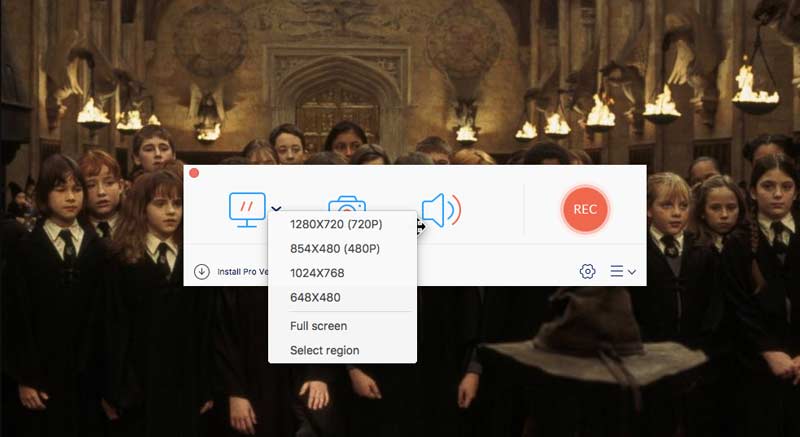
Schritt 2: Wählen Sie Video Recorder, um Video von DVD auf dem Mac aufzuzeichnen. Wählen Sie das DVD‑Anzeigefenster oder den Vollbildmodus als Aufnahmebereich. Aktivieren Sie System Sound, um DVD‑Video mit Ton aufzuzeichnen. Wenn Sie Facecam und Kommentar hinzufügen möchten, können Sie auch die anderen Optionen einschalten.

Schritt 3: Klicken Sie auf REC, um DVD‑Video auf dem Mac aufzuzeichnen. Sie können die Bildschirmaufnahme anhalten und fortsetzen, um unerwünschte Clips zu überspringen. Wenn Sie die DVD‑Aufnahme beenden möchten, können Sie auf die Schaltfläche Stop klicken.

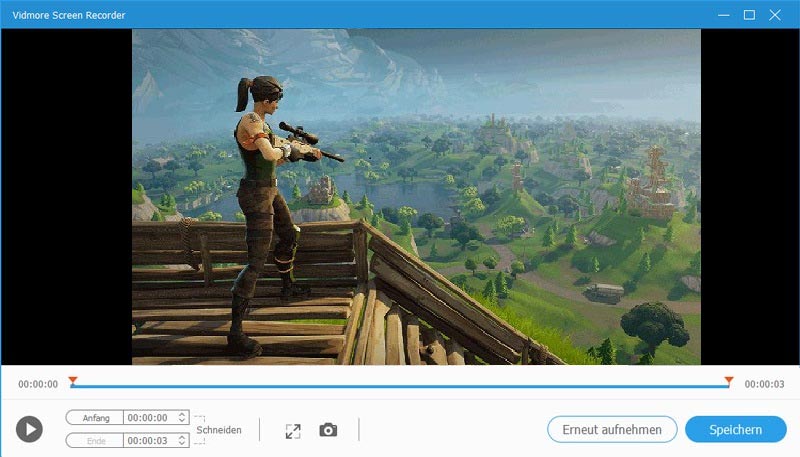
Schritt 4: Sehen Sie sich das aufgezeichnete Video in der Vorschau an und überprüfen Sie es. Sie können das Video mit dem Videoschneider in der unteren linken Ecke des Vorschaufensters trimmen. Klicken Sie abschließend auf Save, um DVD auf dem Mac per Bildschirmaufnahme zu sichern.
Teil 2: Wie man eine DVD mit einem Online‑Recorder aufnimmt
Vidmore Free Online Screen Recorder ist ebenfalls eine gute Wahl für Desktop‑Benutzer. Sie können eine DVD unter Windows 10/8/7 und auf dem Mac kostenlos mit einem Online‑Screen‑Recorder aufzeichnen. Im Vergleich zur Pro‑Version können Sie DVD auf dem Mac jedoch nur als WMV‑Video aufzeichnen. Es gibt keine geplanten Aufgaben, Hardwarebeschleunigung und andere erweiterte Funktionen. Aber machen Sie sich darüber keine Sorgen. Sie können den DVD‑Kopierschutz dennoch umgehen und eine DVD ohne Zeitlimit auf Ihren Computer aufnehmen.
Schritt 1: Legen Sie eine DVD in das DVD‑Laufwerk ein. Der DVD‑Player öffnet sich auf dem Mac automatisch.
Schritt 2: Um den Online‑Screen‑Recorder auszuführen, klicken Sie auf der offiziellen Website auf Launch Free Recorder. Laden Sie das Startprogramm herunter, installieren und starten Sie es.
Schritt 3: Klappen Sie das Symbol Display auf. Sie können einen festen Bereich, Vollbild oder einen ausgewählten Bereich wählen. Aktivieren Sie System Audio, um DVD‑Video mit Ton auf dem Mac aufzuzeichnen.
Schritt 4: Klicken Sie auf REC, um eine laufende DVD auf dem Mac kostenlos aufzuzeichnen.
Schritt 5: Wenn Sie die Aufnahme beenden, finden Sie das aufgenommene DVD‑Video direkt im Standardausgabeordner.
Teil 3: FAQs zur Aufnahme einer DVD auf dem Mac
Kann man Audio von einer DVD aufnehmen?
Ja. Wählen Sie einfach Audio Recorder in Vidmore Screen Recorder. Anschließend können Sie Musik von einer DVD auf dem Mac oder unter Windows aufnehmen. Außerdem können Sie die aufgenommenen Audiodateien auch auf eine CD brennen.
Wie rippt man eine DVD mit HandBrake auf dem Mac?
Wenn Sie Video von einer ungeschützten DVD extrahieren möchten, können Sie mit HandBrake eine DVD rippen. Installieren Sie zuerst libdvdcss in HandBrake. Danach können Sie die DVD einlegen und HandBrake ausführen. Klicken Sie in der oberen Symbolleiste auf Start, um eine DVD auf dem Mac zu rippen. Mit HandBrake können Sie jedoch keine kopiergeschützten DVDs rippen.
Kann ich meine eigene DVD aufnehmen?
Ja, Sie können einen DVD‑Recorder verwenden, um eine selbst erstellte DVD aufzunehmen. Oder Sie können einen Screen‑Recorder und einen DVD‑Brenner verwenden, um Videos aufzunehmen und auf eine neue DVD‑Disc zu brennen.
Fazit
Sie können jede DVD aufzeichnen, um DVD‑Inhalte auf dem Mac zu digitalisieren. Das Entfernen des DVD‑Kopierschutzes ist nicht erforderlich. Tatsächlich können Sie DVD auf dem Mac direkt von einer kommerziellen DVD als MP4 und andere Videoformate aufzeichnen. Verglichen mit anderer DVD‑Ripper‑Software ist es eine einfache und praktikable Methode, eine DVD mit hoher Erfolgsquote auf die Festplatte oder an einen anderen Speicherort zu übertragen. Danach können Sie DVD‑Filme auf dem Mac abspielen, ohne eine DVD‑Disc einlegen zu müssen.