So nehmen Sie DVD‑Filme auf einen USB‑Stick auf (geschützt & ungeschützt)
Jedes Mal, wenn Sie DVD-Filme ansehen möchten, benötigen Sie einen DVD-Player oder ein internes/externes DVD-Laufwerk. Das ist umständlich. Außerdem wird Ihre DVD‑Disc durch häufiges Abspielen verkratzt oder beschädigt. In diesem Fall können Sie den DVD‑Inhalt auf eine externe Festplatte extrahieren. Sie können zwar eine DVD-Kopier‑ oder DVD-Ripper-Software verwenden, um eine DVD auf ein USB‑Flash‑Laufwerk zu übertragen, doch ist die Ausgabequalität des Videos meist nicht so gut wie die des Originals. Auch der DRM‑Kopierschutz ist lästig. In dieser Situation können Sie die DVD auf USB aufnehmen und das Problem perfekt lösen. Sowohl ungeschützte als auch kopiergeschützte DVDs lassen sich in MP4‑Videos digitalisieren. Sie können die DVD dann direkt von einem USB‑Stick abspielen. Möchten Sie wissen, wie man eine DVD auf ein Flash‑Laufwerk kopiert? Lesen Sie einfach weiter und folgen Sie der Anleitung.


Teil 1: Wie man DVD auf dem Computer auf USB aufnimmt
Wenn Sie versuchen, eine DVD durch Aufnehmen auf ein USB‑Flash‑Laufwerk zu kopieren, können Sie den DVD‑DRM‑Kopierschutz direkt umgehen. Das wiedergegebene DVD‑Video wird aufgenommen und im MP4‑, MKV‑, WMV‑ oder anderen gängigen Formaten auf einem USB‑Laufwerk gespeichert. Beim nächsten Mal, wenn Sie DVD‑Filme ansehen möchten, schließen Sie dieses USB‑Laufwerk einfach an einen beliebigen Computer an, um die DVD direkt wiederzugeben.
Es ist Vidmore Screen Recorder, mit dem Sie Streaming‑Videos mit Ton auf Ihrem Windows‑ oder Mac‑Computer aufnehmen können. Spielen Sie einfach einen Film von der DVD ab. Anschließend können Sie den DVD‑Inhalt mit der Originalqualität aufzeichnen und herunterladen. Außerdem können Sie eine geplante Aufnahmeaufgabe einrichten, um eine komplette DVD automatisch aufzuzeichnen. Sobald der DVD‑Aufnahmevorgang beendet ist, speichert das Programm das aufgenommene Video in einem Schritt auf einem USB‑Flash‑Laufwerk oder einer externen Festplatte. Darüber hinaus können Sie während der Aufnahme Screenshots machen und Anmerkungen hinzufügen. Hier sind die Hauptfunktionen, wenn Sie DVD auf USB oder andere Flash‑Laufwerke aufnehmen.
 Vidmore Screen Recorder
- Geschützte und ungeschützte DVD‑Filme mit Originaltonspur aufnehmen.
- Aufnahmeaufgaben planen, um Videos von einer DVD automatisch aufzuzeichnen.
- Eine Bildschirmaufnahme mit benutzerdefinierter Start‑ und Stoppzeit trimmen.
- Den aufgenommenen DVD‑Film in benutzerdefiniertem Format, mit gewünschter Qualität und Bildrate speichern.
- Tastenkürzel festlegen, um die Aufnahme zu starten, zu pausieren, fortzusetzen, zu stoppen und Screenshots zu machen.

Schritt 1: Legen Sie eine DVD‑Disc in das interne oder externe DVD‑Laufwerk ein, das mit Ihrem Computer verbunden ist. Stecken Sie einen USB‑Stick in denselben Computer. Laden Sie Vidmore Screen Recorder kostenlos herunter. Starten Sie das Programm nach der Installation.
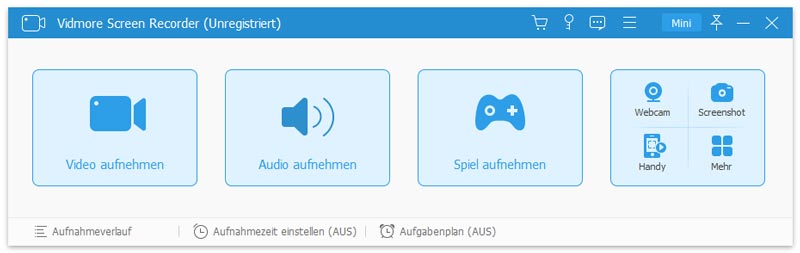
Schritt 2: Wählen Sie zum Aufnehmen von DVD‑Video auf USB im Hauptfenster Video Recorder. Wählen Sie den DVD‑Titel oder das Video aus, das Sie abspielen möchten. Legen Sie dann den Aufnahmebereich als Vollbild oder bestimmtes Fenster fest. Aktivieren Sie System Sound, um die DVD mit Originalton aufzunehmen. Wenn Sie gleichzeitig Ihren Kommentar hinzufügen möchten, können Sie zusätzlich Microphone einschalten.

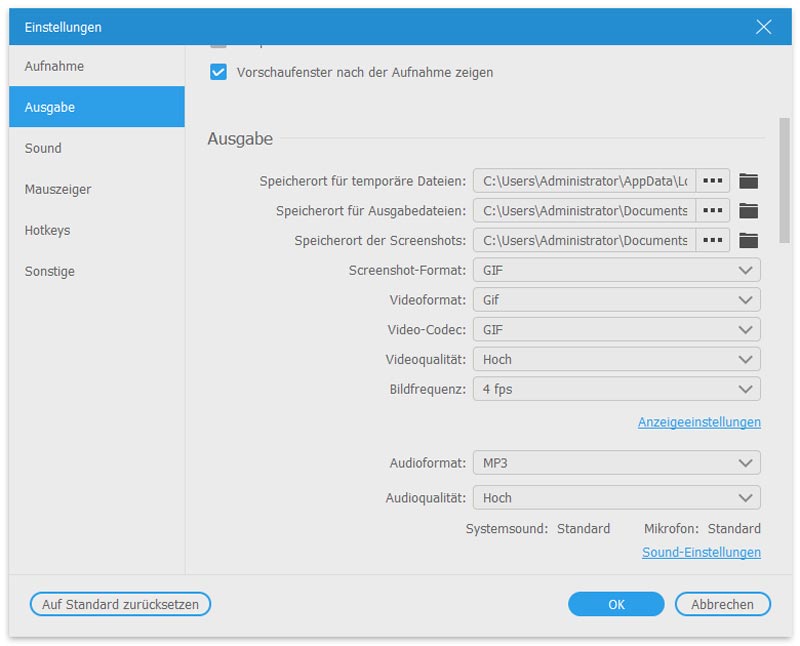
Schritt 3: MP4 ist das standardmäßige Ausgabevideoformat. Wenn Sie die DVD in anderen Formaten aufnehmen möchten, klicken Sie oben rechts auf Settings. Im Bereich Output können Sie den Zielordner, das Videoformat, den Videocodec, die Videoqualität, die Bildrate und mehr ändern. Ebenso können Sie die Aufnahmepräferenzen für DVDs in anderen Bereichen anpassen. Klicken Sie einfach auf OK, um die Änderungen zu speichern.
Schritt 4: Spielen Sie Ihr DVD‑Video ab. Klicken Sie dann auf Record, um die Videoaufnahme von der DVD zu starten. Mit Screenshot können Sie während der Aufnahme einen Screenshot machen. Wenn Sie die DVD‑Aufnahme beenden möchten, klicken Sie auf Stop, um den Vorgang zu beenden.

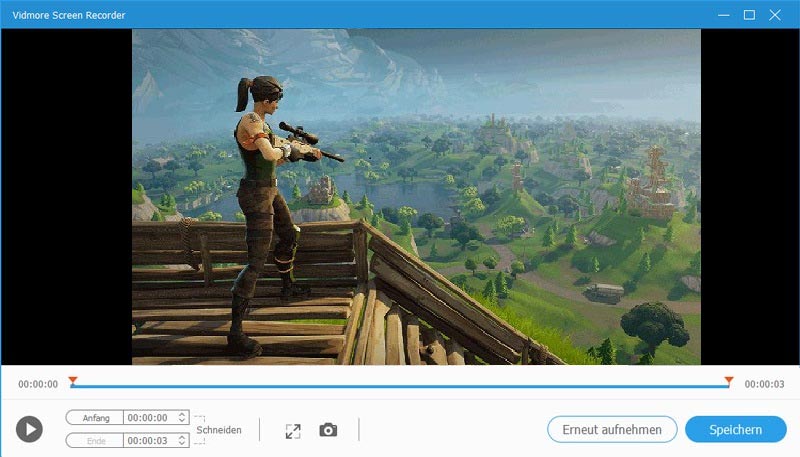
Schritt 5: Klicken Sie auf Play, um Ihr aufgenommenes DVD‑Video in der Vorschau anzusehen. Hier können Sie den integrierten Video‑Trimmer verwenden, um bei Bedarf unerwünschte Teile zu entfernen. Klicken Sie zum Schluss auf Save, um DVD‑Filme auf einen USB‑Stick aufzunehmen und zu übertragen.
Teil 2: Wie man DVD online auf USB aufnimmt
Es gibt auch einen kostenlosen Video‑Recorder, mit dem Sie DVD‑Filme im WMV‑Format aufnehmen können. Sie können Vidmore Free Online Screen Recorder verwenden, um DVD‑Filme ohne Zeitlimit vom Bildschirm aufzunehmen. Sie können die Ausgabevideoqualität von der niedrigsten Stufe bis hin zu verlustfrei einstellen. Die anderen erweiterten Funktionen zur Bildschirmaufnahme sind jedoch eingeschränkt. Sie müssen auf die Pro‑Versionen upgraden, um alle Funktionen freizuschalten.
Schritt 1: Legen Sie eine DVD‑Disc in das DVD‑Laufwerk ein.
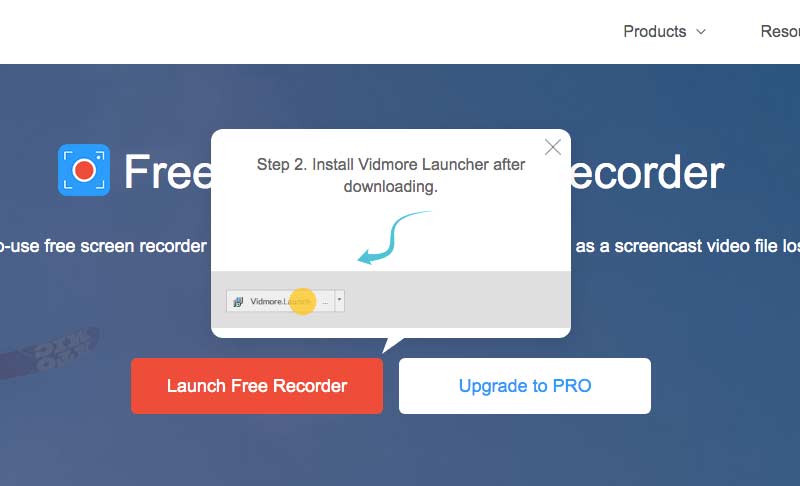
Schritt 2: Klicken Sie im Hauptfenster auf Launch Free Recorder. Folgen Sie der Bildschirm‑Anleitung, um das Startprogramm schnell herunterzuladen.
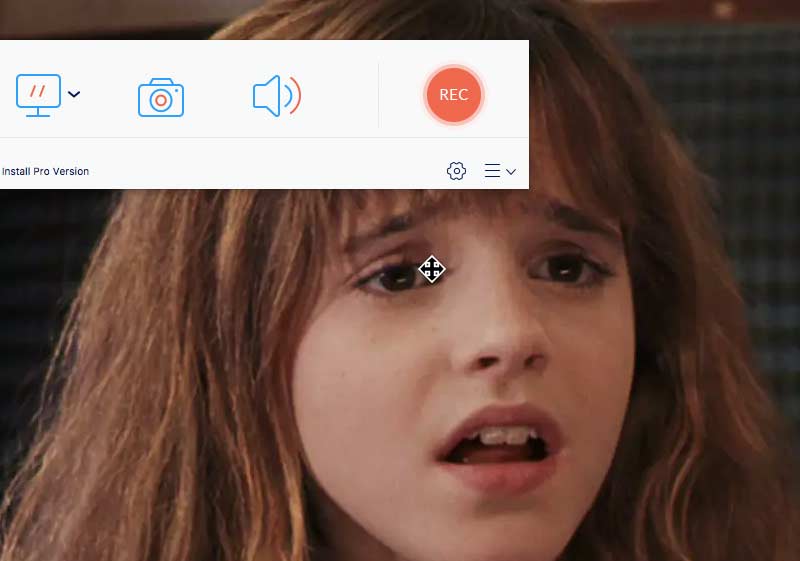
Schritt 3: Wählen Sie einen beliebigen Aufnahmebereich auf dem Bildschirm Ihres Computers. Geben Sie dann die Audioquelle für die Aufnahme an.
Schritt 4: Klicken Sie auf REC, um die DVD‑Aufnahme zu starten. Mit derselben Schaltfläche können Sie die Aufnahme von der DVD wieder stoppen.
Schritt 5: Stecken Sie einen USB‑Stick in Ihren Computer. Ziehen Sie die DVD‑Aufnahmen per Drag & Drop in dessen Ordner. Nun können Sie eine DVD online kostenlos auf ein USB‑Flash‑Laufwerk übertragen.
Teil 3: FAQs zur Aufnahme von DVD auf USB‑Stick
Können Sie DVD‑Inhalte direkt auf einen USB‑Stick kopieren?
Wenn diese DVD ungeschützt ist, können Sie DVD direkt auf einen USB‑Stick kopieren. Sie können den DVD‑Ordner oder ISO‑Image‑Dateien per Kopieren und Einfügen auf den angeschlossenen USB‑Stick übertragen. Oder Sie wählen im Rechtsklickmenü Send to, um die DVD‑Inhalte ebenfalls an USB zu senden.
Wie viele DVDs können Sie auf einen USB‑Stick kopieren?
Es hängt vom verfügbaren Speicherplatz und vom DVD-Typ ab. Der verfügbare Speicherplatz eines DVD-Flash-Laufwerks reicht von 4 GB bis 128 GB. Eine einlagige DVD‑Disc fasst etwa 4,7 GB. Eine doppellagige, einseitige DVD‑Disc verfügt über einen Speicherplatz von 8,5 GB.
Gibt es einen DVD‑zu‑USB‑Service?
Ja. Sie können DVDs mit Quick Digitals, DVD Walmart und anderen Anbietern auf USB übertragen lassen. Der durchschnittliche Preis für die Übertragung von DVD auf USB liegt bei etwa $15.
Damit ist alles gesagt, um DVDs als digitale Dateien auf USB aufzunehmen. Sie können sowohl selbst erstellte als auch kommerzielle DVDs erfolgreich auf einem USB‑Stick oder anderen externen Festplatten kopieren und übertragen. Bewahren Sie Ihre DVDs anschließend an einem trockenen, kühlen Ort ohne direkte Sonneneinstrahlung auf. Dies ist eine gute Methode, um Ihre DVD‑Sammlung zu archivieren.