So nehmen Sie einen Facetime‑Video- oder Audioanruf auf Mac und iPhone auf
Facetime-Anrufe sind kostenlos. Apple-Nutzer können Facetime also verwenden, um Video- und Audioanrufe ohne Kosten zu tätigen. Alles, was Sie tun müssen, ist, Ihr Apple-Gerät mit einem drahtlosen Netzwerk zu verbinden. Danach können Sie mit Facetime-Nutzern auf der ganzen Welt kommunizieren. Es gibt viele Situationen, in denen Sie Facetime-Anrufe aufzeichnen müssen. Zum Beispiel möchten Sie vielleicht besondere Momente oder wichtige Gespräche speichern. Ganz gleich, ob Sie Facetime mit Ton auf Ihrem iOS‑Gerät oder Mac-Bildschirm aufzeichnen möchten – lesen Sie weiter, um die vollständige Anleitung zur Aufnahme von Facetime-Anrufen zu erhalten.

SEITENINHALT
Teil 1: Wie man einen Facetime‑Anruf auf dem Mac aufnimmt
Facetime-Anrufe sind eine gute Möglichkeit, mit anderen in Kontakt zu bleiben. Über Sprach- und Videoanrufe mit Facetime können Sie andere Apple‑Geräte-Besitzer kostenlos erreichen. Wenn Sie häufig mit anderen facetime, können Sie einen Facetime‑Videoanruf mit Ton auf dem Mac mit den folgenden 2 Methoden aufzeichnen.
Wie man Facetime mit Audio mit Call‑Recorder‑Software aufnimmt
Um sowohl den Facetime‑Bildschirm als auch den Ton auf Ihrem Computer unbemerkt aufzuzeichnen, kann Vidmore Screen Recorder eine gute Wahl sein. Die Bildschirmaufnahme-Software ist in der Lage, jeden beliebigen Teil Ihres Bildschirms in der Originalauflösung aufzuzeichnen. Wenn Sie einen Facetime‑Anruf auf dem Mac aufzeichnen, können Sie nicht nur Ihre eigene Stimme, sondern auch die des Gesprächspartners aufnehmen. Unabhängig davon, wie lange Ihr Facetime‑Anruf dauert, können Sie Facetime mit Audio auf dem Mac ohne Zeitlimit aufzeichnen. Außerdem können Sie während eines Facetime‑Anrufs Bildschirmfotos machen.
Darüber hinaus können Sie Ihrer Facetime‑Aufnahme in Echtzeit Bearbeitungstools und Mauseffekte hinzufügen. Nach der Aufnahme eines Facetime‑Anrufs auf Ihrem Mac können Sie die Datei zuschneiden, um nur den wichtigen Teil zu behalten. Anschließend können Sie die Facetime‑Videoaufnahme in jedem Format speichern oder auf jeder Plattform teilen.
- Facetime auf dem Mac mit HD‑Video- und Audioqualität aufnehmen.
- Inhalte von Ihrem Computerbildschirm oder einem Facetime‑Anruf in beliebiger Bildschirmgröße aufzeichnen.
- Einen Screenshot des gesamten Bildschirms oder des Facetime‑Fensters erstellen.
- Einen Facetime‑Anruf mit beliebigem Audio aufnehmen, einschließlich System- und Mikrofonton.
- Ihre Facetime‑Video- und Audioaufnahme mit benutzerdefinierter Start- und Endzeit zuschneiden.
- Echtzeit‑Zeichnen, Mauseffekte, Tastenkürzel-Steuerung und mehr zu Ihrer Facetime‑Anrufaufnahme hinzufügen.
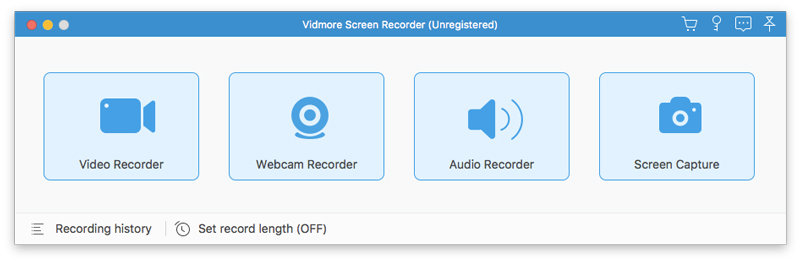
Schritt 1: Laden Sie Vidmore Screen Recorder kostenlos auf Mac OS X 10.10 oder neueren Versionen herunter. Wählen Sie „Video Recorder“, um einen Facetime‑Videoanruf auf dem Mac aufzuzeichnen.
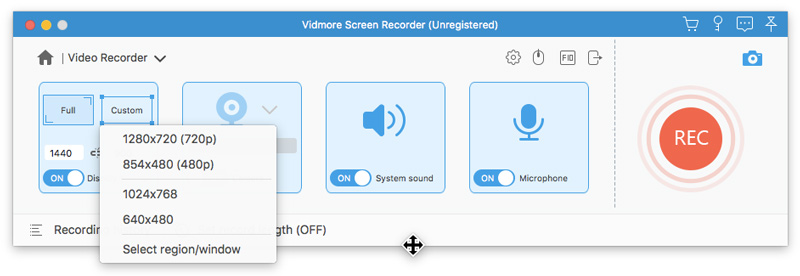
Schritt 2: Aktivieren Sie die Optionen Display, System Sound und Microphone. Klicken Sie im Bereich Display auf Custom und wählen Sie Select region/window. Klicken Sie dann auf das Facetime‑Fenster, um den Bildschirmaufnahmeraum festzulegen.
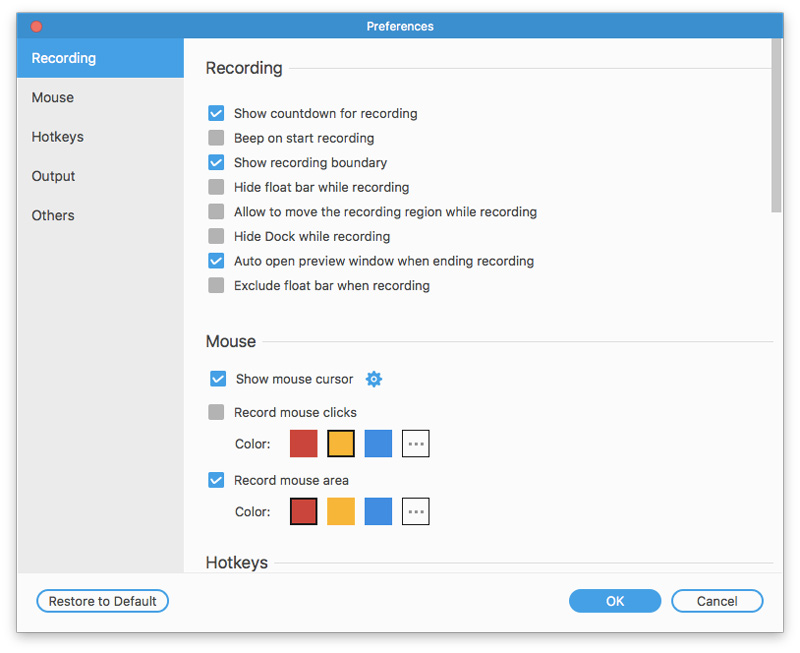
Schritt 3: Bevor Sie Facetime‑Video und ‑Audio auf dem Mac aufzeichnen, können Sie auf das Zahnrad‑Symbol Recording settings klicken. Im erscheinenden Fenster Preferences können Sie Aufnahme-Einstellungen, Mauseffekte, Hotkeys, Ausgaben und weitere Details anpassen. Klicken Sie auf OK, um die Facetime‑Aufnahme-Einstellungen zu speichern.
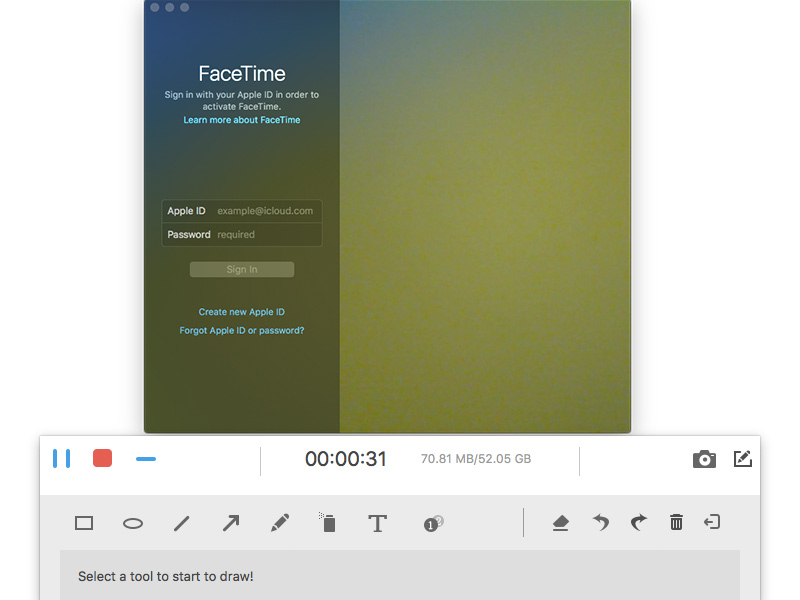
Schritt 4: Klicken Sie auf REC, um die Aufnahme Ihres Facetime‑Anrufs zu starten. Klicken Sie auf das Symbol Edit, um auf die Zeichenwerkzeuge auf dem Bildschirm zuzugreifen. Sie können die Facetime‑Aufnahme jederzeit pausieren und fortsetzen. Der andere Facetime‑Teilnehmer wird nicht bemerken, dass Sie den Anruf aufzeichnen.
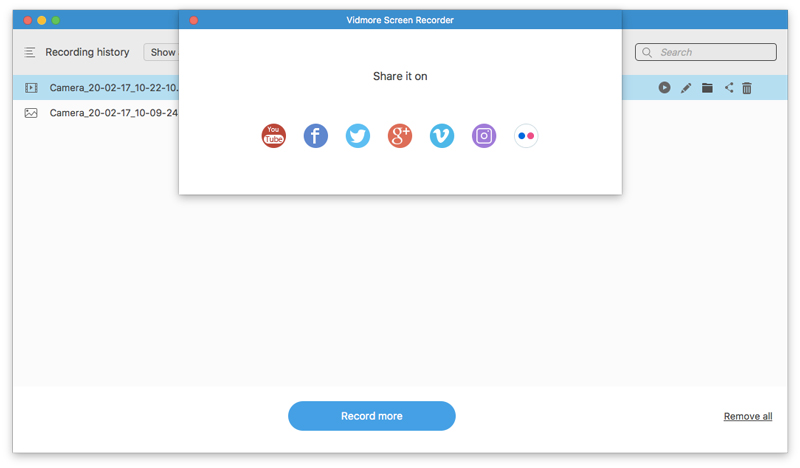
Schritt 5: Klicken Sie auf die rote Option Stop, um die Aufnahme des Videoanrufs zu beenden. Im neuen Fenster können Sie auf Clip klicken, um das aufgenommene Video zu trimmen. Klicken Sie anschließend auf Save, um die Aufnahme des Facetime‑Anrufs zu speichern. Im Fenster „Recording history“ können Sie die Facetime‑Anrufaufnahme mit Audio direkt exportieren oder teilen.
Wie man Facetime‑Video- und Audioanrufe mit QuickTime aufnimmt
QuickTime bietet allen Mac‑Benutzern eine Bildschirmaufnahme-Funktion. So können Sie Facetime‑Anrufe auch kostenlos mit QuickTime auf dem Mac aufnehmen. Das Problem ist, dass QuickTime Facetime‑Anrufe nur mit dem internen Mikrofon aufzeichnen kann. Es wird auf dem Mac nicht unterstützt, den Live‑Systemton mit QuickTime aufzunehmen.
Schritt 1: Öffnen Sie QuickTime auf dem Mac. Wählen Sie New Screen Recording aus der Dropdown-Liste „File“ oben.
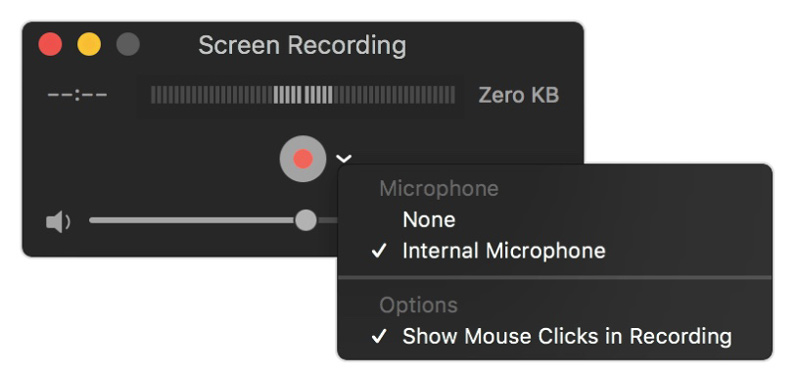
Schritt 2: Klappen Sie den Pfeil neben dem roten Symbol auf. Wählen Sie Internal Microphone, um Ihre Stimme aufzuzeichnen. Wenn Sie beim Facetimen ein externes Mikrofon oder ein Headset verwenden, müssen Sie stattdessen External Microphone wählen.
Schritt 3: Öffnen Sie die Facetime‑App auf dem Mac. Klicken Sie auf die Schaltfläche Record in der QuickTime‑Oberfläche.
Schritt 4: Zeichnen Sie mit der Maus einen Rahmen um den Facetime‑Bildschirm, um nur den Facetime‑Anruf aufzuzeichnen. Klicken Sie dann auf Start Recording, um Ihren Facetime‑Videoanruf sofort aufzuzeichnen.
Schritt 5: Wenn Sie die Facetime‑Aufnahme beenden möchten, können Sie auf die Schaltfläche Stop Recording in der oberen Symbolleiste Ihres Mac‑Bildschirms klicken.
Schritt 6: Wählen Sie Save aus der Dropdown-Liste File, um Ihr Facetime‑Aufnahmevideo im MOV‑Format zu speichern.
Weitere Facecam‑Recorder zum Aufnehmen von Videos für FaceTime, WhatsApp usw. finden Sie hier.
Teil 2: Wie man einen Facetime‑Anruf auf iPhone, iPad oder iPod touch aufnimmt
Für Nutzer von iOS 11, iOS 12 und iOS 13 steht die Bildschirmaufnahme-Funktion zur Verfügung, um einen Facetime‑Anruf direkt auf dem iPhone aufzuzeichnen. Nutzer von iOS 10 und älter können den iPhone‑Bildschirm auf den Computer spiegeln. Anschließend können Sie Facetime‑Anrufe auf iOS 10 und früher mit einer Desktop‑Bildschirmaufnahme-Software aufzeichnen. Unabhängig davon, welche iOS‑Version Sie verwenden, finden Sie hier die detaillierten Schritte zur Aufnahme von Facetime‑Anrufen auf dem iPhone.
Wie man einen Facetime‑Anruf unter iOS 11 und später aufzeichnet
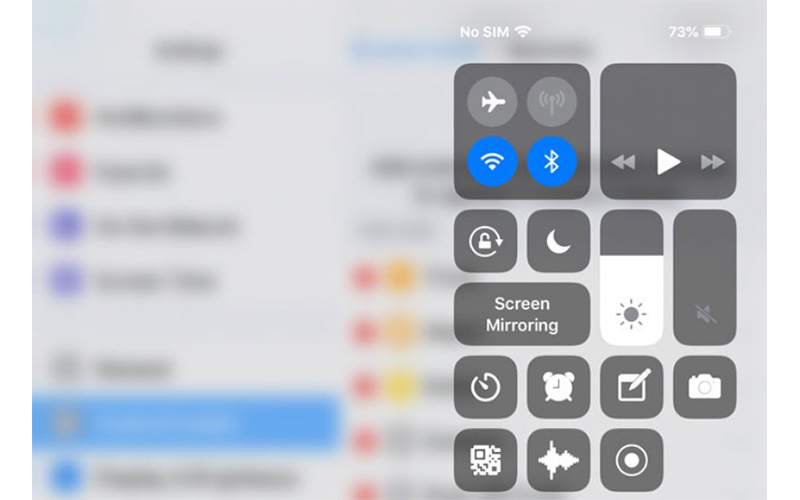
Schritt 1: Öffnen Sie die App Einstellungen. Tippen Sie auf Kontrollzentrum und wählen Sie dann Steuerelemente anpassen. Scrollen Sie nach unten und tippen Sie auf das +‑Symbol vor Bildschirmaufnahme.
Schritt 2: Gehen Sie zurück zum iPhone‑Home-Bildschirm. Öffnen Sie das Kontrollzentrum und wählen Sie dann Screen Recorder. Wählen Sie Microphone, um Facetime auf dem iPhone mit Audio aufzuzeichnen.
Schritt 3: Tippen Sie nach dem dreisekündigen Countdown auf Record, um die Aufnahme eines Facetime‑Anrufs auf dem iPhone zu starten.
Schritt 4: Wischen Sie das Kontrollzentrum herunter und wählen Sie Stop Recording, um die Facetime‑Aufnahme auf dem iPhone zu beenden. Das aufgezeichnete Facetime‑Anrufvideo wird standardmäßig in der Fotos‑App gespeichert.
Wie man einen Facetime‑Anruf unter iOS 10 und früher aufzeichnet
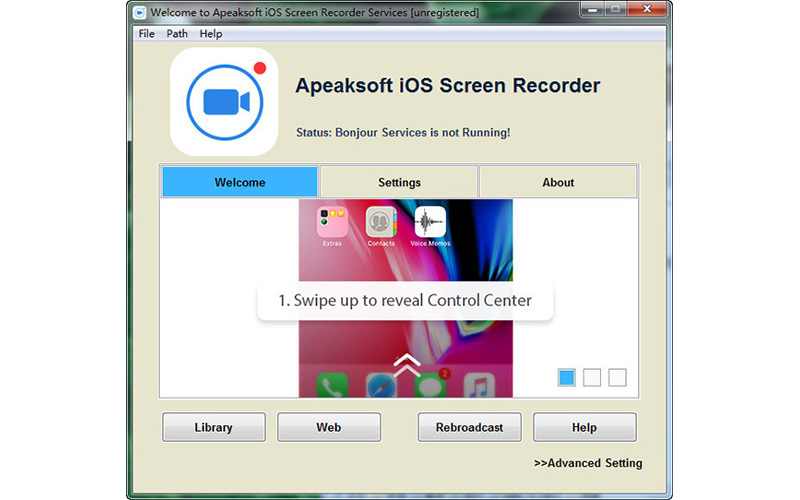
Wie oben erwähnt, müssen iOS‑10‑ und frühere Nutzer ihren Facetime‑Anruf für die Aufzeichnung auf den Computer spiegeln. In dieser Zeit können Sie Apeaksoft iOS Screen Recorder verwenden, um Facetime auf dem PC aufzuzeichnen. Mac‑Benutzer können Vidmore Screen Recorder oder QuickTime verwenden, um Facetime‑Video- und ‑Audioanrufe direkt auf dem Mac aufzunehmen. Das Programm kann Facetime‑Ton und ‑Bildschirm unter Windows in Echtzeit aufzeichnen. So können Sie Facetime auf allen iOS‑Geräten und ‑Versionen innerhalb des Programms aufnehmen.
Hier ist der Link: https://www.apeaksoft.com/ios-screen-recorder/
Fazit
Zusammenfassend können Sie mit den oben genannten Methoden einen Facetime‑Anruf auf Mac und iPhone aufzeichnen. Der Facetime‑Video- und ‑Audioanruf wird nicht verzögert. Unabhängig davon, wie viele Stunden Sie aufnehmen müssen, können Sie den Facetime‑Bildschirm mit Ton frei aufzeichnen. Stellen Sie nur sicher, dass genügend Speicherplatz und Akku vorhanden sind. Wenn Sie während der Aufnahme von Facetime‑Anrufen wichtige Punkte hervorheben müssen, sollten Sie am besten Vidmore Screen Recorder verwenden, um auf einen Satz von Echtzeit‑Zeichenwerkzeugen zuzugreifen. Außerdem bietet das Programm mehr anpassbare Einstellungen für Facetime‑Bildschirmaufzeichnung und Ausgabe. Für alle, die gleichzeitig facetimen und mit Zeichenwerkzeugen aufnehmen möchten, empfiehlt es sich, das Programm jetzt herunterzuladen und auszuprobieren.