2 einfache Wege, GoToMeeting-Video und -Audio unter Windows/Mac aufzuzeichnen
GoToMeeting ist eine Online-Plattform für Meetings, Desktopfreigabe und Videokonferenzen für alle Anwender. Wenn Sie Online-Inhalte erstellen oder Online-Meetings speichern möchten, können Sie direkt kostenlos GoToMeeting-Videos aufnehmen. GoToMeeting ermöglicht es Nutzern, Webinare und Desktop-Videos mit Audio aufzuzeichnen. So können Sie GoToMeeting-Aufzeichnungen ohne zusätzliche Tools starten, durchsuchen und teilen.
Sie werden feststellen, dass es 2 verschiedene Möglichkeiten gibt, eine GoToMeeting-Aufnahme zu erstellen. Ist es notwendig, GoToMeeting mit einer anderen Bildschirmaufnahme-Software aufzuzeichnen? Lesen Sie weiter, um die Antwort zu finden.

- Teil 1: Empfohlener Screen Recorder zum Aufzeichnen von GoToMeeting-Sitzungen
- Teil 2: Wie man GoToMeeting-Video und -Audio aufnimmt
Teil 1: Empfohlener Screen Recorder zum Aufzeichnen von GoToMeeting-Sitzungen
Obwohl Sie GoToMeeting mit dem integrierten Bildschirmrekorder aufzeichnen können, lohnt es sich trotzdem, Vidmore Screen Recorder als alternative GoToMeeting-Aufnahmelösung zu verwenden. GoToMeeting beendet die Aufnahme automatisch, wenn der Festplattenspeicher weniger als 100 MB beträgt. Die aufgezeichnete GoToMeeting-Sitzung wird standardmäßig als G2M- oder Windows Media-Datei gespeichert.
Allerdings sind GoToMeeting-G2M-Aufnahmedateien mit den meisten Geräten und Plattformen nicht kompatibel. Sie müssen die GoToMeeting-Aufnahme von G2M in MP4 und andere Formate konvertieren, um sie zu teilen oder wiederzugeben. Deshalb sollten Sie Vidmore Screen Recorder verwenden, um GoToMeeting unter Windows und Mac aufzuzeichnen.
- Nehmen Sie HD-Video, Audio und Webcam für GoToMeeting auf.
- Machen Sie einen GoToMeeting-Screenshot und speichern Sie ihn in jedem beliebigen Format.
- Fügen Sie während der GoToMeeting-Videoaufnahme Text, Pfeile, Formen sowie Effekte für Mausklicks und Mausbereich hinzu.
- Verwenden Sie Hotkeys, um den gesamten GoToMeeting-Aufnahmevorgang zu steuern.
- Schneiden Sie die GoToMeeting-Aufnahme auf jede beliebige Länge zu,
- Umfassende Unterstützung für Eingabe- und Ausgabeformate von Video, Audio und Bildern.
Schritt 1: Starten Sie Vidmore Screen Recorder. Wählen Sie im Hauptfenster Video Recorder. Sie können diese Funktion auch durch die GoToMeeting-Bildschirmaufzeichnung ersetzen.

Schritt 2: Schalten Sie Display, Systemsound und Mikrofon ein. Wenn Sie ein GoToMeeting-Webinar aufzeichnen möchten, können Sie außerdem die Webcam aktivieren. Hier können Sie den Bildschirmbereich für die Aufnahme sowie die Lautstärke einstellen.

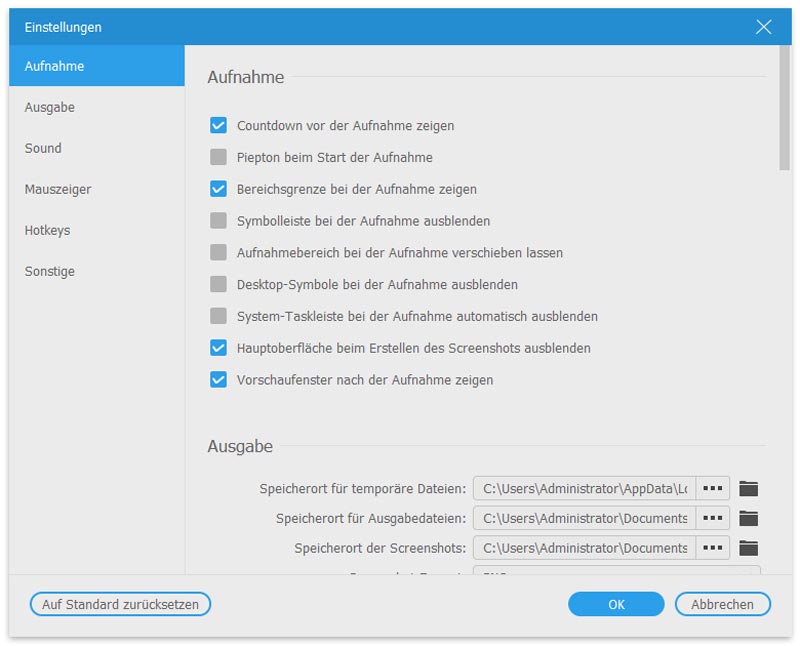
Schritt 3: Wenn Sie GoToMeeting als MP4 oder in anderen Formaten speichern möchten, können Sie auf das Menü-Symbol klicken, um ein Popup-Fenster Einstellungen zu öffnen. Außerdem können Sie hier die Aufnahme-Einstellungen für GoToMeeting festlegen.
Schritt 4: Nach der Vorbereitung klicken Sie auf REC, um die Videoaufnahme in GoToMeeting zu starten. Sie können während der GoToMeeting-Aufnahme in Echtzeit Zeichentools verwenden. Klicken Sie auf Pause, Fortsetzen und Stopp, um den Bildschirmaufnahmevorgang zu steuern.

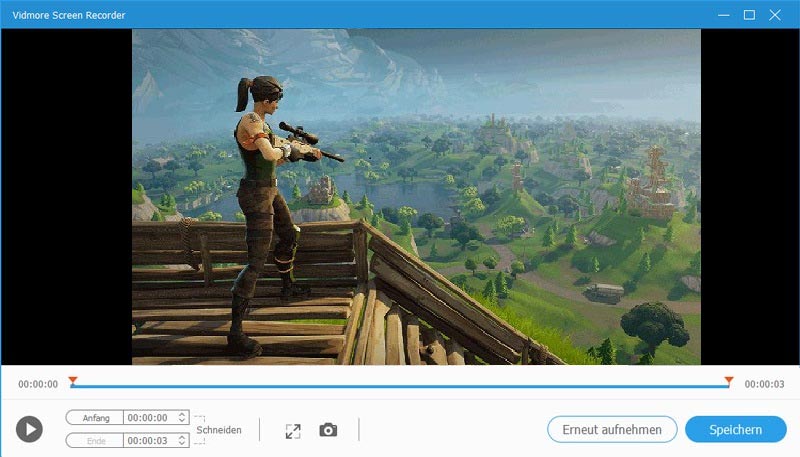
Schritt 5: In der Vorschau-Ansicht können Sie eine benutzerdefinierte Start- und Endzeit festlegen, um bestimmte GoToMeeting-Inhalte zu extrahieren. Danach können Sie auf Speichern klicken, um das aufgezeichnete GoToMeeting-Video zu sichern.
Teil 2: Wie man GoToMeeting-Video und -Audio aufnimmt
Oder Sie können GoToMeeting als Teilnehmer kostenlos mit Cloud- oder lokaler Aufzeichnung aufnehmen. Sie können die GoToMeeting-Aufnahme in der Cloud oder auf der Festplatte speichern. Außerdem können Sie GoToMeeting-Aufnahmen per URL-Link teilen. Für GoToMeeting-Nutzer besteht die Möglichkeit, Bildschirmvideos mit Audio in der GoToMeeting-Software und im Webdienst aufzuzeichnen. Lesen Sie einfach hier das GoToMeeting-Aufnahme-Tutorial.
Schritt 1: Melden Sie sich bei Ihrem GoToMeeting-Konto an. Gehen Sie dann zum Admin Center.
Schritt 2: Wählen Sie in den Benutzereinstellungen die Nutzer aus, denen Sie die Cloud-Aufnahme erlauben möchten.
Schritt 3: Scrollen Sie nach unten und wählen Sie Meetings aufzeichnen. Wählen Sie dann Cloud-Aufnahme und klicken Sie auf Speichern, um die Cloud-Aufnahme in GoToMeeting zu aktivieren.
Schritt 4: Starten Sie die neueste GoToMeeting-Version für Windows, Mac oder Web. Gehen Sie zu den Aufnahmeeinstellungen. Im Bereich Audio können Sie GoToMeeting Audiodienst oder Ihren eigenen Audiodienst verwenden auswählen, um GoToMeeting-Audio aufzuzeichnen.
Schritt 5: Zudem können Sie im Abschnitt Video entweder Im GoToMeeting-Format aufzeichnen oder In Windows Media-Datei konvertieren wählen. Drücken Sie anschließend die Aufnahmetaste, um die GoToMeeting-Sitzung aufzuzeichnen.
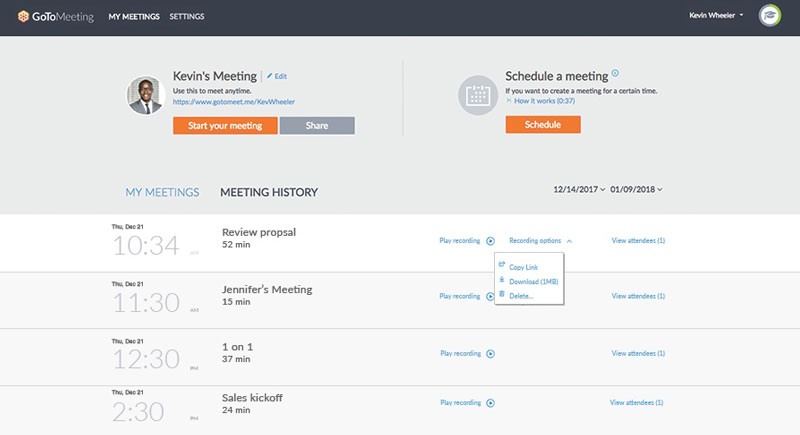
Schritt 6: Sobald die GoToMeeting-Aufnahme beendet ist, können Sie im Meetingverlauf auf die GoToMeeting-Video- oder Audioaufzeichnung zugreifen.
Schritt 7: GoToMeeting-Aufnahme ansehen, speichern oder teilen.
Oben stehen 2 verschiedene Methoden, um GoToMeeting-Video und -Audio auf Ihrem Computer aufzuzeichnen. Sie können Ihre GoToMeeting-Aufnahme einfach speichern oder teilen. Wenn Sie Ihre GoToMeeting-Sitzung auf andere Plattformen hochladen möchten, ist die Verwendung von Vidmore Screen Recorder die zeitsparendere Methode. Sie erhalten mehr Ausgabe-Einstellungen und können Aufnahmefunktionen personalisieren. Außerdem können Sie mit einem Open-Source-Programm andere Online-Quellen, Meetings, Webinare, Gameplays und mehr aufnehmen.