Wie man iPhone‑Videos in MP4 statt in MOV aufnimmt
Warum nehmen iPhones im .MOV-Format auf, wenn .MP4‑Dateien doch viel besser und kompatibler sind?
Einige Leute beschweren sich darüber, dass das iPhone keine Videos im MP4-Format aufnehmen kann, was es ihnen sehr erschwert, die Aufnahmen abzuspielen oder zu teilen. Vielleicht stehst du gerade vor demselben Problem wie sie. Also, was sollen wir tun, wenn die Plattform oder das Gerät, das wir verwenden, MOV nicht unterstützt, MP4 aber schon? Finden wir es heraus, ja?


Teil 1. Wie man iPhone‑Videos in MP4 aufnimmt
Warum entscheidet sich das iPhone dafür, Videos im MOV- statt im MP4-Format aufzunehmen?
Der Grund, warum das iPhone MOV zur Speicherung von Aufnahmen verwendet, ist, dass MOV das ursprüngliche von Apple entwickelte Dateiformat ist. Kein Wunder also, dass wir es überall auf iOS‑Geräten sehen können. Aber offensichtlich ist Apple nicht die einzige Marke, die wir wählen können, und MOV ist nicht das einzige Videoformat, das wir verwenden können. Zum Beispiel wird das Format MP4 auf Nicht‑Apple‑Geräten universell unterstützt.
Allerdings vergleichen wir diese beiden Formate heute nicht, um zu entscheiden, welches besser ist. Das wäre sinnlos, denn es hängt in hohem Maße davon ab, welches Gerät oder welche Plattform die Leute benutzen.
Kehren wir also zu unserem eigentlichen Thema zurück. Da der integrierte Bildschirmrekorder des iPhones nur im MOV-Dateiformat aufnimmt, müssen wir einen alternativen Recorder finden, der Aufnahmen als MP4 exportieren kann. Aufgrund der Apple‑Beschränkungen unterstützen die meisten Bildschirmrekorder im App Store jedoch ebenfalls kein MP4. Um also den iPhone‑Bildschirm aufzunehmen und eine MP4‑Aufnahmedatei zu erhalten, müssen wir einen professionellen Bildschirmrekorder auf dem Computer verwenden.
Nachdem wir den iPhone‑Bildschirm mit dem PC verbunden und gespiegelt haben, können wir ein praktisches Tool namens Vidmore Screen Recorder verwenden, das uns dabei hilft, den iPhone‑Bildschirm mit hoher Bildqualität aufzuzeichnen.
 Vidmore Screen Recorder
- Den ganzen oder einen Teil des Computerbildschirms in hoher Qualität aufzeichnen.
- Die Aufnahmen standardmäßig im MP4-Format speichern.
- Mit Tastenkombinationen den Recorder während der Bildschirmaufnahme steuern.
- Nach Belieben Text, Pfeile, Linien und andere Formen hinzufügen.
- Die Funktion „Clip“ verwenden, um Aufnahmen zu trimmen.

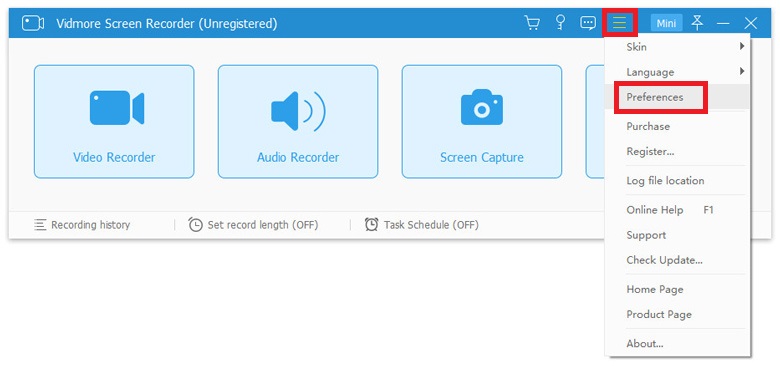
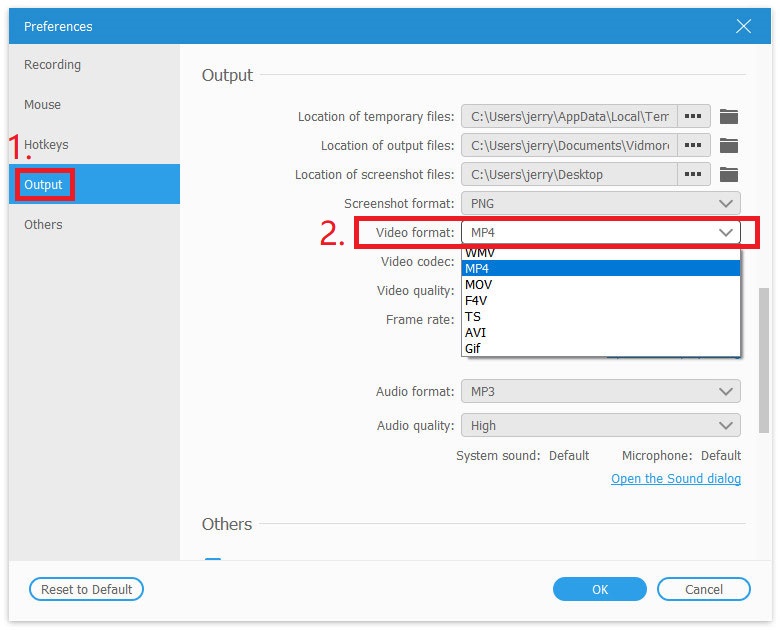
Schritt 1: Installiere Vidmore Screen Recorder auf deinem Computer und öffne das Programm. Bevor wir mit der Aufnahme beginnen, müssen wir die Ausgabe‑Einstellung anpassen. Klicke auf das Menü-Symbol und wähle Einstellungen. Ändere dann im Reiter Ausgabe das Videoformat und wähle MP4.
Schritt 2: Geh nun zurück zur Hauptoberfläche und wähle Video Recorder.

Schritt 3: Stelle sicher, dass dein iPhone mit dem Computer verbunden und darauf gespiegelt ist. Überprüfe dann den Aufnahmebereich und die Audioeinstellungen und passe sie nach Bedarf an. Wenn du bereit zur Aufnahme bist, drücke REC, um mit der Aufzeichnung zu beginnen.

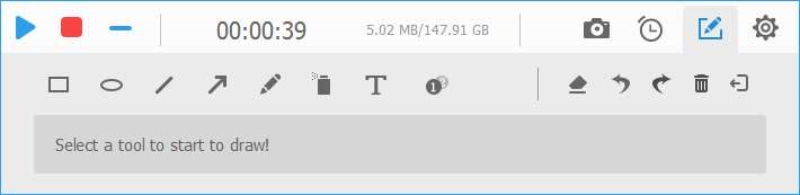
Schritt 4: Du kannst während der Aufnahme des iPhone‑Bildschirms Screenshots machen und in Echtzeit Text, Pfeile und Formen hinzufügen. Wenn du die Aufnahme beenden möchtest, klicke einfach auf das Stopp-Symbol.
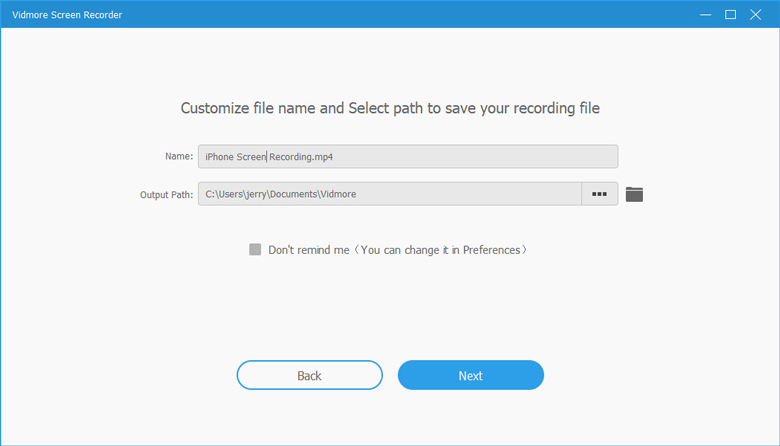
Schritt 5: Jetzt kannst du die Aufnahme ansehen und sie als MP4-Datei auf deinem Computer speichern.
Teil 2. Wie man iPhone‑Aufnahmen in MP4 konvertiert
Wenn du die Aufnahme bereits auf deinem Computer abgeschlossen hast, benötigst du einen Videokonverter, um MOV in MP4 zu konvertieren.
Tatsächlich ist MP4 MOV sehr ähnlich, da beide denselben MPEG‑4‑Codec verwenden. Daher kannst du mit einem professionellen Videokonverter wie Vidmore Video Converter ganz einfach zwischen diesen Formaten hin‑ und herwechseln. Es ist die beste Wahl, um die ursprüngliche MOV‑Videodatei in das MP4‑Format umzuwandeln.
 Vidmore Video Converter
- iPhone‑Videos in gängige Formate wie MP4, MKV, WMV usw. konvertieren.
- Die ursprüngliche Videoqualität nach der Konvertierung beibehalten.
- Die Aufnahmen mit dem integrierten Bearbeitungstool ganz einfach anpassen.
- Verfügbar für Windows 10/8/7 und Mac OS X.

Schritt 1: Starte die Software nach der Installation und klicke oben links auf Dateien hinzufügen. Lade die iPhone‑Aufnahmen hoch, die du konvertieren möchtest.
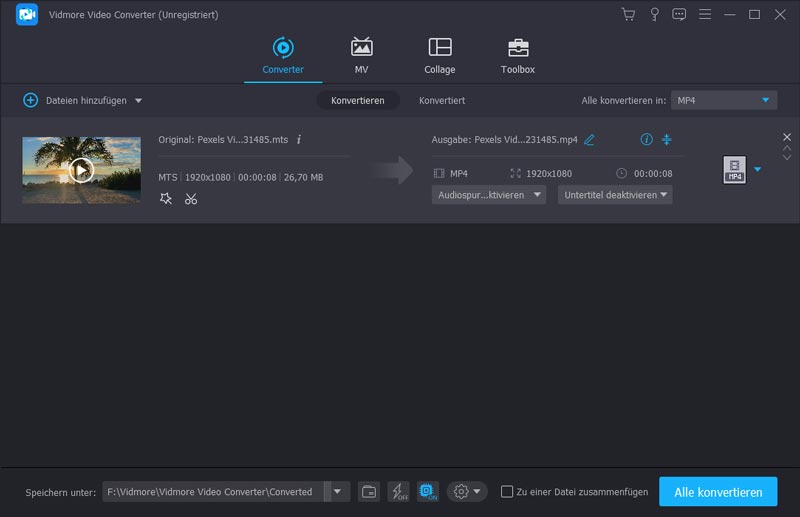
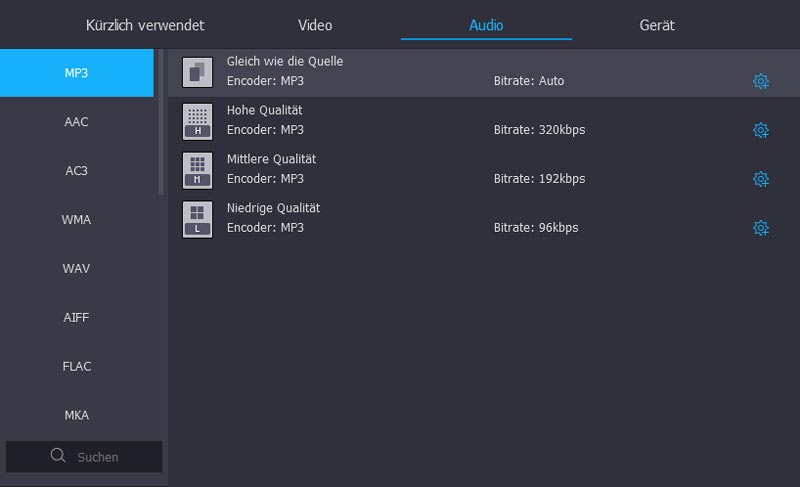
Schritt 2: Klicke auf das Symbol Format und stelle das Ausgabeformat auf MP4 oder ein anderes gewünschtes Format um.
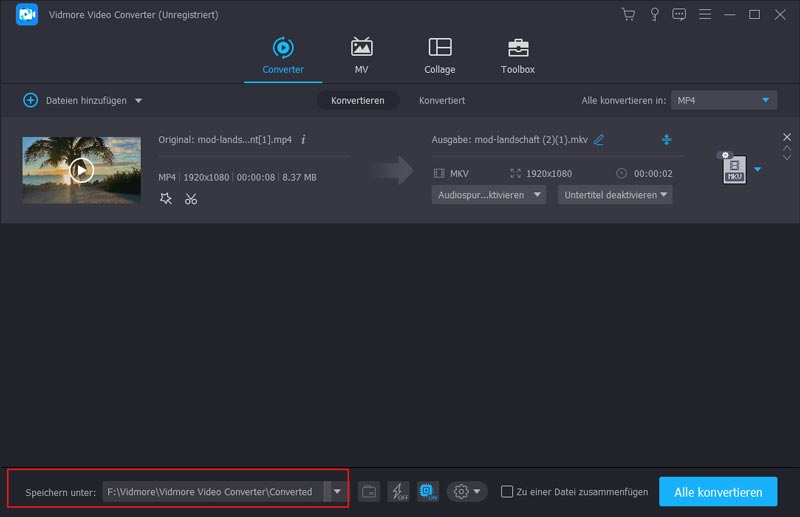
Schritt 3: Wähle einen Ausgabeordner zum Speichern deiner Aufnahme. Klicke dann auf die Schaltfläche Alle konvertieren, um mit der Konvertierung der Dateien zu beginnen.
Teil 3. FAQs zur Aufnahme von iPhone‑Videos in MP4
F1: Wie kann ich eine .mov-Datei auf meinem iPhone in .mp4 umwandeln?
Um MOV auf dem iPhone in MP4 umzuwandeln, benötigst du einen geeigneten iPhone Video Converter, der auf den meisten iOS‑Geräten einwandfrei funktioniert. Dann kannst du iPhone‑Videos im MOV‑Format aufnehmen und direkt auf deinem iPhone in MP4 umwandeln.
F2: Welches Format ist besser, MOV oder MP4?
Das ist eine knifflige Frage. Schließlich sind beide Formate sehr nützlich. Wenn du ein hochwertiges professionelles Video möchtest, ist MOV möglicherweise besser geeignet. Wenn du jedoch ein Video für YouTube oder andere soziale Netzwerke aufnehmen möchtest, ist MP4 praktischer.
F3: Kann ich iPhone‑Aufnahmen online von MOV in MP4 konvertieren?
Ja, das kannst du. Mit dem Vidmore Free Online Video Converter kannst du MOV online und kostenlos in MP4 umwandeln.
Fazit
Bisher haben wir zwei Methoden kennengelernt, um iPhone‑Aufnahmen im MP4-Format zu erhalten. Du kannst selbst entscheiden, welche besser zu dir passt. Wenn du diesen Beitrag hilfreich findest, teile ihn gern mit deinen Freunden oder hinterlasse uns eine Nachricht.