Wie man eine Lync‑Besprechung in hoher Qualität aufzeichnet
Microsoft Lync ermöglicht Online‑Besprechungen sowie Video‑ oder Audiounterhaltungen, und Sie können eine Lync‑Besprechung aufzeichnen, um Video, Audio, Sofortnachrichten (IM), Bildschirmfreigabe, PowerPoint‑Folien, Whiteboard und Umfragen zu erfassen. Sie wissen nicht, wie Sie eine Lync‑Besprechung auf Ihrem Computer aufzeichnen können? Entdecken Sie hier die Lösungen und erfahren Sie, wie Sie ganz einfach eine Lync‑Besprechung aufzeichnen können.


- Teil 1. Grundlegende Methode zum Aufzeichnen einer Lync‑Besprechung mit dem integrierten Recorder
- Teil 2. Professionelle Methode zum Aufzeichnen einer Lync‑Besprechung in hoher Qualität
- Teil 3. Wie man eine Lync‑Besprechung online aufzeichnet
- Teil 4. Häufig gestellte Fragen zur Aufzeichnung von Lync‑Besprechungen
Teil 1. Grundlegende Methode zum Aufzeichnen einer Lync‑Besprechung mit dem integrierten Recorder
Die direkte Methode, eine Lync‑Besprechung aufzuzeichnen, ist die Verwendung des integrierten Aufnahme‑Tools. Sie sollten jedoch wissen, dass es nur Ihre grundlegenden Aufnahmebedürfnisse erfüllt. Wenn Sie mehr Aufnahme‑ und Bearbeitungsfunktionen benötigen, sollten Sie besser zu einem professionellen Bildschirmrekorder greifen. Gehen Sie dazu wie folgt vor:
Schritt 1. Klicken Sie auf Weitere Optionen und wählen Sie dann Aufzeichnung starten.
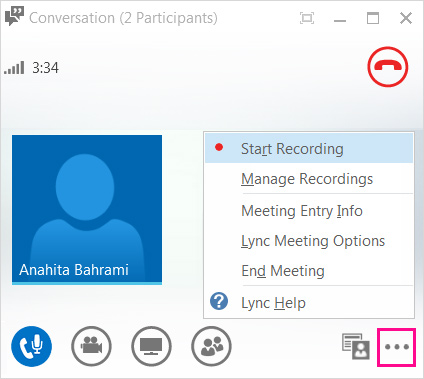
Schritt 2. Unten im Besprechungsfenster finden Sie Steuerelemente, um die Aufzeichnung zu pausieren, fortzusetzen oder zu beenden.

Schritt 3. Wenn Sie fertig sind, klicken Sie auf Aufzeichnung beenden und Lync speichert die Aufzeichnung automatisch im MP4‑Format.
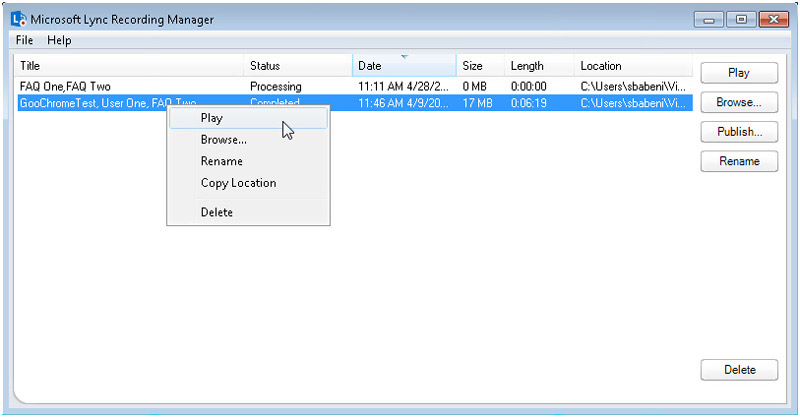
Schritt 4. Wählen Sie über Weitere Optionen den Punkt „Aufzeichnungen verwalten“. Dann sehen Sie hier alle Aufnahmen. Um sie abzuspielen, klicken Sie einfach mit der rechten Maustaste auf die aufgezeichnete Datei und wählen Sie „Wiedergeben“. Sie können die Datei auch durchsuchen, umbenennen, löschen oder den Speicherort kopieren.
Teil 2. Professionelle Methode zum Aufzeichnen einer Lync‑Besprechung in hoher Qualität
Um eine Lync‑Besprechung in hoher Qualität aufzuzeichnen, benötigen Sie ein professionelles Bildschirmaufnahme‑Tool – den Vidmore Screen Recorder, mit dem Sie Bild und Ton Ihrer Lync‑Besprechung erfassen können. Er kann alle Ihre Bildschirmaktivitäten, Gameplay, Webcam‑Videos, Online‑Vorlesungen usw. aufzeichnen. Außerdem ist er in der Lage, Audio sowohl vom Systemsound als auch vom Mikrofon aufzunehmen. Darüber hinaus verfügt er über eine benutzerfreundliche Oberfläche und ist daher leicht zu bedienen. Sobald Sie das Programm auf Ihrem Computer installiert haben, können Sie die folgenden Schritte befolgen, um Ihre Lync‑Besprechung aufzuzeichnen.
 Vidmore Screen Recorder
- Zeichnen Sie eine Lync‑Besprechung in beliebiger Bildschirmgröße auf.
- Nehmen Sie beliebigen Ton aus der Lync‑Besprechung sowie Ihre eigene Stimme über das Mikrofon auf.
- Machen Sie einen Screenshot des gesamten Bildschirms oder nur des Lync‑Besprechungsfensters.
- Fügen Sie Ihrem Mitschnitt Text, Pfeile, Formen, Mausbereichs‑Effekte und Mausklick‑Effekte hinzu.
- Kompatibel mit Windows 11/10/8.1/8/7 und Mac OS X 10.10 oder höher.

Schritt 1. Starten Sie Vidmore Screen Recorder.
Führen Sie die Lync‑Besprechungs‑Aufnahmeanwendung auf Ihrem Computer aus und wählen Sie auf der Hauptoberfläche Video Recorder.

Schritt 2. Wählen Sie den Videoaufnahmebereich aus.
Um die gesamte Lync‑Besprechung aufzuzeichnen, können Sie die Option Full wählen. Wenn Sie lieber einen bestimmten Bereich aufnehmen möchten, klicken Sie auf die Option Custom, um Ihren Aufnahmebereich anzupassen.
Wenn Sie den Ton aus der Lync‑Besprechung aufnehmen müssen, aktivieren Sie System Sound, Microphone oder beides.

Schritt 3. Ausgabe‑Einstellungen konfigurieren
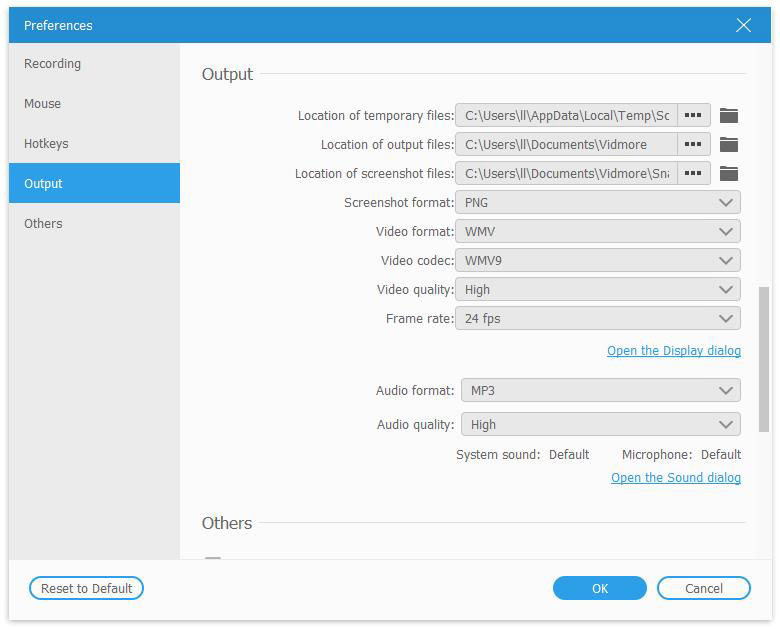
Suchen und klicken Sie auf Record setting und wählen Sie die Registerkarte „Output“. Standardmäßig ist das Ausgabeformat WMV. Sie können aber auch MP4, MOV, F4V, TS, AVI oder GIF auswählen. Außerdem können Sie die Videoqualität und Bildrate anpassen.
Schritt 4. Starten Sie die Aufzeichnung Ihrer Lync‑Besprechung.
Klicken Sie nun auf REC, um die Aufzeichnung Ihrer Lync‑Besprechung zu starten. Während der Aufnahme können Sie mit den Zeichenwerkzeugen in Echtzeit bearbeiten und Screenshots machen.
Schritt 5. Die Aufnahme speichern
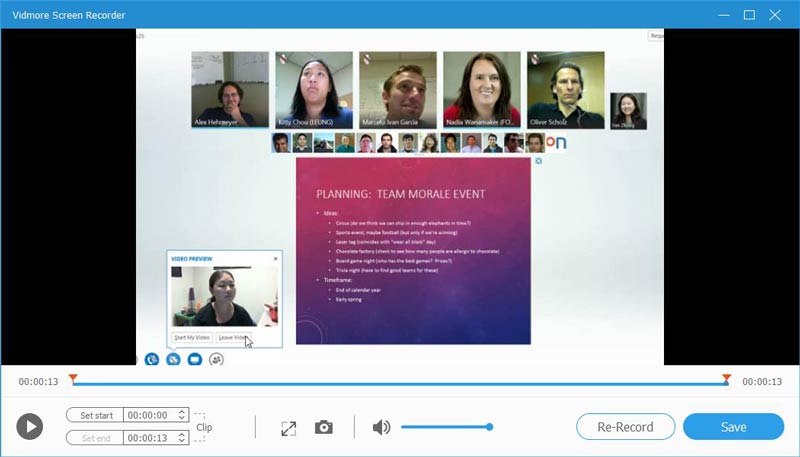
Wenn die Besprechung beendet ist, klicken Sie einfach auf die Schaltfläche Stop, um den Aufnahmevorgang zu beenden. Anschließend können Sie die Aufzeichnung bei Bedarf in der Vorschau ansehen oder zuschneiden. Klicken Sie danach auf die Schaltfläche Save, um Ihre Aufnahme zu speichern.
Neben der Aufzeichnung von Lync‑Besprechungen können Sie diese Software auch verwenden, um eine Zoom‑Besprechung aufzuzeichnen, WhatsApp‑Videoanrufe oder GoToMeeting festzuhalten.
Teil 3. Wie man eine Lync‑Besprechung online aufzeichnet
Wenn Sie lieber einen Online‑Dienst verwenden möchten, um eine Lync‑Besprechung aufzuzeichnen, können Sie den Vidmore Free Online Screen Recorder ausprobieren. Wie der Name schon sagt, kann er jeden beliebigen Bereich Ihres Bildschirms online kostenlos erfassen. Sie können Lync‑Besprechungen im Vollbildmodus oder in einem ausgewählten Bereich aufzeichnen und Audio vom Systemsound, vom Mikrofon oder von beiden aufnehmen. Der Dienst ist völlig kostenlos und ohne Zeitbegrenzung, sodass Sie ihn nach Belieben nutzen können. Befolgen Sie die folgenden Schritte, um Ihre Aufnahme zu starten.
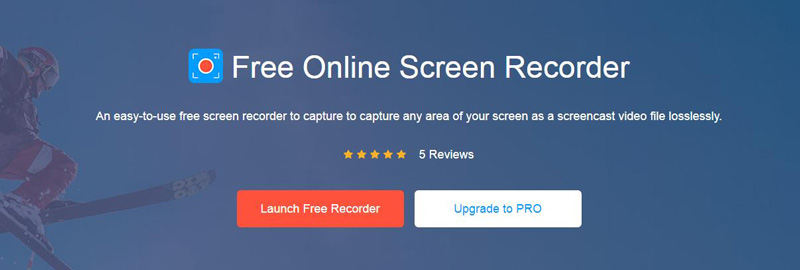
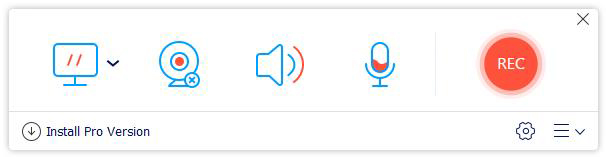
Schritt 1. Öffnen Sie https://www.vidmore.com/free-online-screen-recorder/ und klicken Sie oben auf dieser Webseite auf die Schaltfläche Launch Free Recorder, um ihn zu starten. Beim ersten Gebrauch müssen Sie einen Launcher installieren, um diesen Dienst zu aktivieren. Nach der Aktivierung gelangen Sie in die Anwendung.
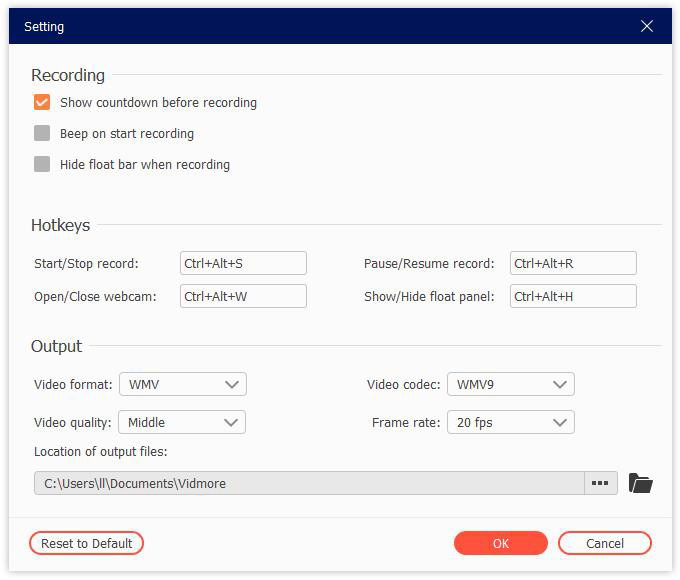
Schritt 2. Vor der Aufnahme können Sie das Ausgabeformat für Video/Audio, die Bildrate, die Videoqualität usw. voreinstellen.
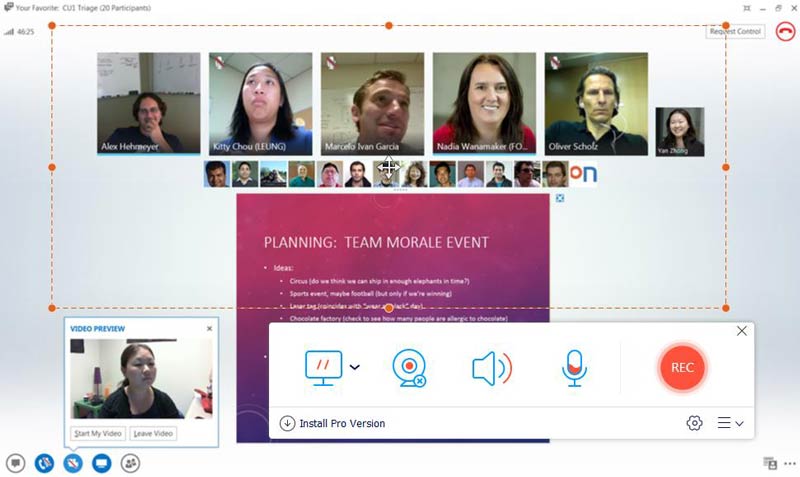
Schritt 3. Danach können Sie den Bereich anpassen, den Sie erfassen möchten. Gehen Sie anschließend zu Ihrer Lync‑Besprechung und klicken Sie dann auf die Schaltfläche REC in der Aufnahme‑Symbolleiste, um die Aufzeichnung zu starten.
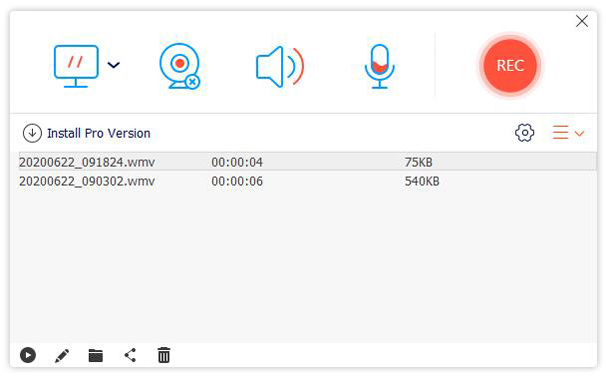
Schritt 4. Wenn die Besprechung beendet ist, klicken Sie auf Stop, um den Aufnahmevorgang zu beenden. Sie können die aufgezeichnete Datei in der Vorschau ansehen und auf Ihrem Computer speichern. Im Aufnahmeverlauf‑Fenster können Sie jede Datei direkt umbenennen, abspielen, freigeben und löschen.
Teil 4. Häufig gestellte Fragen zur Aufzeichnung von Lync‑Besprechungen
1. Wie spiele ich eine aufgezeichnete Lync‑Besprechung ab?
Lync zeigt eine Meldung an, wenn die Aufzeichnung abgeschlossen ist. Sie können auf die Benachrichtigung klicken, um den Aufzeichnungs-Manager zu öffnen. Wenn Sie diese verpassen, klicken Sie im Hauptfenster von Lync auf Extras und dann auf Aufzeichnungs-Manager. Klicken Sie im Fenster des Aufzeichnungs-Managers auf Ihre Aufzeichnung, um sie zu markieren, und klicken Sie dann auf Wiedergabe auf der rechten Seite des Fensters.
2. Wo werden Lync‑Besprechungsaufzeichnungen gespeichert?
Aufzeichnungen werden auf Ihrem Computer im Ordner „Videos/Lync-Aufzeichnungen“ gespeichert.
3. Kann ich eine Lync‑Besprechung über Outlook 2013 einrichten?
Sie können Outlook 2013 oder Outlook Web App verwenden, um eine Lync-Besprechung zu planen. Wenn Sie eine Lync-Besprechung hinzufügen, wird Ihrem Besprechungseinladung automatisch ein Link zum Teilnehmen an der Onlinebesprechung hinzugefügt. Wenn Sie kein Outlook-Programm (oder Windows) verwenden, können Sie neue Besprechungen mit dem Lync Web Scheduler einrichten.
4. Wie benenne ich eine Lync‑Besprechungsaufzeichnung um?
Um eine Aufzeichnung umzubenennen, klicken Sie auf Start > Alle Programme > Microsoft Lync > Microsoft Lync Recording Manager. Wechseln Sie dann zur Registerkarte „Lync-Aufzeichnungen“. Wählen Sie eine Aufzeichnung aus und klicken Sie anschließend auf „Umbenennen“. Geben Sie einen neuen Namen ein und drücken Sie dann die EINGABETASTE.
Nachdem Sie die drei einfachen Methoden zum Aufzeichnen einer Lync‑Besprechung kennengelernt haben, können Sie eine davon auswählen und mit der Aufzeichnung beginnen. Wenn Sie jedoch nach einem leistungsstärkeren Tool mit verschiedenen Funktionen suchen, ist Vidmore Screen Recorder die beste Wahl.