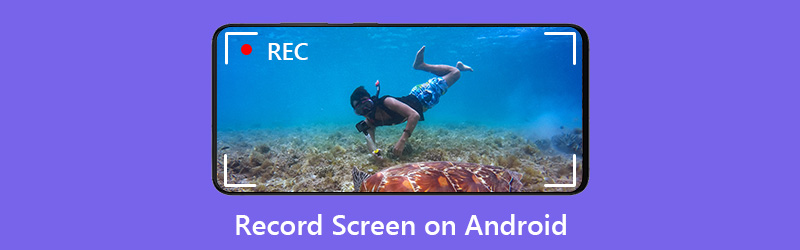
Wie du Bildschirmaufnahmen auf Android‑Smartphones und ‑Tablets schnell durchführst
Ich suche nach einer Möglichkeit, meinen Android‑Bildschirm aufzunehmen. Gibt es Empfehlungen?
Möglicherweise hat Google diesen Bedarf erkannt und in Android 10 eine Bildschirmaufnahmefunktion eingeführt. Das bedeutet, dass du mit dem integrierten Tool alles aufnehmen kannst, was auf deinem Bildschirm angezeigt wird, wenn dein Gerät auf Android Q aktualisiert wurde.
Auch wenn du Android Q nicht hast, keine Sorge, denn dieser Beitrag stellt drei Möglichkeiten vor, wie du Bildschirmaufnahmen unter Android Q/P/N/O und älteren Versionen machen kannst. Lies sie dir sorgfältig durch, damit du die passende Methode für dein Gerät findest.

Teil 1: So nimmst du den Bildschirm auf Android mit der integrierten Funktion auf
Derzeit ist die vorinstallierte Bildschirmaufnahmefunktion nur auf Samsung‑ und LG‑Geräten mit Android 10 verfügbar. Warum solltest du eine native Funktion nutzen und nicht einfach eine App eines Drittanbieters herunterladen? Die Antwort lautet: Datenschutz. Standardmäßig ist der Bildschirmrecorder auf Android‑Telefonen versteckt. Außerdem befindet er sich noch in der Testphase und kann einige Fehler enthalten.
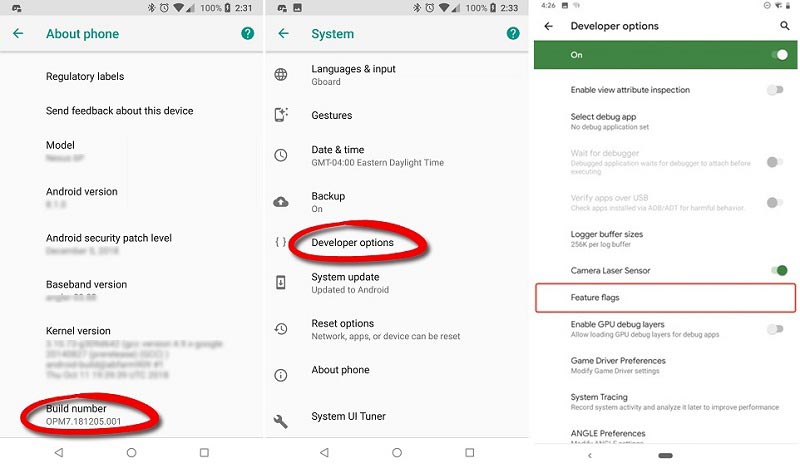
Schritt 1: Als Erstes musst du die Bildschirmaufnahmefunktion unter Android aktivieren. Öffne die Einstellungen, suche und wähle Entwickleroptionen und schalte sie ein. Tippe dann auf Feature Flags, suche settings_screenrecord_long_press und aktiviere diese Option.
Tipp: Kannst du die Entwickleroptionen in der Einstellungs‑App nicht finden? Tippe in den Einstellungen auf System, wähle dann Über das Telefon und suche nach Build oder Build-Nummer.
Schritt 2: Wische vom oberen Bildschirmrand nach unten, um die Schnelleinstellungen zu öffnen. Suche und tippe auf Bildschirmrecorder auf einem Samsung‑Gerät oder Screen Recording auf LG. Dann erscheint eine schwebende Leiste auf dem Bildschirm.
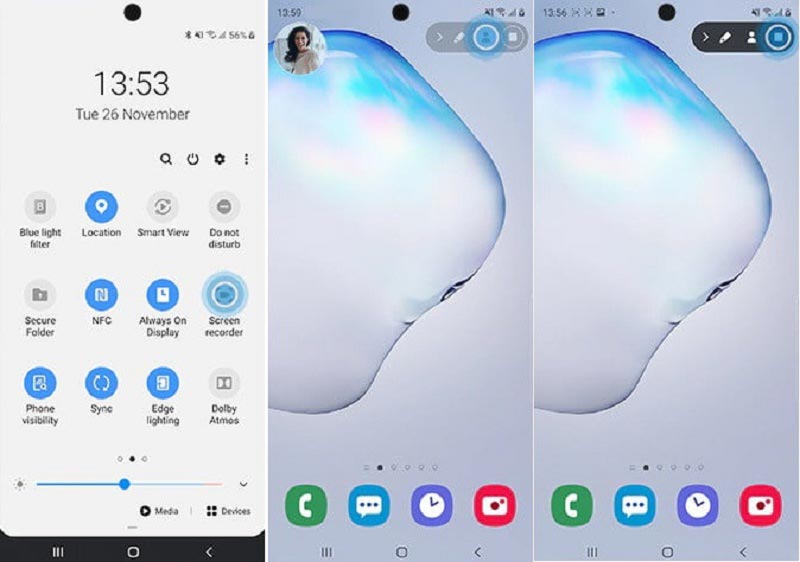
Schritt 3: Wechsle zu dem Bildschirm, den du auf deinem Android‑Telefon aufnehmen möchtest. Tippe auf die Schaltfläche Start. Sobald der Countdown abgelaufen ist, beginnt die Android‑Bildschirmaufnahme.
Schritt 4: Wenn die Bildschirmaufnahme beendet ist, tippe auf das Stopp‑Symbol in der Menüleiste, um das Video in deiner Fotos‑Galerie zu speichern.
Hinweis: LG erlaubt dir nicht, geschützte Inhalte aufzunehmen. Wenn du zum Beispiel einen kostenpflichtigen Film auf Android aufnimmst, erhältst du nur einen schwarzen Bildschirm mit Hintergrundton. Auf Samsung‑Geräten kannst du mit der Schaltfläche Frontkamera zusätzlich dein Gesicht und deine Stimme zur Bildschirmaufnahme hinzufügen.
Ähnlich verfügt auch ein Chromebook über eine integrierte Aufzeichnungsfunktion, um den Computerbildschirm aufzuzeichnen.
Teil 2: So nimmst du Spiele auf Android auf
Bildschirmrecorder für Android sind ein wichtiges Werkzeug für Gamer. Für Gameplay‑Aufnahmen musst du dein Smartphone überhaupt nicht auf Android 10 aktualisieren. Google Play Spiele ist das Spielezentrum für Android‑Geräte. Es bietet eine Bildschirmaufnahmefunktion für Android‑Spiele.
Schritt 1: Auf den meisten Android‑Handys ist sie vorinstalliert. Falls nicht, lade sie kostenlos aus dem Play Store herunter. Starte anschließend die Play‑Spiele‑App über deine App‑Übersicht.
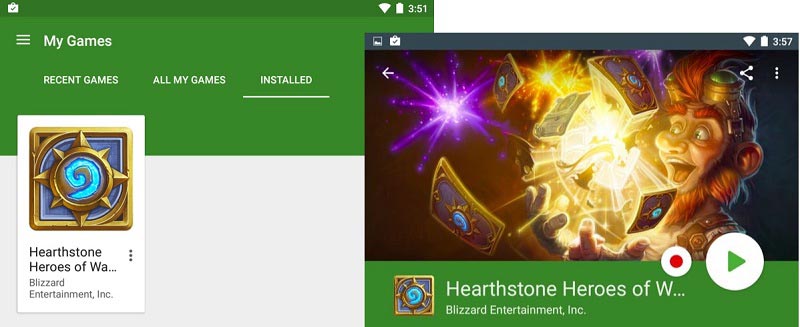
Schritt 2: Wähle im Menü „Meine Spiele“ und gehe zum Tab INSTALLIERT, um alle Spiele auf deinem Android‑Telefon anzuzeigen. Tippe auf das Spiel, das du auf dem Android‑Bildschirm aufnehmen möchtest.
Schritt 3: Dann bemerkst du eine Aufnehmen-Schaltfläche neben der Spielen-Schaltfläche. Sobald du auf Aufnehmen tippst, erscheint ein Einstellungsfenster. Dort wird angezeigt, wo die Bildschirmaufnahme auf Android gespeichert wird. Außerdem kannst du die Qualität auf 720p oder 480p festlegen.
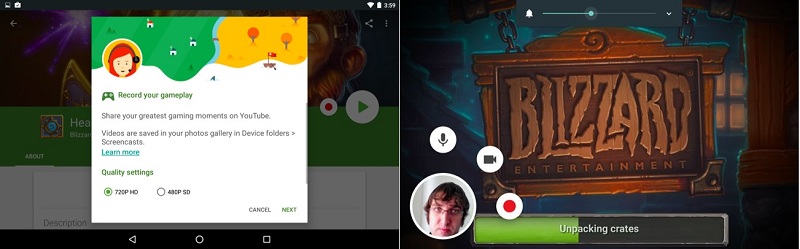
Schritt 4: Drücke auf Weiter, um nach dem Einstellen die Bildschirmaufnahme deines Android‑Spiels zu starten. Während der Aufnahme gibt es drei schwebende Schaltflächen. Um deine Stimme zum Gameplay‑Video hinzuzufügen, tippe auf Mikrofon. Das Camcorder-Symbol dient dazu, dein Gesicht über die Aufnahme zu legen.
Schritt 5: Wenn die Android‑Bildschirmaufnahme fertig ist, tippe auf die Stopp-Schaltfläche.
Hinweis: Die Aufzeichnungsfunktion ist in Play Spiele ab Version 3.4.12 oder höher verfügbar. Außerdem muss dein Gerät unter Android 4.4 oder höher laufen. Wenn du die Option „Aufnehmen“ in Play Spiele nicht findest, bedeutet das, dass diese Funktion an deinem Standort noch nicht verfügbar ist.
Teil 3: Android‑Bildschirm mit einem Computer aufnehmen
Die native Bildschirmaufnahmefunktion ist eine bequeme Möglichkeit, diese Aufgabe auf einem Android‑Telefon zu erledigen. Allerdings ist sie nicht perfekt. Erstens ist diese Funktion nur auf den neuesten Samsung‑ und LG‑Geräten verfügbar. Zudem fehlen erweiterte Funktionen wie Webcam‑Aufnahme, Videobearbeitung usw. Aus diesem Grund empfehlen wir den Vidmore Screen Recorder.
Hauptfunktionen des besten Android‑Bildschirmrecorders
- Android‑Bildschirm mit einem Klick am Computer aufnehmen.
- Füge während der Aufnahme deine Reaktionen und deinen Ton hinzu.
- Verfügbar für alle Online‑Videos, Mobile‑Games, Apps und mehr.
Es versteht sich von selbst, dass dies die beste Option ist, um den Bildschirm auf beliebigen Android‑Geräten aufzunehmen.
Wie man den Android‑Bildschirm mit dem Computer aufnimmt
Schritt 1: Android‑Bildschirmrecorder einrichten
Spiegele zuerst deinen Android‑Bildschirm auf den Desktop deines Computers. Lade den Android‑Bildschirmrecorder auf denselben Rechner herunter und installiere ihn. Starte ihn und wähle Video Recorder in der Hauptoberfläche. Klicke auf das Symbol „Einstellungen“, um den Dialog Voreinstellungen zu öffnen. Lege nun Ausgabeformat, Hotkeys und mehr fest.

Schritt 2: Bildschirm auf Android aufnehmen
Nun stehen dir vier Optionen zur Verfügung: Display, Webcam, Systemsound und Mikrofon. Schalte Display ein und lege den Aufnahmebereich entsprechend deinem Android‑Bildschirm fest. Aktiviere Systemsound und passe die Lautstärke an. Wenn du deine Reaktionen zur Android‑Bildschirmaufnahme hinzufügen möchtest, aktiviere Webcam und Mikrofon; andernfalls deaktiviere sie. Klicke auf die Schaltfläche REC und führe auf dem Android‑Bildschirm aus, was du aufnehmen möchtest.

Schritt 3: Android‑Bildschirmaufnahme ansehen und speichern
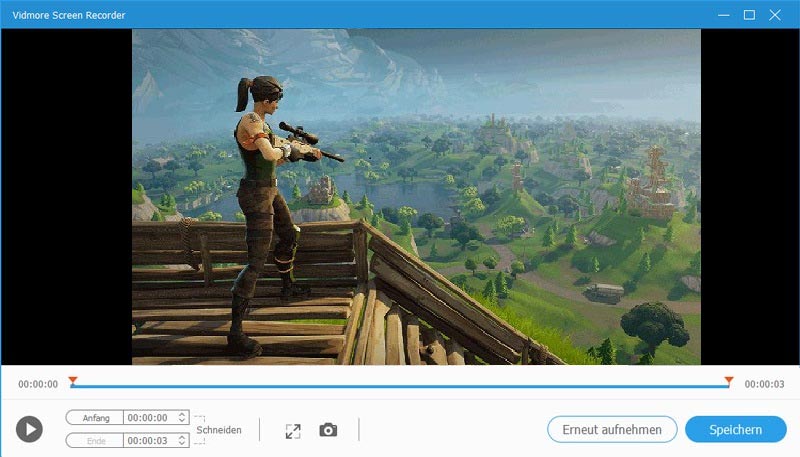
Während der Aufnahme kannst du mit der Funktion Bearbeiten Text, Untertitel, Formen und mehr hinzufügen oder mit der Schaltfläche Kamera zum wichtigen Zeitpunkt einen Screenshot machen. Wenn die Android‑Bildschirmaufnahme beendet ist, klicke auf das Stopp-Symbol, um sie im Vorschaufenster zu öffnen. Sieh dir die Aufnahme an und entferne unerwünschte Sequenzen mit dem Werkzeug Clip. Klicke schließlich auf die Schaltfläche Speichern, wenn du damit zufrieden bist.
Teil 4: FAQs zu Bildschirmaufnahmen auf Android
Kann man mit Ton den Bildschirm aufnehmen?
Der integrierte Bildschirmrekorder unter Android 10 ermöglicht nur Bildschirmaufnahmen mit internem Sound. Standardmäßig erfasst Play Games ebenfalls den internen Ton, aber du kannst auf das Mikrofonsymbol tippen, um deine Stimme hinzuzufügen. Natürlich gibt es einige Screen-Recorder-Apps von Drittanbietern, die den Bildschirm mit sowohl externem als auch internem Sound aufzeichnen können, wie zum Beispiel AZ Screen Recorder.
Wie macht man eine gute Bildschirmaufnahme wie Profis?
Zunächst solltest du deine Bildschirmaufnahme unter Android planen – zum Beispiel die Dauer, das Ausgabeformat, die Qualität, was in der Aufnahme enthalten sein soll und mehr. Noch wichtiger ist, dass du eine geeignete Methode verwendest, um den Bildschirm deines Android‑Smartphones aufzuzeichnen.
Kann man auf einem Samsung J7 den Bildschirm aufnehmen?
Das Samsung J7 wurde 2017 veröffentlicht und verfügte damals nicht über eine integrierte Bildschirmaufnahmefunktion. Die gute Nachricht ist, dass Samsung beim Prime-Modell eine Bildschirmrekorder-Funktion eingeführt hat. Diese Funktion befindet sich in der Schnelleinstellungsleiste. Sie können die Benachrichtigungsleiste nach unten ziehen und sie dort finden. Befolgen Sie anschließend die Anweisungen auf dem Bildschirm, um Ihren Bildschirm unter Android aufzuzeichnen.
In dieser Anleitung wurden drei Methoden vorgestellt, um den Android‑Bildschirm mit oder ohne Computer aufzunehmen. Erstens bietet der integrierte Bildschirmrecorder unter Android Q eine sichere Möglichkeit, alles auf deinem Bildschirm festzuhalten. Außerdem kann die Play‑Spiele‑App dein Gameplay auf Android aufzeichnen. Wenn dir diese Optionen nicht zur Verfügung stehen, ist Vidmore Screen Recorder die ultimative Lösung, um den Bildschirm beliebiger Android‑Smartphones und ‑Tablets mit einem Computer aufzunehmen. Wenn du auf weitere Probleme im Zusammenhang mit Bildschirmaufnahmen stößt, hinterlasse bitte unten eine Nachricht.