So nimmst du den Bildschirm auf dem iPhone in hoher Qualität auf
Wenn du nicht genau erklären kannst, was auf deinem iPhone passiert, kannst du stattdessen deinen iPhone‑Bildschirm als Video aufzeichnen. Außerdem kannst du auf dem iPhone mit Ton eine Bildschirmaufnahme machen, um YouTube‑Videos, Gameplay, Videoanrufe, Online‑Meetings und alle anderen Aktivitäten aufzunehmen. Es gibt viele Gründe, die erklären, warum du Bildschirmvideos auf dem iPhone aufnimmst.
Apple hat die Bildschirmaufzeichnungsfunktion auch für iOS‑11‑, iOS‑12‑ und iOS‑13‑Benutzer veröffentlicht. Du kannst den Bildschirm auf dem iPhone aufzeichnen und dabei direkt Ton aufnehmen. Wie sieht es nun bei iOS‑10‑ und älteren Nutzern aus – ist es möglich, den Bildschirm mit Ton auf einem iPhone mit iOS 10 aufzuzeichnen? Es muss einige praktikable Möglichkeiten geben, den iPhone‑Bildschirm unter iOS 10 und früher aufzunehmen. Unabhängig davon, welche iOS‑Version oder welches iPhone‑Modell du verwendest, findest du hier die Anleitung, um ein Video vom Bildschirm deines iPhone aufzunehmen.


Teil 1: So machst du eine Bildschirmaufnahme unter iOS 11 und neuer
Wenn du ein iPhone 8, iPhone 8 Plus, iPhone X, iPhone XR, iPhone XS, iPhone XS Max, iPhone 11, iPhone 11 Pro oder iPhone 11 Pro Max verwendest, kannst du die Bildschirmaufnahmefunktion von iOS 11 direkt nutzen. Denn diese iOS‑Geräte wurden nach dem iOS‑11‑Update veröffentlicht. Mit anderen Worten: Du kannst auf dem iPhone 8 und neueren Geräten mit dem integrierten iOS‑Bildschirmrekorder eine Bildschirmaufnahme machen.
Um auf einem iPhone 7 und älteren Modellen den Bildschirm aufzuzeichnen, musst du prüfen, welche iOS‑Version du derzeit verwendest. Derzeit kannst du unter iOS 11 und neueren Versionen eine Bildschirmaufnahme erstellen.
Schritt 1: Bildschirmaufnahme zum Kontrollzentrum hinzufügen
Öffne die App Einstellungen. Wähle im iPhone‑Menü Einstellungen den Punkt Kontrollzentrum. Tippe auf Steuerelemente anpassen, um alle Optionen aufzurufen. Tippe dann auf das grüne +-Symbol vor Bildschirmaufnahme. Das bedeutet, dass die iOS‑Bildschirmaufzeichnungsfunktion vom Bereich Weitere Steuerelemente in den Abschnitt Einbeziehen verschoben wird.
Schritt 2: Auf das iPhone‑Kontrollzentrum zugreifen
Navigiere zu der Seite, die du aufzeichnen möchtest. Für Benutzer eines iPhone 8 und älter wische nach oben, um das Menü Kontrollzentrum zu öffnen. Wenn du ein iPhone X oder ein neueres Gerät verwendest, kannst du stattdessen das Kontrollzentrum-Menü von der oberen rechten Ecke nach unten ziehen.
Schritt 3: „Nicht stören“ aktivieren
Wenn du auf dem iPhone ohne Pop‑ups oder andere Störungen eine Bildschirmaufnahme machen möchtest, solltest du Nicht stören einschalten, um alle Mitteilungen vorübergehend zu deaktivieren. Du kannst auf das Mondsichel‑Symbol tippen und weitere Details festlegen.
Schritt 4: iPhone‑Bildschirm mit Ton aufnehmen
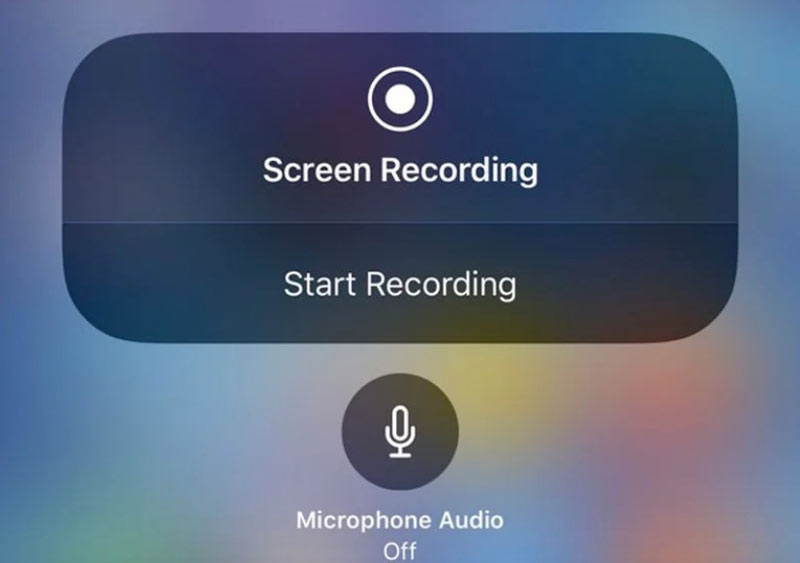
Drücke fest auf die Taste Bildschirmaufnahme. Wähle Mikrofon, um den Bildschirm auf dem iPhone mit Audio aufzuzeichnen. Tippe nun auf Aufnahme starten, um den App‑Bildschirm oder ein Video auf dem iPhone aufzunehmen. Ein Countdown‑Timer erscheint. Anschließend beginnt das iPhone automatisch, ein Video deines iPhone‑Bildschirms aufzuzeichnen.
Schritt 5: Bildschirmaufnahme auf dem iPhone beenden
Wenn du die Aufnahme auf dem iPhone beenden möchtest, kannst du nach oben oder unten wischen, um das Kontrollzentrum zu öffnen. Tippe auf die Aufnahme-Taste, um die Bildschirmaufnahme auf dem iPhone ohne rote Leiste zu stoppen. Tippe im erscheinenden Dialogfeld mit der Meldung Bildschirmaufnahme stoppen auf Stopp. Das aufgenommene iPhone‑Bildschirmvideo wird standardmäßig in der App Fotos gespeichert.
Vielleicht interessiert dich: So nimmst du Twitch‑Streams auf
Teil 2: So machst du eine Bildschirmaufnahme unter iOS 10 und älter
Es gibt immer noch viele Leute, die nicht auf iOS 11 aktualisieren möchten. In dieser Zeit kannst du den Bildschirm deines iPhone mit Apps von Drittanbietern aufzeichnen. Du kannst zum Beispiel eine Bildschirmrekorder‑App nutzen, um unter iOS 10 eine Bildschirmaufnahme zu machen. Oder du kannst den iPhone‑Bildschirm zur Bildschirmaufnahme auf deinen Computer spiegeln. Wie auch immer: Du kannst den Bildschirm auf einem iPhone mit iOS 10 mit Ton auf drei verschiedene Arten aufzeichnen, wie unten beschrieben.
Unter iOS 10 mit einer Bildschirmrekorder‑App aufnehmen
Es ist schwer zu sagen, welche die beste Bildschirmrekorder‑App für das iPhone ist. Denn du kannst aus vielen Apps wählen, wie etwa Record it!, Go Record, AirShou Screen Recorder, DU Recorder, BB Rec Screen Recorder usw. Nicht alle diese iPhone‑Bildschirmrekorder sind kostenlos nutzbar. Außerdem musst du im Voraus die unterstützten Geräte prüfen.
Um den Bildschirm auf dem iPhone ohne Jailbreak aufzuzeichnen, wird in diesem Abschnitt AirShou Screen Recorder als Beispiel verwendet. Du kannst mit anderen Tools deiner Wahl auch Spiele, Apps und Videos unter iOS 10/9 aufnehmen.
Schritt 1: Lade AirShou Screen Recorder kostenlos auf dein iPhone herunter und installiere ihn. Du musst iEmulators besuchen, um den Download‑Link zu finden.
Schritt 2: Öffne Einstellungen und gehe zu Geräteverwaltung. Vertraue AirShou, um die Bildschirmaufnahme unter iOS 10 zu ermöglichen.
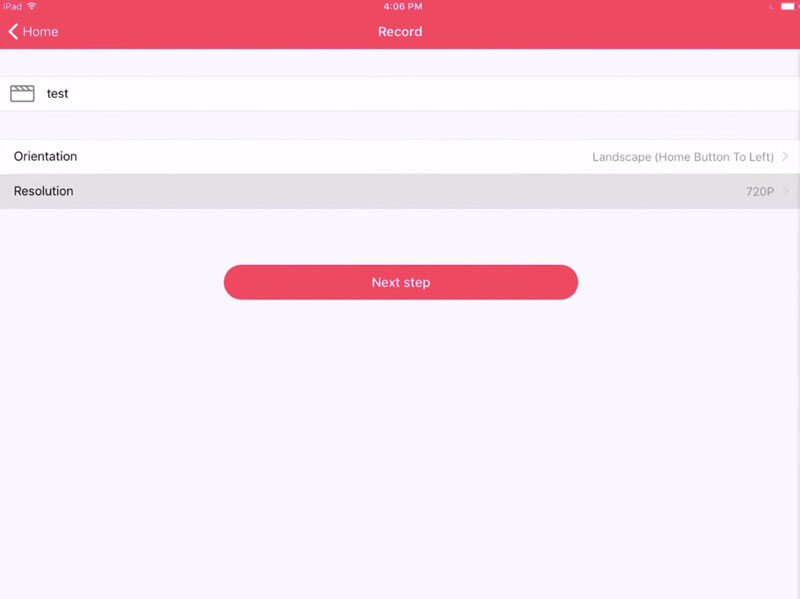
Schritt 3: Gehe zurück zum AirShou‑Bildschirm. Tippe auf Aufnehmen und passe die iOS‑Aufnahmeeinstellungen an, einschließlich Dateiname, Ausrichtung und Auflösung.
Schritt 4: Wähle Nächster Schritt und folge den Bildschirmanweisungen. Wische vom unteren Rand des iPhone‑Bildschirms nach oben. Aktiviere AirPlay‑Spiegelung und wähle dann AirShou aus.
Schritt 5: Jetzt kannst du auf dem iPhone 7 und älteren Geräten mit iOS 10 eine Bildschirmaufnahme machen.
Schritt 6: Tippe auf Stopp, um den iPhone‑Bildschirmaufzeichnungsprozess zu beenden.
Unter iOS 10 mit QuickTime Player aufnehmen
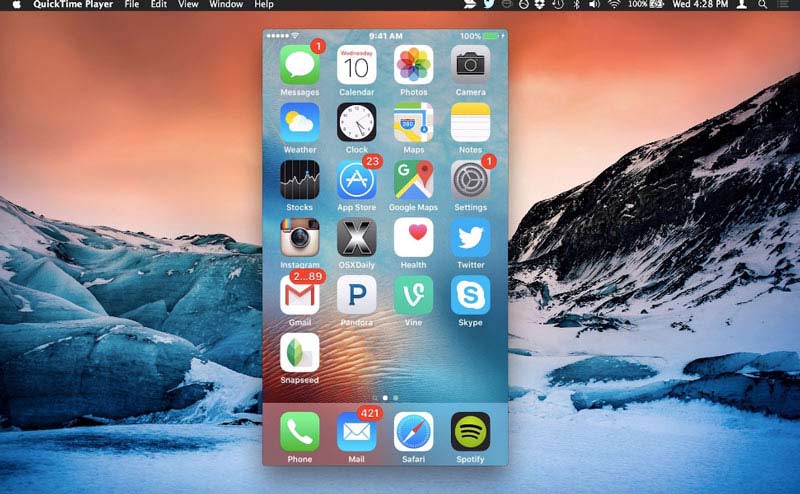
Du kannst QuickTime Player auch verwenden, um den iPhone‑Bildschirm auf dem Mac aufzuzeichnen. Mit QuickTime Player können Benutzer nicht nur Mac‑Bildschirmvideos, sondern auch iPhone‑Bildschirmvideos aufnehmen. Danach kannst du das iPhone‑Aufnahmevideo mit iMovie und anderen Videoeditoren auf einem größeren Bildschirm bearbeiten.
Schritt 1: Schließe dein iPhone über ein USB‑Kabel an den Mac an. Tippe auf deinem iOS‑Gerät auf Vertrauen, wenn du dazu aufgefordert wirst.
Schritt 2: Starte QuickTime. Wähle Neue Filmaufnahme aus der Ablage-Dropdown‑Liste.
Schritt 3: Wähle dein iPhone aus der Pfeil‑Dropdown‑Liste. Dann kannst du die Anzeige des iPhone‑Bildschirms auf deinem Mac sehen.
Schritt 4: Wähle Aufnehmen, um die Videoaufnahme des iPhone‑Bildschirms zu starten. Das aufgenommene Video wird als MOV gespeichert.
Unter iOS 10 mit Vidmore Screen Recorder aufnehmen
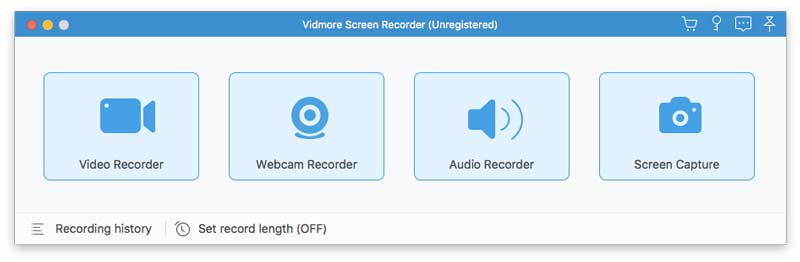
Wenn du AirPlay verwendest, um den iPhone‑Bildschirm auf den Computer zu spiegeln, oder wenn du eine iOS‑Emulator‑App nutzt, kannst du ebenfalls Bildschirmaufzeichnungssoftware verwenden, um alles aufzuzeichnen. Im Vergleich zum iPhone bieten Windows‑ oder Mac‑Computer einen größeren Bildschirm und mehr Speicherplatz. Wenn du also den iPhone‑Bildschirm stundenlang aufnehmen musst, wird die Verwendung von Vidmore Screen Recorder empfohlen. Du kannst jedes Video und jeden Ton ohne Zeitlimit flüssig aufnehmen. Hier sind die Hauptfunktionen der Desktop‑Bildschirmaufzeichnungssoftware.
 Vidmore Screen Recorder
- Nimm deinen iPhone‑Bildschirm ohne Lag oder Abstürze auf.
- Nimm jeden Bereich deines Bildschirms mit originaler Video‑ und Audioqualität auf.
- Verwenden Sie Hotkeys, um den gesamten Bildschirmaufnahme-Prozess zu steuern.
- Füge während der Aufnahme Text, Pfeile, Linien und andere Formen hinzu.
- Schneide Aufnahmen mit benutzerdefiniertem Start‑ und Stoppzeitpunkt.

Vielleicht möchtest du einen Bildschirmrekorder für Windows oder Mac finden
Teil 3: FAQs zur Bildschirmaufnahme auf dem iPhone
Ist es legal, den Bildschirm aufzuzeichnen?
Nein. In den meisten Fällen ist es aufgrund von Urheberrechtsverletzungen illegal, auf iPhone, Android, Windows, Mac und anderen Plattformen Bildschirmaufnahmen zu machen. Außerdem ist es auch nicht erlaubt, Online-Sprachchats und Videoanrufe heimlich aufzuzeichnen.
Wie lange kannst du auf dem iPhone den Bildschirm aufzeichnen?
Für die Bildschirmaufnahme unter iOS gibt es keine feste maximale Zeitbegrenzung. Tatsächlich hängt sie vom verfügbaren Speicherplatz auf deinem iPhone ab. Wenn dein iPhone keinen freien Speicherplatz mehr hat, muss die Bildschirmaufnahme beendet werden.
Was tun, wenn die Bildschirmaufnahme auf iPhone oder iPad nicht funktioniert?
Wenn die iOS‑Bildschirmaufnahme plötzlich stoppt oder die Aufnahmetaste nicht reagiert, kannst du das iPhone hart neu starten, um kleine Störungen schnell zu beheben. Stelle außerdem sicher, dass die Bildschirmaufzeichnungsfunktion nicht durch die Kindersicherung eingeschränkt ist. Deaktiviere und aktiviere anschließend Bildschirmaufnahme im Kontrollzentrum erneut.
Das ist alles zum Thema Bildschirmaufnahme auf dem iPhone. Allerdings kann die iOS‑Bildschirmaufnahme weiterhin keine urheberrechtlich geschützte Musik aufnehmen. Du kannst sie auf der jeweiligen legalen Plattform genießen.