3 Wege, um den Bildschirm auf dem Mac mit Audio aufzunehmen (Stimme, Computerklang usw.)
Wenn Sie etwas nicht nur mit Worten und Bildern erklären können, können Sie ein Video mit Ton aufnehmen, um sich wirkungsvoller auszudrücken. Anstatt einen Artikel mit Tausenden von Wörtern zu lesen, sehen sich die Leute lieber ein How-to-Video von weniger als 10 Minuten an. In den meisten Fällen lassen sich Probleme damit perfekt lösen. Daher wird empfohlen, den Bildschirm auf dem Mac für Tutorials oder andere Zwecke aufzunehmen. Manchmal können Sie auch Videos oder Audios, die auf Ihrem Mac abgespielt werden, aufzeichnen, um sie offline wiederzugeben, zu sichern oder als Referenz zu behalten.
Viele Leute möchten den Bildschirm auf dem Mac mit Audio aufnehmen. Daher geht es in diesem Artikel hauptsächlich darum, wie man den Bildschirm auf einem Mac-Computer mit Systemaudio und eigener Stimme aufnimmt. Sie können die Audioaufnahme-Funktion auch deaktivieren, wenn Sie den Bildschirm Ihres Computers ohne Ton aufnehmen möchten. Sehen wir uns nun die detaillierten Schritte an, wie Sie hier den Mac-Bildschirm aufnehmen – inklusive Ton.


Teil 1: Wie man den Bildschirm auf dem Mac mit Vidmore Screen Recorder aufnimmt
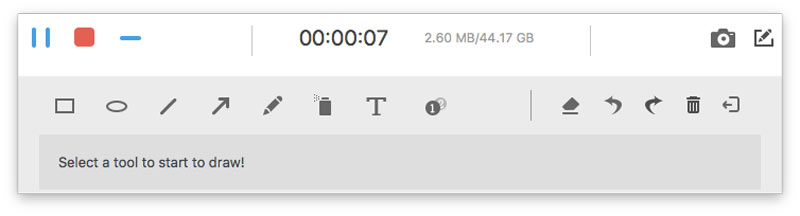
Es ist eine große Hilfe, wenn Sie während der Aufnahme auf dem Bildschirm zeichnen können. Sie müssen die aufgezeichnete Videodatei nicht noch einmal bearbeiten, um Anmerkungstools hinzuzufügen. Für alle, die den Bildschirm auf dem Mac für Bildungszwecke, How-to-Videos und andere Tutorials aufnehmen möchten, kann Vidmore Screen Recorder eine gute Wahl sein. Sie können in Echtzeit Zeichentools und Mauseffekte hinzufügen, während Sie ein Bildschirmvideo auf dem Mac aufnehmen.
Außerdem können Sie eine Webcam-Einblendung zu Ihrer Bildschirmaufnahme hinzufügen. So können Sie zum Beispiel gleichzeitig das Video, Ihr Gesicht und Ihre Stimme im selben Video aufzeichnen. Die Mac-Screen-Recorder-Software stürzt nicht ab und friert nicht ein. Wenn Sie mit einem bestimmten Teil nicht zufrieden sind, können Sie die Aufnahmedatei zuschneiden, um direkt den gewünschten Videoclip zu extrahieren. Kurz gesagt ist es Ihre erste Wahl, Bildschirmvideo und -audio auf dem Mac in einem Durchgang aufzunehmen.
 Vidmore Screen Recorder
- Den Bildschirm auf dem Mac im Vollbildmodus oder in einem beliebigen Bereich Ihrer Wahl aufnehmen.
- Bildschirm auf dem Mac mit Ton aus Browser, Software, Computer oder Mikrofon aufnehmen.
- Während der Aufnahme Text, Pfeile, Formen, Linien und Mauseffekte hinzufügen.
- Kein maximales Zeitlimit. Sie können jedoch eine geplante Aufgabe einrichten, um Bildschirmvideos auf dem Mac über Stunden hinweg aufzunehmen.
- Hotkeys festlegen, um die Aufnahme intelligent zu starten, zu pausieren, fortzusetzen und zu stoppen.

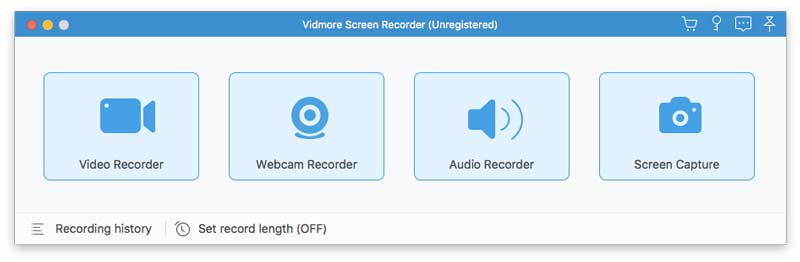
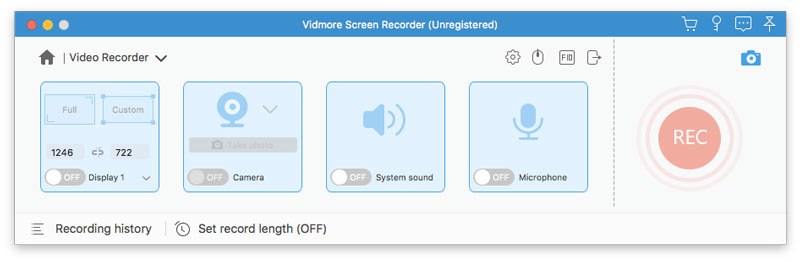
Schritt 1: Laden Sie Vidmore Screen Recorder kostenlos auf Ihren Computer herunter. Um mit der Bildschirmaufnahme auf dem Mac zu beginnen, wählen Sie im Hauptfenster Video Recorder.
Schritt 2: Schalten Sie Display ein. Wählen Sie den Bereich oder das Fenster, das Sie aufnehmen möchten. Aktivieren Sie anschließend System Sound oder Microphone, um die Audioquelle festzulegen.
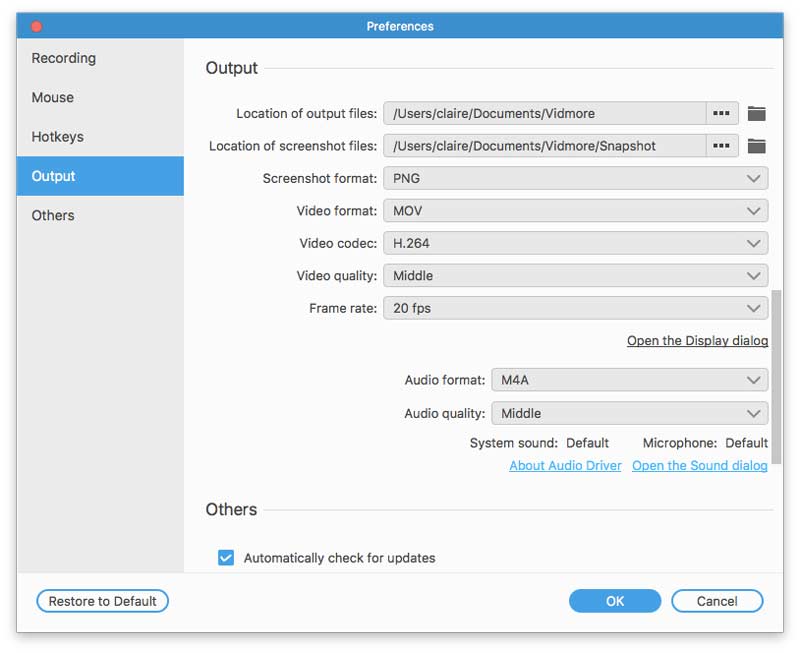
Schritt 3: Wenn Sie die Videoaufnahmeeinstellungen ändern möchten, können Sie auf Settings klicken, um das Fenster Preferences zu öffnen. Hier können Sie das Ausgabevideoformat, die Qualität, Hotkeys und weitere Details anpassen.
Schritt 4: Klicken Sie auf REC, um mit der Aufnahme zu beginnen. Sie können rechts auf das Symbol Screenshot oder Edit klicken. So können Sie auf der Aufnahmedatei zeichnen oder einen Screenshot machen.
Schritt 5: Wenn die Bildschirmaufnahme beendet ist, gelangen Sie in das Fenster Preview. Sie können Start- und Endzeit festlegen, um diese Aufnahmedatei zu trimmen. Klicken Sie anschließend auf Save, um zum Fenster Recording History zu wechseln. Dort können Sie die Aufnahme freigeben, löschen, abspielen, umbenennen und organisieren.
Teil 2: Wie man den Bildschirm auf dem Mac mit QuickTime Player aufnimmt
QuickTime Player ist für alle Mac-Benutzer vorinstalliert. Sie müssen also kein zusätzliches Screen-Recording-Programm installieren. Allerdings ist MOV das einzige Ausgabeformat. Bevor Sie mit QuickTime den Bildschirm auf dem Mac mit Audio aufnehmen, müssen Sie Soundflower oder ähnliche Plugins installieren, um den Ton des Mac-Systems aufzuzeichnen. Das ist sehr wichtig, wenn Sie den Bildschirm auf dem Mac mit Computerklang aufnehmen möchten.
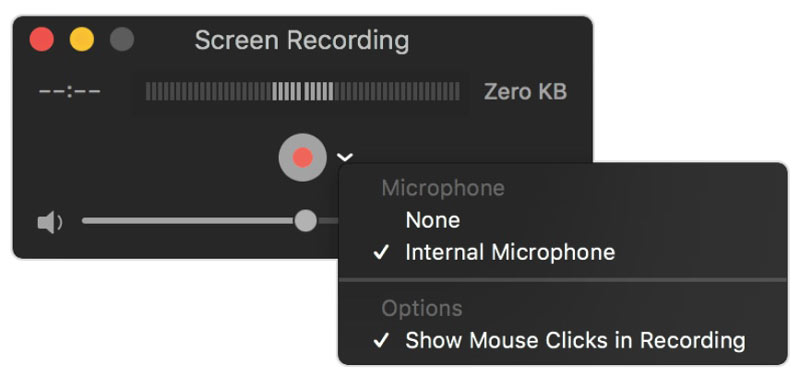
Schritt 1: Öffnen Sie QuickTime auf dem Mac. Wählen Sie New Screen Recording aus der File-Dropdown-Liste.
Schritt 2: Es erscheint ein kleines Fenster. Klappen Sie die Liste mit dem Abwärtspfeil auf. Wählen Sie Internal Microphone, um Bildschirm und Ton auf dem Mac gleichzeitig aufzunehmen.
Schritt 3: Klicken Sie auf die Schaltfläche Record, um mit der Bildschirmaufnahme mit Ton auf dem Mac zu beginnen.
Schritt 4: Wenn die QuickTime-Aufnahme fertig ist, wählen Sie Save im Menü File, um zu exportieren.
Teil 3: Wie man den Bildschirm auf dem Mac mit macOS-Mojave-Hotkeys aufnimmt
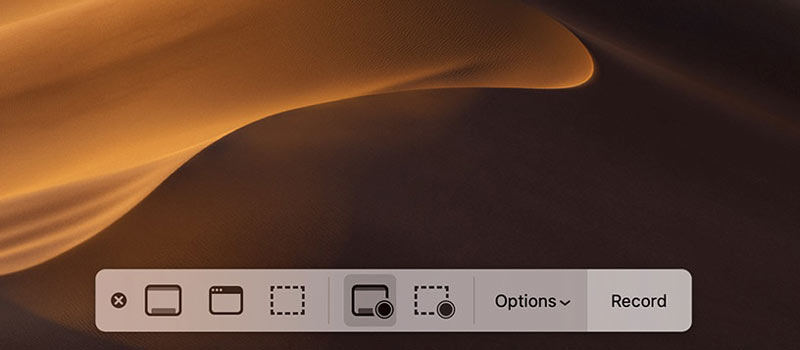
Wenn Sie macOS Mojave verwenden, haben Sie eine weitere Option für Bildschirmaufnahmen auf dem Mac. Durch gleichzeitiges Drücken der Tasten Shift, Command und 5 können Sie jeden beliebigen Bereich auf Ihrem Mac-Bildschirm aufnehmen. Es ist extrem einfach und unkompliziert zu bedienen. Der Hauptnachteil ist, dass Sie weder Bearbeitungs- noch Ausgabeoptionen erhalten.
Schritt 1: Drücken Sie die Tasten Shift, Command und 5 gleichzeitig auf der Tastatur.
Schritt 2: In den Bildschirmsteuerungen können Sie auswählen, ob Sie den gesamten Bildschirm oder nur den ausgewählten Bereich auf dem Mac aufnehmen möchten.
Schritt 3: Klicken Sie auf Record, um die Bildschirmaufnahme unter macOS Mojave zu starten.
Schritt 4: Sie können in der Menüleiste auf Stop Recording klicken, um die Bildschirmaufnahme auf dem Mac zu beenden.
Schritt 5: Das aufgenommene Video wird standardmäßig als MOV-Datei auf dem Schreibtisch gespeichert. Sie können es mit anderen Programmen abspielen, konvertieren und bearbeiten.
Teil 4: FAQs zur Bildschirmaufnahme auf dem Mac
Gibt es ein Zeitlimit für Bildschirmaufnahmen?
Nein. Sie können mit QuickTime, den Mojave-Tastenkombinationen und Vidmore Screen Recorder beliebig lange Bildschirmaufnahmen machen. Sie können jedoch einen Timer einstellen, um die Bildschirmaufnahme auf dem Mac intelligent zu steuern. Sobald die zuvor eingestellte Zeit erreicht ist, stoppt das Mac-Bildschirmaufnahmeprogramm automatisch die Aufnahme und exportiert sie.
Wie verhindere ich, dass meine Bildschirmaufnahme ruckelt?
Schließen Sie andere Programme, die im Hintergrund laufen. Ihr Computer wird langsamer, wenn Sie zu viele Programme gleichzeitig öffnen. Wenn Sie auf dem Mac Gameplay oder andere Livestreams aufnehmen möchten, wird empfohlen, Vidmore Screen Recorder zu verwenden. Damit können Sie den gesamten Aufnahmevorgang vollständig steuern, ohne Ruckler oder Verzögerungen.
Wird jemand benachrichtigt, wenn ich einen Facetime-Anruf aufnehme?
Nein. Stellen Sie nur sicher, dass Ihr Mac-Bildschirmrekorder keine Benachrichtigungen anzeigt. In den meisten Fällen können Sie Facetime-Bildschirmaufnahmen machen, ohne dass die andere Person es merkt. Auch wenn Facetime-Anrufe privat sind, kann jeder heimlich Bildschirmvideo und -audio von Facetime und anderen Online-Anrufen aufzeichnen.
Fazit
Zusammenfassend können Sie mit den oben genannten 3 Methoden den Bildschirm auf dem Mac aufnehmen, ohne Hintergrundgeräusche. Alle Arten von Aktivitäten können auf dem Mac ohne maximale Zeitbegrenzung aufgezeichnet werden. So können Sie Bildschirmvideos auf dem Mac inklusive Stimme und Computerklang aufnehmen. Natürlich können Sie den Bildschirm auf dem Mac auch mit Musik Ihrer Wahl aufnehmen. Spielen Sie einfach den Titel ab und prüfen Sie, ob die Audioaufnahmefunktion aktiviert ist oder nicht. Es wird außerdem unterstützt, den Bildschirm auf dem Mac mit Ihrem Gesicht für YouTube und mehr aufzunehmen. Haben Sie weitere Fragen? Sie können uns jederzeit kontaktieren.