Wie man Videoanrufe auf Viber Mobile & Desktop aufnimmt
Als eine der beliebtesten Messaging- und Anruf-Apps hilft dir Viber, frei mit anderen in Kontakt zu bleiben. Du kannst es auf mehreren Plattformen nutzen, etwa auf dem Handy, Tablet und Desktop. Während du mit deiner Familie, deinen Freunden oder Kollegen chattest, möchtest du den Videoanruf vielleicht aus verschiedenen Gründen aufzeichnen. Allerdings stellt dir Viber keine integrierte Aufnahmefunktion zur Verfügung. Wie kannst du also Viber‑Anrufe aufnehmen – auf deinem Telefon oder Computer?
In diesem Beitrag zeigen wir dir, wie du Viber‑Videoanrufe auf verschiedenen Geräten aufzeichnen kannst.
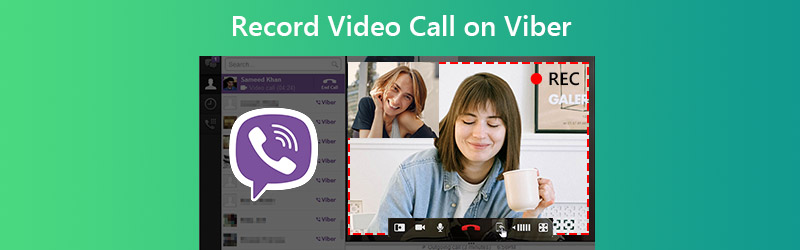

Teil 1. Wie nimmt man Viber‑Videoanrufe unter Windows/Mac auf?
Wenn du Viber‑Videoanrufe auf deinem Computer aufzeichnen möchtest, darfst du den leistungsstärksten Bildschirmrekorder – Vidmore Screen Recorder – nicht verpassen. Damit wird die Bildschirmaufnahme leicht, ganz gleich, ob du einen Windows‑PC oder einen Mac verwendest. Mit diesem Recorder kannst du deinen Bildschirm im Vollbild oder in jedem beliebigen Bereich aufnehmen. Du kannst ihn verwenden, um Viber‑Videoanrufe mühelos mit Audio aufzuzeichnen.
 Vidmore Screen Recorder für Viber
- Nimm HD‑Viber‑Videoanrufe mit Ton von System und Mikrofon auf.
- Mache Screenshots und füge während der Aufnahme Zeichenwerkzeuge in Echtzeit hinzu.
- Exportiere in viele Ausgabeformate, einschließlich MP4, MOV, MKV, WMV, GIF usw.
- Lege Hotkeys fest, um den gesamten Viber‑Videoanruf‑Aufnahmevorgang zu steuern.
- Kompatibel mit Windows 10/8.1/8/7 und Mac OS X 10.10 oder höher.

Schritt 1. Starte Vidmore Screen Recorder auf deinem Computer. Wähle Video Recorder in der Oberfläche des Recorders.

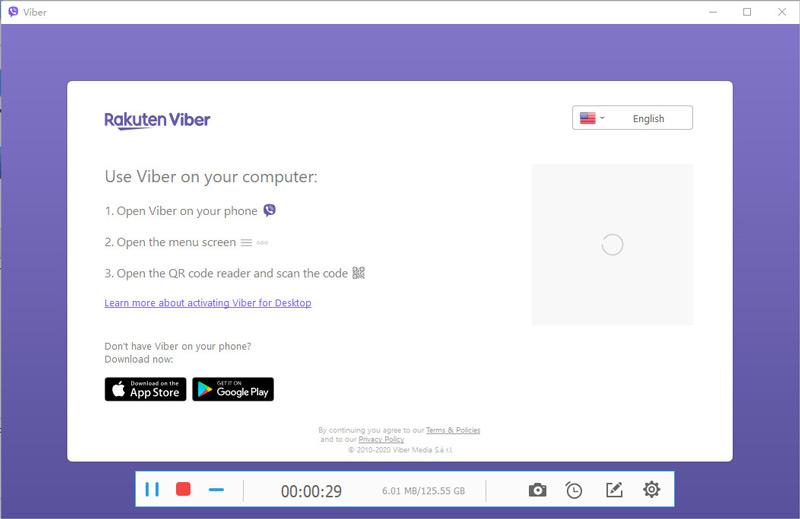
Schritt 2. Wähle Custom und klicke auf Select region/window. Du kannst nur das Viber‑Videoanruf‑Fenster zur Aufnahme auswählen. Anschließend musst du sowohl System Sound als auch Microphone einschalten, um den Ton des Videoanrufs aufzunehmen. Klicke auf REC, um mit der Aufnahme zu beginnen.

Schritt 3. Während der Aufnahme kannst du auf das Edit-Symbol klicken, um Werkzeuge zum Zeichnen in Echtzeit hinzuzufügen.
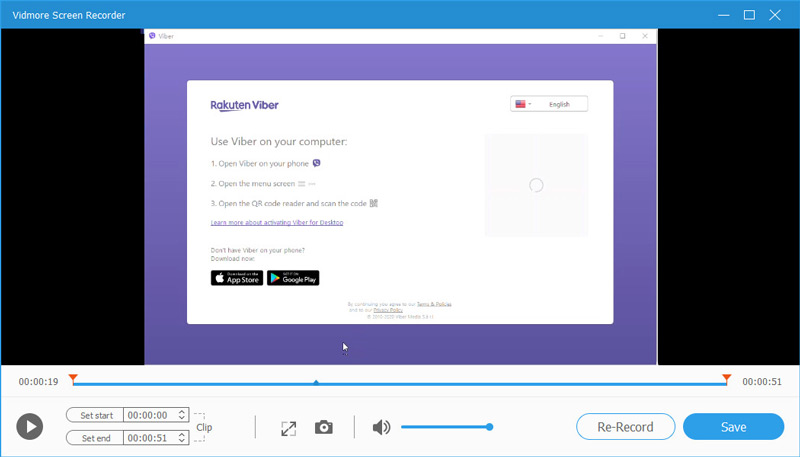
Schritt 4. Nachdem du die Aufnahme gestoppt hast, kannst du das Video in der Vorschau ansehen und unerwünschte Teile herausschneiden. Klicke auf Save, um die Viber‑Videoaufnahme zu exportieren.
Teil 2. Wie nimmt man Viber‑Videoanrufe unter iOS auf?
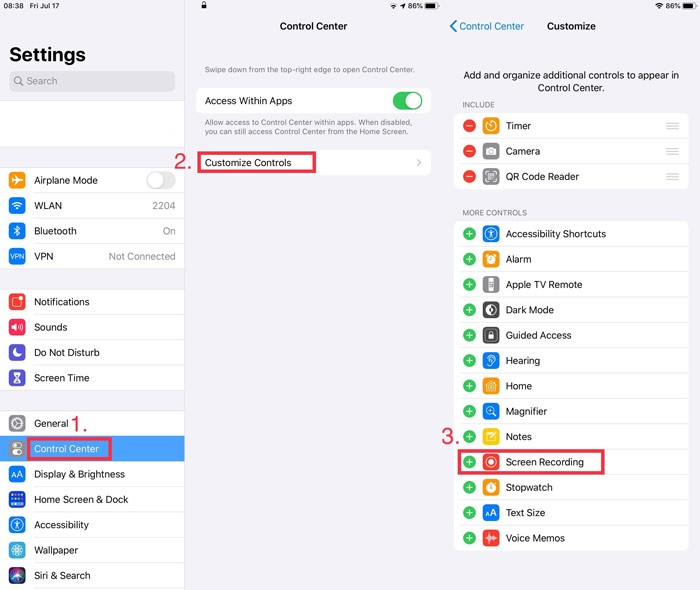
Wenn du ein iPhone, iPad oder einen iPod touch verwendest, kannst du direkt das von Apple bereitgestellte Bildschirmaufnahme‑Tool nutzen. Wenn du diese Funktion noch nie verwendet hast, musst du zuerst den Bildschirmrekorder zu deinem Kontrollzentrum hinzufügen.
Schritt 1. Gehe zu Einstellungen, Kontrollzentrum, Steuerelemente anpassen. Suche Bildschirmaufnahme und füge sie zum Kontrollzentrum hinzu.
Schritt 2. Öffne anschließend das Kontrollzentrum, indem du das versteckte Menü von der oberen rechten Ecke nach unten ziehst. Halte das Record-Symbol im Kontrollzentrum länger gedrückt. Schalte das Mikrofon ein. Tippe dann auf Aufnahme starten.
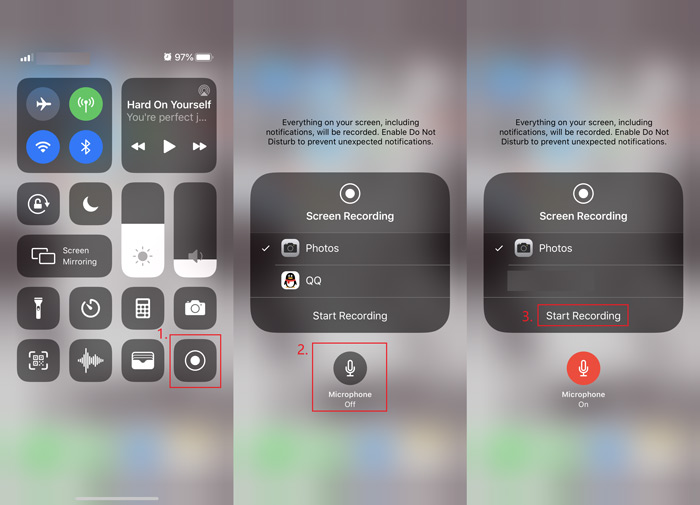
Schritt 3. Öffne Viber auf deinem iPhone und starte einen Videoanruf. Wenn du mit dem Anruf fertig bist, öffne erneut das Kontrollzentrum und tippe noch einmal auf das Record-Symbol. Deine Aufnahme wird dann automatisch in Fotos gespeichert.
Teil 3. Wie nimmt man Viber‑Videoanrufe unter Android auf?
Im Unterschied zum iPhone verfügt nicht jedes Android‑Smartphone über einen integrierten Bildschirmrekorder. In diesem Fall musst du eine Drittanbieter‑App auf dein Telefon herunterladen und installieren. Wenn du keine bestimmte Präferenz hast, kannst du AZ Screen Recorder ausprobieren. Damit können Nutzer Viber‑Videoanrufe auf Android ganz einfach aufzeichnen.
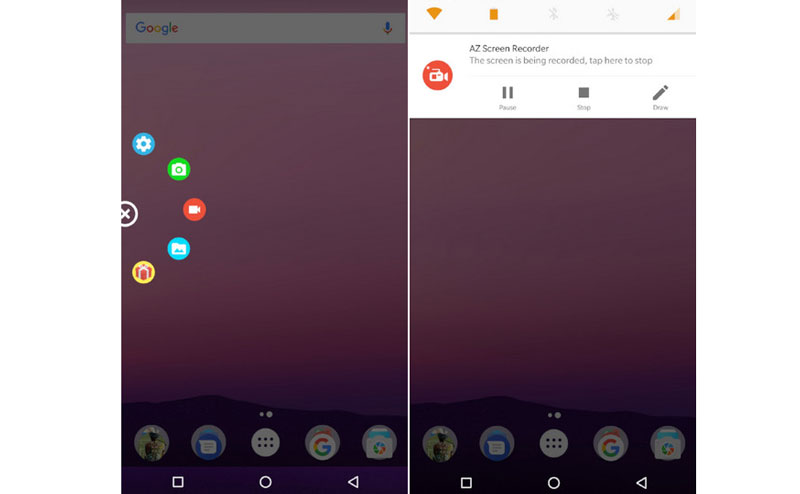
Nach der Installation startest du den Recorder auf deinem Telefon. Dann siehst du vier Schaltflächen auf dem Bildschirm. Tippe auf die linke rote Schaltfläche, um die Aufnahme zu starten. Öffne Viber und rufe deinen Freund an. Ziehe die Benachrichtigungsleiste nach unten und tippe auf die Stop-Schaltfläche, um die Aufnahme zu beenden.
Teil 4. FAQs zur Aufnahme von Videoanrufen auf Viber
F1: Ist ein Videoanruf über Viber sicher?
Ja, genau. Denn es verwendet Ende-zu-Ende-Verschlüsselung, was bedeutet, dass die Daten während der Übertragung von niemand anderem abgefangen werden können – nicht einmal von Viber.
F2: Wie nimmt man Viber‑Audioanrufe auf?
Du kannst Vidmore Screen Recorder verwenden, um Viber‑Audioanrufe auf Windows‑PC oder Mac aufzuzeichnen. Wenn du Audio auf dem iPhone aufnehmen möchtest, kannst du die Sprachmemos‑App nutzen, die auf deinem iPhone vorinstalliert ist. Für Android‑Nutzer bietet sich eine Sprachrecorder‑App an.
F3: Wie lang ist die maximale Aufnahmedauer einer Sprachnachricht bei Viber?
Eine Sprachnachricht in Viber kann bis zu 15 Minuten lang sein. Und wenn du die Aufnahmetaste weniger als eine halbe Sekunde gedrückt hältst, wird die Sprachnachricht nicht aufgenommen.
Fazit
Dieser Beitrag soll dir helfen, Videoanrufe auf Viber aufzunehmen. Zusammenfassend lässt sich sagen, dass Computer‑Nutzer Vidmore Screen Recorder wählen können, um hochqualitative Aufnahmen von Videoanrufen zu erhalten. Android‑Nutzer müssen eine Recorder‑App eines Drittanbieters finden, wenn ihr Telefon keine Bildschirmaufnahmefunktion bietet. Für iOS‑Nutzer reicht das integrierte Bildschirmaufnahme‑Tool aus.