Wie man Videos in Google Classroom für das Lernen oder spätere Wiederholen aufnimmt
Für Lehrkräfte war es eine Herausforderung, den Überblick über alle Unterrichtsmaterialien zu behalten und organisiert zu bleiben. Heute wenden sich Lehrkräfte der Technologie zu, um den Unterrichtsalltag zu erleichtern. Google Classroom ist zum Beispiel ein hilfreiches Tool, um digitale Arbeitsabläufe, Informationen und mehr zu verwalten. Außerdem sind die G‑Suite‑Apps in Google Classroom integriert. Deshalb nutzen Millionen von Schülerinnen, Schülern und Lehrkräften diesen Onlinedienst. Dieser Leitfaden stellt Ihnen zwei der besten Möglichkeiten vor, um Videos in Google Classroom aufzunehmen.
SEITENINHALT
Teil 1: Kurze Einführung in Google Classroom
Google Classroom ist keine einzelne App, sondern eine Sammlung von Online‑Werkzeugen. Es hilft Lehrkräften, Aufgaben zu erstellen, eingereichte Arbeiten von Lernenden zu sammeln, benotete Arbeiten zurückzugeben und mehr. Es ist ein wichtiger Bestandteil des digitalen Wandels im Bildungsbereich. Mit Google Classroom können Sie unter anderem Folgendes tun:
- Aufgaben erstellen. Als Lehrkraft können Sie Hausaufgaben für Lernende erstellen. Ihre Schülerinnen und Schüler geben die Aufgaben nach Fertigstellung ab, und Sie können diese anschließend benoten.
- Unterrichtsmaterialien verwalten. Die Dokumente, Präsentationen und anderen Dateien, die Sie zu einer Aufgabe hinzufügen, werden auf Google Drive gespeichert.
- Informationen verteilen. Sie können Informationen schnell eingeben und per E‑Mail an die gesamte Klasse versenden.
- Interaktion der Lernenden ermöglichen. Lernende können Aufgaben kommentieren und mehr tun oder einander E‑Mails schicken.
Google Classroom ist ein Onlinedienst. Nutzende können von jedem Gerät mit einem Webbrowser darauf zugreifen. Außerdem gibt es gerätespezifische Apps für iOS, Android, Mac, Windows und Chromebooks. Google Classroom ist kostenlos nutzbar.
Wie man mit Google Classroom beginnt
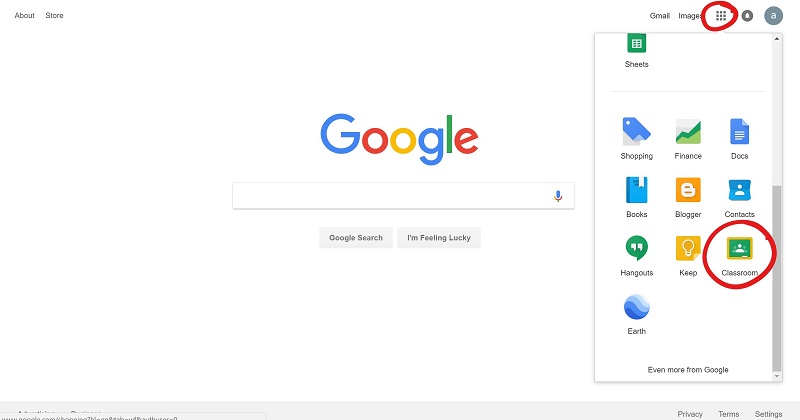
Schritt 1: Besuchen Sie www.classroom.google.com in einem Browser und melden Sie sich mit Ihrem Google‑Konto an. Wenn Sie die Hinweisnachricht erhalten, klicken Sie auf die Schaltfläche Get Started with Apps.
Schritt 2: Füllen Sie das Formular aus und klicken Sie auf Next. Geben Sie die Website Ihrer Schule ein und klicken Sie auf Next.
Schritt 3: Geben Sie Ihren Benutzernamen und Ihr Passwort ein, lesen und aktivieren Sie das Kontrollkästchen Read-and-Agree und klicken Sie auf Accept and Signup. Jetzt können Sie eine neue Klasse erstellen, Aufgaben hinzufügen und mehr.
Teil 2: Beste Methode, um Videos in Google Classroom aufzunehmen
Es gibt viele Gründe, Videos aus Google Classroom aufzunehmen, aber der Dienst selbst bietet dafür keine Option. Vidmore Screen Recorder kann Ihren Bedarf erfüllen.
Hauptfunktionen des besten Google‑Classroom‑Recorders
- Nehmen Sie Videos aus Google Classroom mit einem einzigen Klick auf.
- Speichern Sie Google Classroom und Konferenzen als hochwertige Videos.
- Stellen Sie zahlreiche benutzerdefinierte Optionen und Voreinstellungen bereit.
Es versteht sich von selbst, dass dies die einfachste Möglichkeit ist, Videos in Google Classroom aufzuzeichnen.
Wie man Google Classroom auf dem Desktop aufnimmt
Schritt 1: Google‑Classroom‑Recorder installieren
Starten Sie den besten Video‑Recorder für Google Classroom, nachdem Sie ihn auf Ihrem PC installiert haben. Es gibt eine weitere Version für Mac. Wählen Sie Video Recorder in der Startoberfläche, um fortzufahren. Öffnen Sie Google Classroom in der App oder im Browser.

Schritt 2: Eine Unterrichtsstunde aufnehmen
Schalten Sie DISPLAY in der Hauptoberfläche ein, klicken Sie auf Custom und Select region/window und klicken Sie dann auf die Google‑Classroom‑App oder Ihren Browser. Aktivieren Sie System Sound, um Video aus Google Classroom mit Ton aufzunehmen. Wenn Sie Ihre Reaktion zur Aufnahme hinzufügen möchten, aktivieren Sie Webcam und Microphone; andernfalls deaktivieren Sie sie. Klicken Sie auf die Schaltfläche REC, wenn der Unterricht beginnt.

Tipp: Wenn Sie eine Unterrichtsstunde automatisch aufnehmen möchten, richten Sie dies mit der Funktion Take Schedule ein.
Während der Aufnahme können Sie auf das Video zeichnen oder Kommentare hinzufügen. Wenn die Unterrichtsstunde vorbei ist, klicken Sie auf die Schaltfläche Stop, um sie im Vorschaufenster zu öffnen. Sehen Sie sich die Unterrichtsaufnahme an und entfernen Sie überflüssige Sequenzen mit dem Werkzeug Clip. Klicken Sie abschließend auf die Schaltfläche Save, um die Google‑Classroom‑Aufnahme auf Ihrer Festplatte zu speichern.
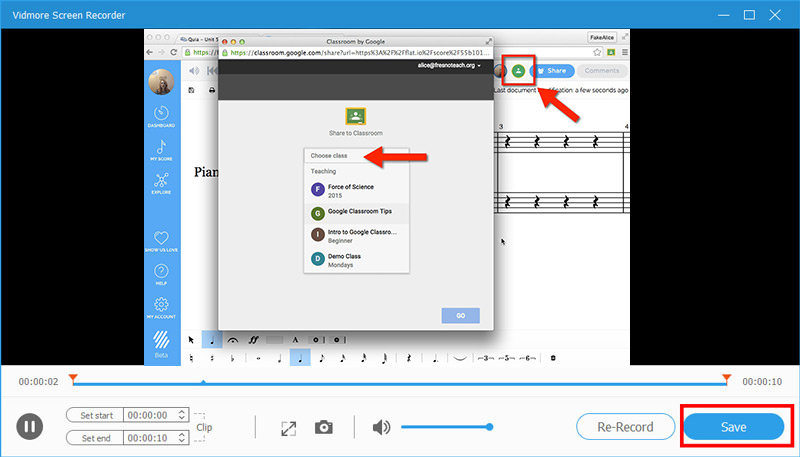
Außerdem können Sie damit ein Livestorm‑Meeting aufzeichnen, Vorlesungen speichern und mehr.
Teil 3: Wie man online Videos in Google Classroom aufnimmt
Für Nutzende, die keine Software installieren möchten, ist der Vidmore Free Online Screen Recorder eine gute Wahl, um Videos aus Google Classroom aufzunehmen.
Grundfunktionen des besten Online‑Video‑Recorders für Google Classroom
- Nehmen Sie Google Classroom auf, ohne Software zu installieren.
- Vollständig kostenlos und ohne Wasserzeichen.
- Kompatibel mit allen gängigen Browsern wie Chrome.
Wie man online ein Video in Google Classroom aufnimmt
Schritt 1: Besuchen Sie https://www.vidmore.com/free-online-screen-recorder/ in einem Browser, wenn Sie ein Video in Google Classroom aufzeichnen müssen. Klicken Sie auf Launch Free Recorder, um das Startprogramm herunterzuladen.
Schritt 2: Sie sehen vier Symbole im Launcher:
Display: Nimmt Google Classroom als Video auf Ihrem Desktop auf.
Webcam: Fügt Ihre Gesichtskamera zur Unterrichtsaufnahme hinzu.
System audio: Nimmt den Ton aus Google Classroom auf.
Microphone: Nimmt Ihre Stimme über das Mikrofon auf.
Aktivieren oder deaktivieren Sie jedes Symbol entsprechend Ihrem Bedarf.
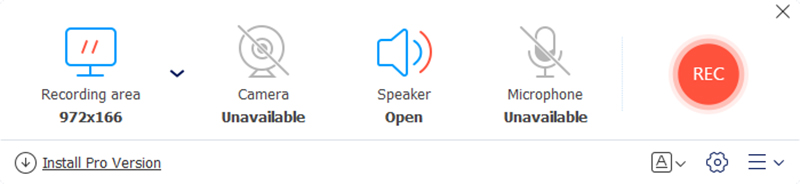
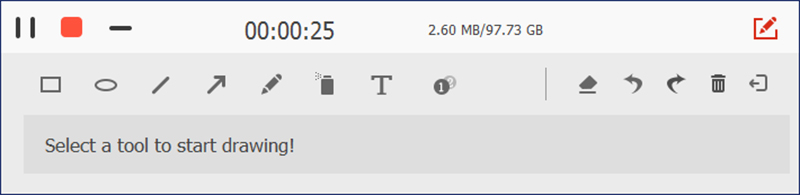
Schritt 3: Drücken Sie REC, wenn der Unterricht beginnt. Warten Sie, bis der Unterricht beendet ist, und klicken Sie auf die Schaltfläche Stop. Laden Sie anschließend die Aufnahme auf Ihren Computer herunter.
Teil 4: FAQs zur Videoaufnahme für Google Classroom
Hat Google Classroom eine Videokonferenzfunktion?
Google Classroom verfügt nicht über ein integriertes Videotool, aber die G‑Suite schon. Es heißt Google Meet. Sie können zu Meet wechseln und die Premiumfunktionen aus Google Classroom heraus nutzen.
Wie viele Personen können in einem Google Classroom sein?
Wenn du ein G‑Suite- oder Schulkonto hast, beträgt die maximale Anzahl von Kursteilnehmern 1.000. Bei einem privaten Google‑Konto kann eine Klasse bis zu 250 Mitglieder umfassen.
Was ist der Unterschied zwischen Google Hangout und Google Classroom?
Google Hangouts ist ein gewöhnlicher Dienst für Anrufe und Nachrichten. Er ist nicht speziell für den Schuleinsatz konzipiert, auch wenn einige Schulen ihn nutzen, um aus der Ferne mit Schülerinnen und Schülern zu kommunizieren. Google Classroom hingegen ist für Aufgaben und Arbeitsaufträge gedacht. Damit kann man keine Konferenz- oder Videoanrufe durchführen.
Fazit
Dieser Beitrag hat einen der Google‑Dienste vorgestellt: Google Classroom. Heute erstellen und bewerten immer mehr Lehrkräfte und Lernende Aufgaben online. Da es kostenlos und einfach zu bedienen ist, ist Google Classroom an Schulen sehr beliebt. Wenn Sie Videos in Google Classroom aufzeichnen möchten, kann Vidmore Screen Recorder Ihren Bedarf auf PC und Mac erfüllen. Es ist in der Lage, Unterrichtsstunden als hochwertige Videos zu speichern. Wenn Sie weitere Probleme im Zusammenhang mit diesem Dienst haben, hinterlassen Sie bitte unten eine Nachricht.