Wie man ein Webinar unter Windows, auf dem Mac und online aufzeichnet (Schritt für Schritt)
Webinare sind nicht nur im Geschäftsbereich beliebt, sondern auch im Bildungswesen, in der Technik, in der Medizin und in vielen anderen Branchen. Das Live‑Webinar ermöglicht es den Nutzern, direkt mit anderen Teilnehmern zu interagieren. Es gibt viele Vorteile, Webinare aufzuzeichnen. Hier sind einige Gründe, warum Sie ein Live‑Webinar aufzeichnen sollten.
- Sie können die Webinar‑Aufzeichnung offline immer wieder ansehen.
- Teilen Sie das gesamte Webinar oder Teile davon in sozialen Medien und auf anderen Werbeplattformen.
- Zeichnen Sie Webinar‑Präsentationen als Online‑Kurse auf, um ein größeres Publikum zu erreichen.
- Bearbeiten Sie die Webinar‑Inhalte für spätere Zuschauer.
- Zuschauer können beim Ansehen der Webinar‑Aufzeichnung weiterhin ein Live‑Gefühl erleben.
Wenn Sie ein Webinar erstellen möchten, können Sie es gleichzeitig auf Ihrem Computer oder Telefon aufzeichnen. Im Folgenden finden Sie die detaillierten Schritte, um ein Webinar als Teilnehmer oder Gastgeber aufzuzeichnen. Sie erhalten nicht nur eine professionelle Webinar‑Recorder‑Software, sondern auch einen kostenlosen Online‑Webinar‑Recorder. Lesen Sie einfach die Anleitung zur Webinaraufnahme und folgen Sie ihr.
SEITENINHALT
Teil 1: Beste Webinar‑Aufnahmesoftware
Wenn Sie ein Webinar vom Computer aus aufzeichnen möchten, können Sie Vidmore Screen Recorder ausführen, um hochwertige Videos von USB‑Webcams und Camcordern aufzunehmen. Sie können die Webinaraufnahme frei starten, fortsetzen und beenden. Sobald Sie Tastenkombinationen festgelegt haben, können Sie Bildschirm aufnehmen und Screenshots schnell erstellen. Außerdem können Sie während der Webinaraufnahme in Echtzeit Text, Pfeile, Formen, Mauseffekte und mehr hinzufügen.
Der integrierte Video‑Trimmer ermöglicht es den Nutzern, Anfangs‑ und Endzeit der Webinaraufnahme zu kürzen. Sie können den gewünschten Videoclip aus der Aufnahmedatei ohne zusätzliche Tools herausschneiden. Der aufgenommene Webinar‑Screenshot wird je nach Bedarf als JPG, PNG oder in anderen Formaten gespeichert. Natürlich können Sie Ihr Webinar‑Video oder Ihre Audioaufnahme ebenfalls in gängigen Ausgabeformaten abspeichern.
- Ein Live‑Webinar ohne Zeitlimit aufzeichnen.
- Jeglichen Ton auf Ihrem Computer sowie die Stimme über das Mikrofon aufnehmen.
- Einen Screenshot des Webinars vom gesamten Bildschirm oder einem ausgewählten Bereich erstellen.
- Echtzeit‑Zeichnungen und Mauseffekte zu Ihrer Bildschirmaufnahme hinzufügen.
- Gleichzeitige Webcam‑Einblendung bei beliebiger Bildschirmgröße während der Aufnahme erhalten.
- Die Webinar‑Bildschirmaufnahme mit benutzerdefinierter Start‑ und Endzeit trimmen.
- Sicher, sauber, ressourcenschonend und einfach zu bedienen.
Teil 2: Wie man ein Webinar auf dem PC aufzeichnet
Sie können ein Webinar unter Windows 10/8.1/8/7 mit Ton mithilfe von Vidmore Screen Recorder aufzeichnen. Es kann Ihre beste Webinar‑Aufnahmesoftware sein, um sowohl Webcam‑Videos als auch den Desktop in hoher Qualität aufzunehmen. Übrigens wird Ihr Webinar weiterhin wie gewohnt flüssig übertragen, nachdem Sie das Programm gestartet haben.
Schritt 1: Laden Sie Vidmore Screen Recorder kostenlos herunter, installieren und starten Sie es. Klicken Sie auf Video Recorder, um zur Webinar‑Aufnahmeoberfläche zu gelangen.
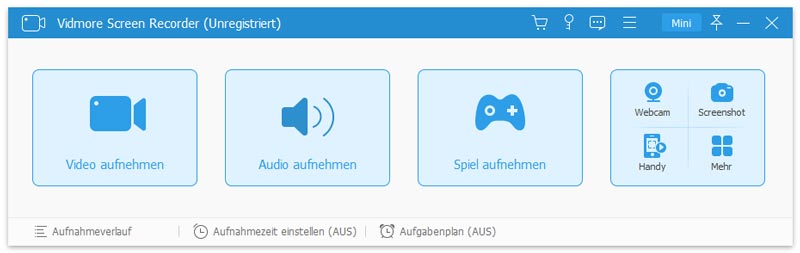
Schritt 2: Schalten Sie Webcam ein, um ein Webinar unter Windows aufzuzeichnen. Das Programm erkennt automatisch sowohl die integrierte als auch die externe Webcam.
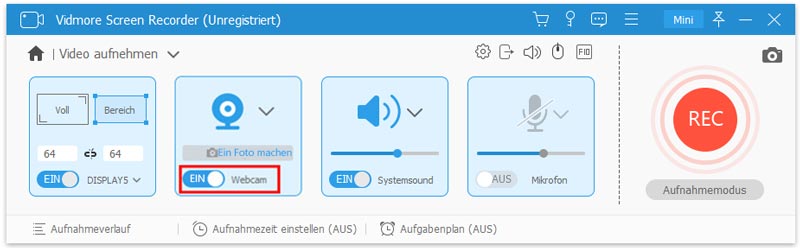
Schritt 3: Sie können Display, System Sound oder Microphone einschalten, um Webinar‑Inhalte je nach Bedarf aufzuzeichnen. Wenn Sie zum Beispiel den Bereich außerhalb der Webcam aufnehmen möchten, müssen Sie nach dem Aktivieren von Display den Bereich auswählen.
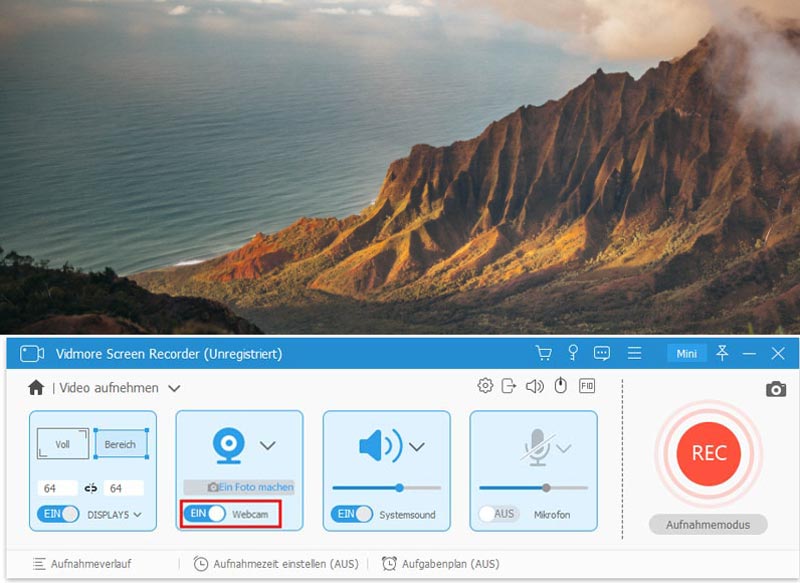
Schritt 4: Jetzt können Sie auf REC klicken, um sofort mit der Webinaraufnahme auf dem PC zu beginnen. Sie können auf die Option Edit klicken, um auf alle Bearbeitungsfunktionen zuzugreifen.
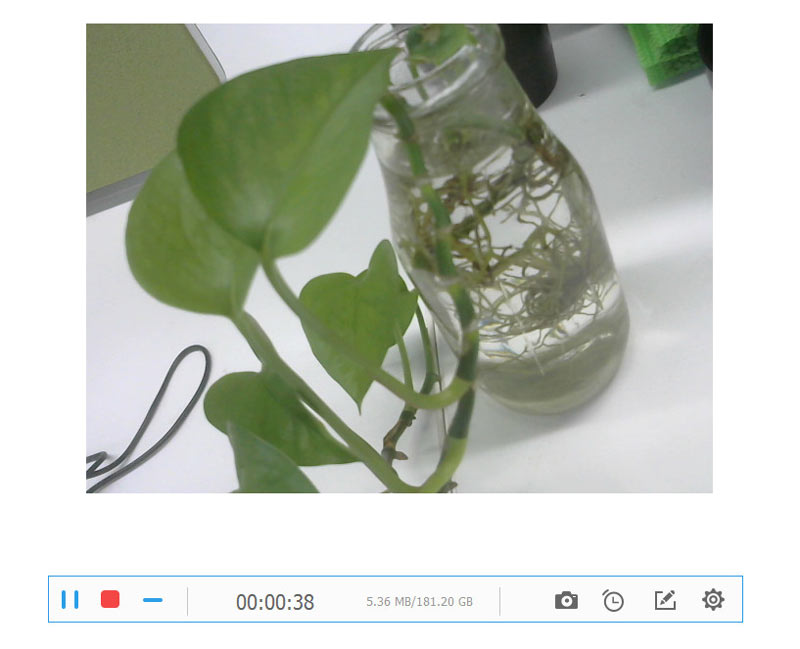
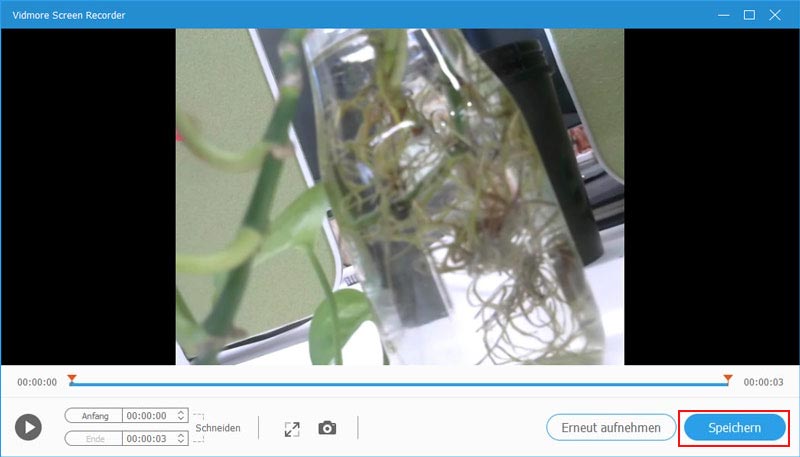
Schritt 5: Wenn Sie die Aufnahme beenden, können Sie die Webinar‑Aufnahmedatei direkt in der Vorschau ansehen. Schneiden Sie einen beliebigen Teil der Aufnahme heraus, um das Webinar zu trimmen. Klicken Sie anschließend auf Save, um die Webinaraufnahme zu speichern.
Teil 3: Wie man ein Webinar auf dem Mac aufzeichnet
Sie können ein Webinar auf dem Mac aufzeichnen und mit Vidmore Screen Recorder einfach als MP4, AVI, MOV und in anderen Formaten speichern. Die Webinar‑Aufnahmesoftware ist mit Mac OS X 10.10 oder höher kompatibel. So können die meisten Mac‑Nutzer das Programm verwenden, ohne sich um Kompatibilitätsprobleme sorgen zu müssen.
Schritt 1: Laden Sie die Mac‑Version der Screen‑Recorder‑Software direkt von der offiziellen Website herunter. Wählen Sie im Hauptfenster Webcam Recorder.
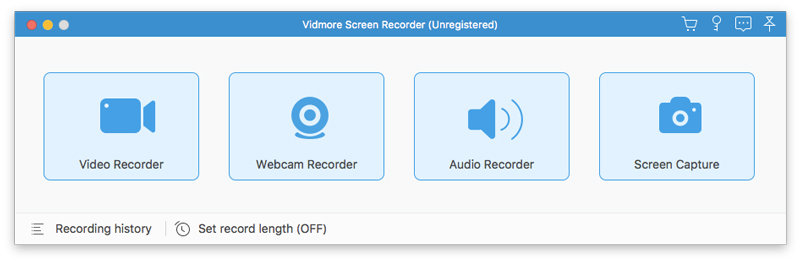
Schritt 2: Vidmore Screen Recorder kann die integrierte Kamera‑App oder die angeschlossene externe Kamera automatisch öffnen. Sie können die Kameraquelle in der linken unteren Ecke auswählen. Klicken Sie auf das Mikrofon‑Symbol, um ein Webinar mit Stimme auf dem Mac aufzuzeichnen.
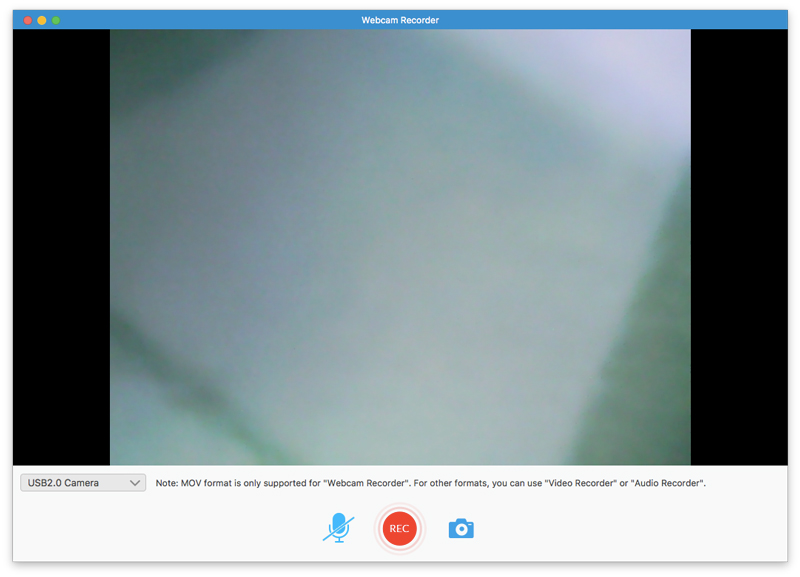
Schritt 3: Klicken Sie auf REC, um mit der Aufzeichnung des Live‑Webinars zu beginnen. Sie können die Webinaraufnahme auf dem Mac frei pausieren und fortsetzen. Klicken Sie auf die Option Screenshot, um eine Bildschirmaufnahme zu machen.
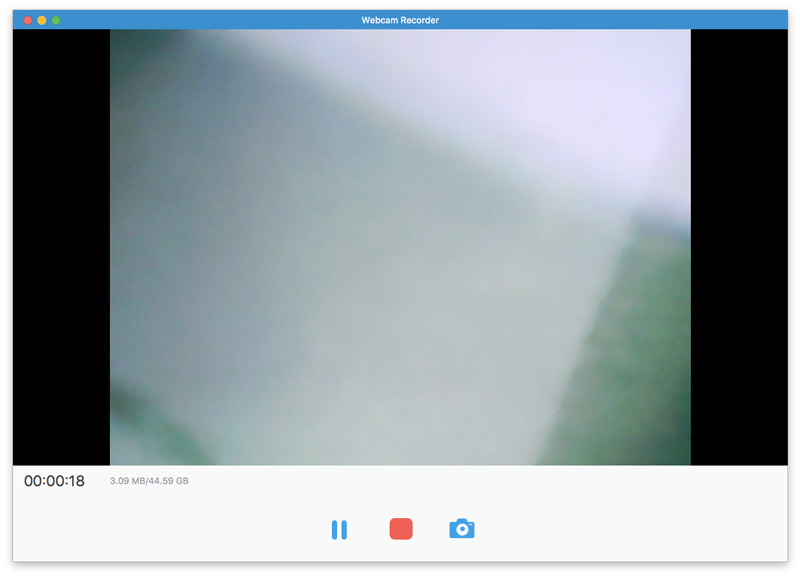
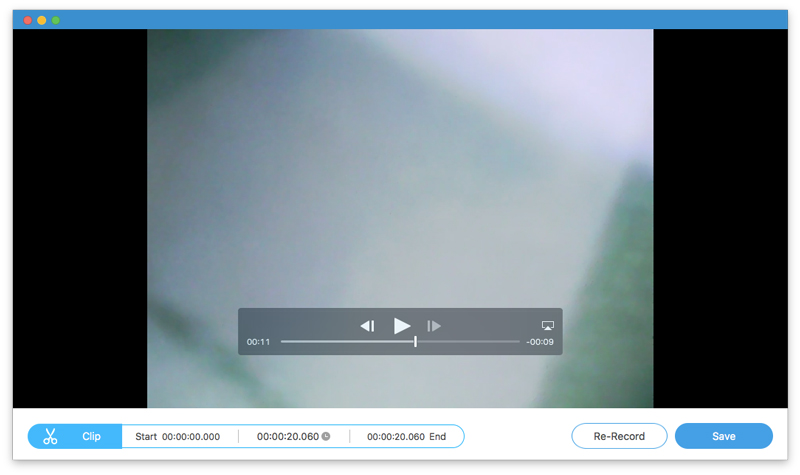
Schritt 4: Wenn Sie die Aufnahme des Live‑Webinars auf dem Mac beenden, erhalten Sie sofort das aufpoppende Vorschaufenster. Klicken Sie anschließend auf Clip, um das aufgezeichnete Webinar‑Video zu schneiden.
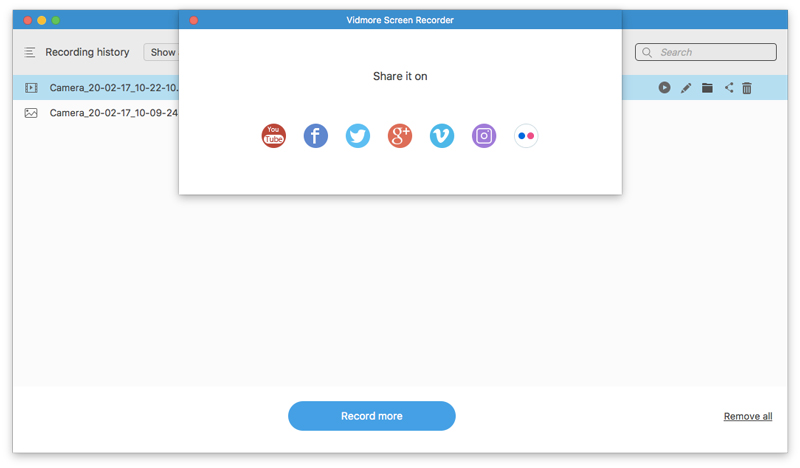
Schritt 5: Klicken Sie auf Save, um zum Fenster Recording History zu gelangen. Hier erhalten Sie das aufgezeichnete Webinar‑Video im MOV‑Format. Fahren Sie mit der Maus über die Aufnahmedatei. Sie können die Datei innerhalb des Webinar‑Recorders abspielen, umbenennen, in einem Ordner öffnen, freigeben und löschen.
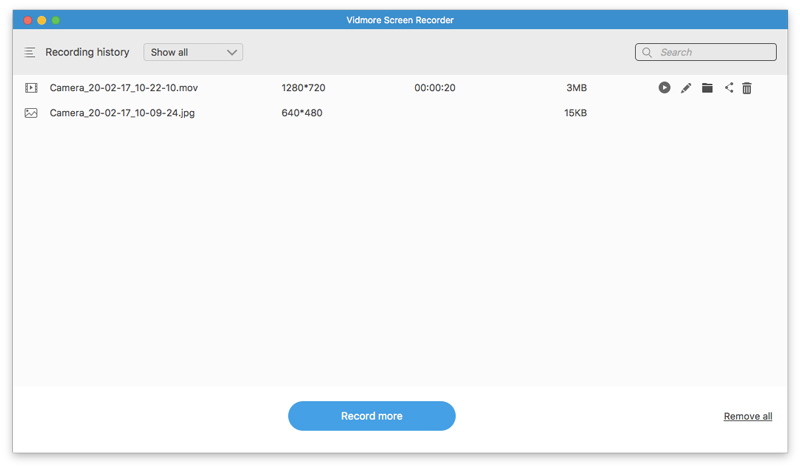
So können Sie auf Share klicken, um die aufgezeichnete Webinar‑MOV‑Datei direkt zu teilen. Sie können auch Open Folder auswählen, um die Bildschirmaufnahmedatei schnell zu finden.
Teil 4: Wie man ein Webinar online aufzeichnet
Screencastify ist eine kostenlose Chrome‑Erweiterung, die Webcam, Browser‑Tab und Desktop aufzeichnen kann. Sie können ein Webinar kostenlos online im Chrome‑Browser aufzeichnen. Außerdem können Sie das aufgezeichnete Webinar‑Video innerhalb des kostenlosen Online‑Webinar‑Recorders auf Google Drive und mehr teilen.
Schritt 1: Besuchen Sie screencastify.com. Klicken Sie auf Add to Chrome, um das Webinar‑Aufnahmetool zu Google Chrome hinzuzufügen.
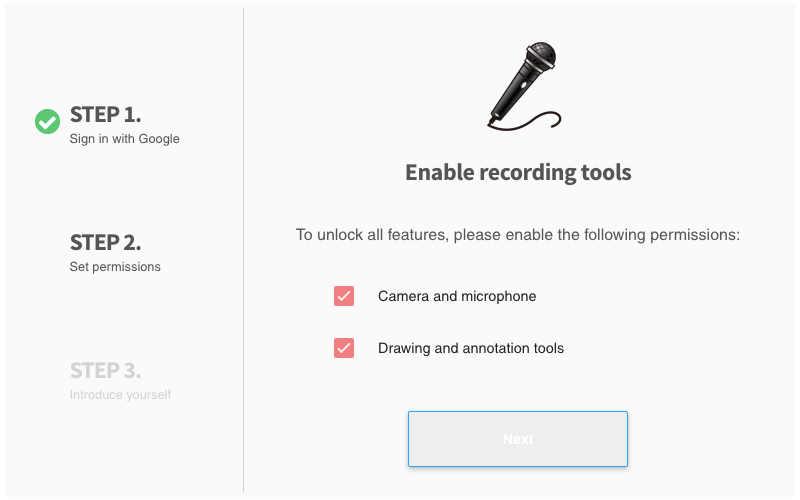
Schritt 2: Klicken Sie im Chrome‑Browser auf den Bildschirm‑Video‑Recorder. Melden Sie sich mit Ihrem Google‑Konto bei Screencastify an. Schließen Sie den Einrichtungsprozess wie angezeigt ab.
Schritt 3: Klicken Sie erneut auf das Screencastify‑Symbol in der Chrome‑Symbolleiste. Hier können Sie Webcam Only auswählen, um Webinar‑Inhalte kostenlos nur online über die Webcam aufzuzeichnen.
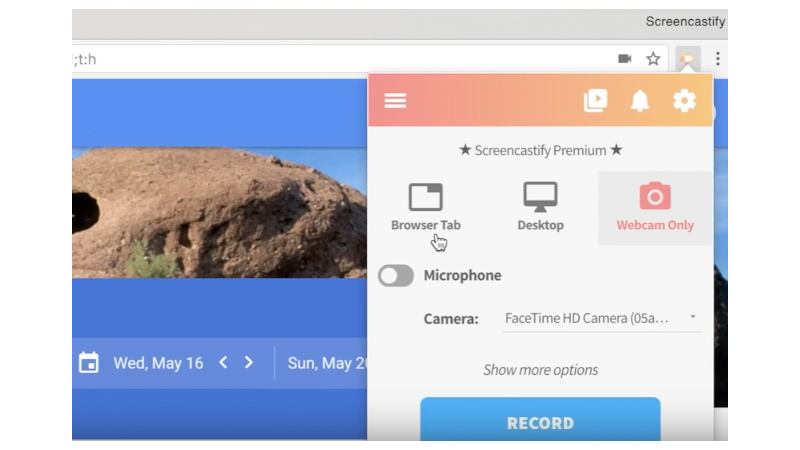
Schritt 4: Aktivieren Sie Microphone, wenn Sie ein Webinar kostenlos mit Ton aufzeichnen möchten. Wählen Sie die Kamera aus, die Sie verwenden. Klicken Sie anschließend auf Record, um mit der Online‑Aufzeichnung eines Webinars zu beginnen.
Schritt 5: Klicken Sie oben auf die Option Stop. Ihr aufgezeichnetes Webinar‑Video wird automatisch auf Google Drive gespeichert.
Schritt 6: Klicken Sie auf Copy Link oder View on Drive, um auf das aufgezeichnete Webinar‑Video zuzugreifen.
Hinweis: Mit der kostenlosen Version von Screencastify können Sie ein Webinar mit Wasserzeichen aufzeichnen. Die maximale Bildschirmaufnahmezeit beträgt 5 Minuten. Andernfalls müssen Sie auf die Vollversion upgraden, um alle Funktionen freizuschalten. Dies sind die üblichen Nachteile kostenloser Online‑Screen‑Recorder.
Fazit
Damit ist alles gesagt, um ein Webinar online oder offline mit den oben genannten Video‑Screen‑Recordern aufzuzeichnen. Es stimmt, dass Sie ein Online‑Webinar mit Screencastify und anderen kostenlosen Screen‑Recordern gratis aufzeichnen können. Das Problem ist, dass Sie Webinare und andere Live‑Videos mit der kostenlosen Version nur bis zu 5 Minuten aufnehmen können. Außerdem wird im Ausgabevideo ein Wasserzeichen eingeblendet. Wenn Sie also ein Webinar auf Ihrem Windows‑ oder Mac‑Computer stundenlang aufzeichnen möchten, sollten Sie besser Vidmore Screen Recorder verwenden, um eine zuverlässige Unterstützung zu erhalten. Ihr Webinar, Seminar und andere Online‑Kurse und Meetings werden nicht ruckeln. Außerdem werden die anderen Teilnehmer desselben Webinars nicht benachrichtigt, wenn Sie ein Video aufzeichnen.