So nehmen Sie ein Zoom-Meeting mit Audio als Host oder Teilnehmer auf
Die lokale oder Cloud-Aufzeichnungsfunktion ist für alle zahlenden Zoom-Abonnenten verfügbar. Die aufgezeichneten Zoom-Dateien können auf Ihren Computer heruntergeladen oder über einen Browser gestreamt werden. Allerdings können nicht alle Zoom-Teilnehmer eine Zoom-Aufzeichnung erstellen. Nur Zoom-Hosts und Co-Hosts können eine Cloud-Aufzeichnung in Zoom starten. Wenn Sie Teilnehmer sind, müssen Sie zuerst die Erlaubnis vom Zoom-Host einholen.
Was ist, wenn Sie ein Zoom-Meeting aufzeichnen möchten, obwohl Sie nicht der Host sind und keine Erlaubnis haben? In diesem Fall können Sie eine Zoom-Aufzeichnungssoftware eines Drittanbieters verwenden, um Zoom-Meetings aufzuzeichnen, ohne dass andere es merken. In diesem Artikel erfahren Sie, wie Sie ein Zoom-Meeting als Teilnehmer oder Host aufzeichnen können. Lesen Sie einfach weiter und folgen Sie den Anweisungen.

SEITENINHALT
Teil 1: Wie man ein Zoom-Meeting als Teilnehmer ohne Erlaubnis aufzeichnet
Auch wenn Sie keine Aufzeichnungserlaubnis vom Host haben, können Sie Zoom-Meetings weiterhin mit dem Vidmore Screen Recorder aufzeichnen. Die Zoom-Aufzeichnungssoftware ist in der Lage, ein Zoom-Meeting heimlich mit Audio aufzuzeichnen. Sie können alle Bildschirmaktivitäten zusammen mit Systemsound und Mikrofonstimme erfassen. Es ist nicht nötig, den Zoom-Host zu benachrichtigen. Sie können Zoom-Aufzeichnungen unter Windows und Mac in einem Durchgang aufnehmen, ansehen, schneiden und speichern.
- Nehmen Sie ein Zoom-Meeting mit jeder beliebigen Bildschirmgröße auf.
- Zeichnen Sie jeden Ton aus dem Zoom-Meeting auf, ebenso wie Ihre Stimme über das Mikrofon.
- Machen Sie einen Screenshot des gesamten Bildschirms oder des Zoom-Fensters.
- Fügen Sie Ihrem Zoom-Aufzeichnungsvideo Text, Pfeile, Formen, Mausbereichseffekte und Mausklicks hinzu.
- Wählen Sie nach der Aufzeichnung des Zoom-Meetings Start- und Endzeit aus.
- Funktioniert unter Windows 10/8.1/8/7 und Mac OS X 10.10 oder höher.
Schritt 1: Laden Sie Vidmore Screen Recorder kostenlos herunter, installieren Sie das Programm und starten Sie es. Wählen Sie „Video Recorder“, um das Zoom-Meeting aufzuzeichnen.

Schritt 2: Wählen Sie Voll oder Benutzerdefiniert, um den Bildschirmaufnahmebereich festzulegen. Wenn Sie den Zoom-Meeting-Ton aufzeichnen möchten, können Sie die Optionen Systemsound und Mikrofon aktivieren.

Schritt 3: Klicken Sie auf das Menü-Symbol in der oberen rechten Ecke des Zoom-Recorders. Dort können Sie das Ausgabeformat, Hotkeys, Mauseffekte und andere Einstellungen festlegen. Klicken Sie auf OK, um die Änderungen zu speichern.
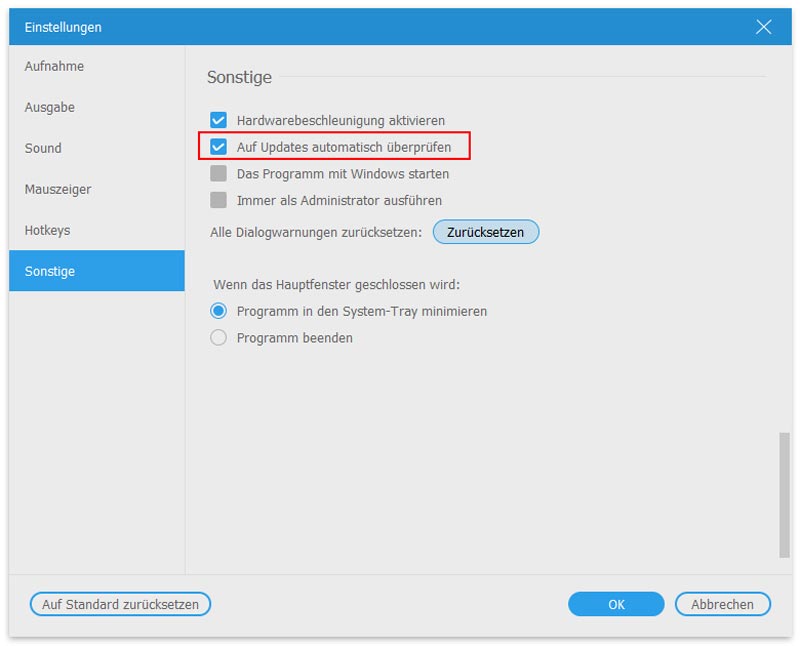
Schritt 4: Jetzt können Sie auf REC klicken, um die Aufzeichnung des Zoom-Meetings ohne Erlaubnis zu starten. Sie können die Aufnahme pausieren, fortsetzen, Zeichenwerkzeuge in Echtzeit hinzufügen und Screenshots machen, während Zoom aufgezeichnet wird. Wenn Sie die Aufzeichnung beenden, gelangen Sie standardmäßig in das Vorschau-Fenster.
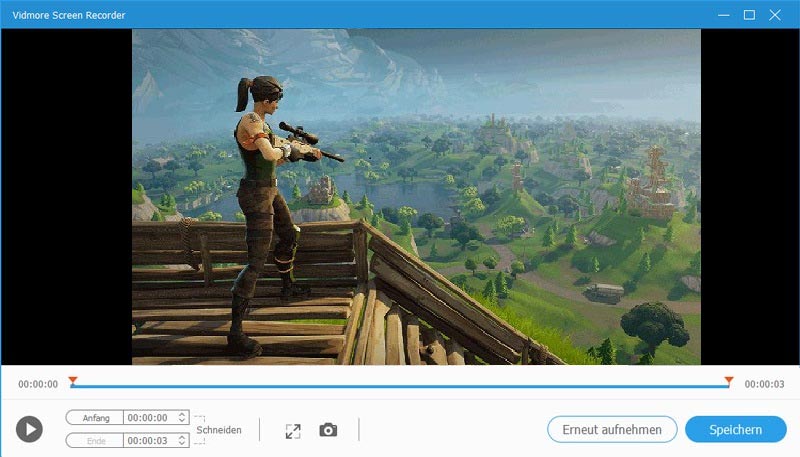
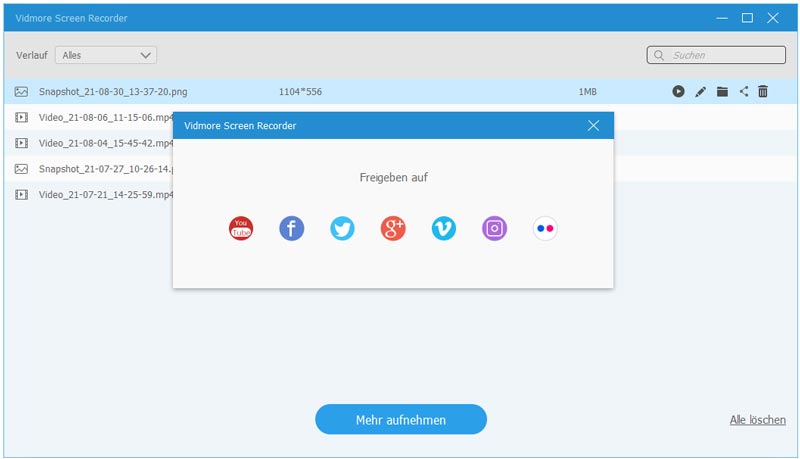
Schritt 5: Sie können die Aufzeichnung des Zoom-Meetings bei Bedarf zuschneiden. Klicken Sie anschließend auf Speichern, um die Aufnahmedatei zu exportieren. Im Fenster „Aufnahmeverlauf“ können Sie jede Datei direkt umbenennen, abspielen, teilen und löschen.
Teil 2: Wie man ein Zoom-Meeting als Host aufzeichnet
Wenn Sie die Berechtigung haben, ein Zoom-Online-Meeting als Host oder Teilnehmer aufzuzeichnen, können Sie mit den folgenden Schritten eine Cloud-Aufzeichnung in Zoom starten.
Schritt 1: Melden Sie sich als Administrator im Zoom-Webportal an. Klicken Sie auf Kontoeinstellungen und aktivieren Sie dann Cloud-Aufzeichnung im Bereich Aufzeichnung.
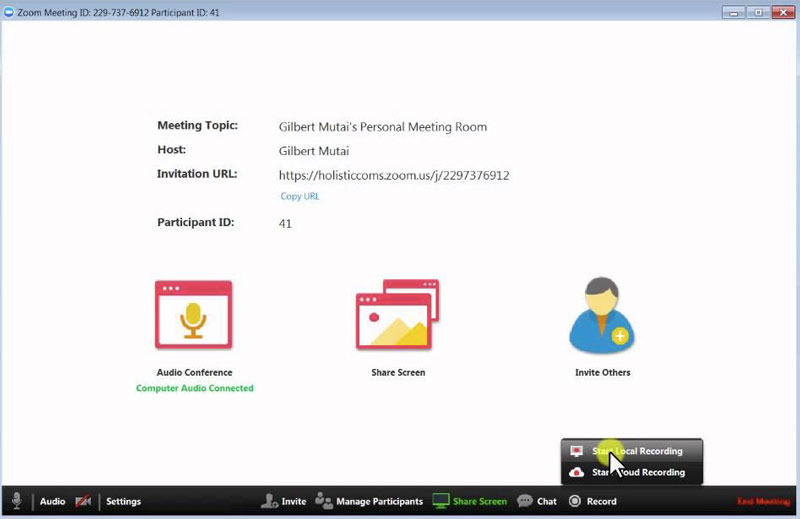
Schritt 2: Starten Sie ein Meeting als Host. Klicken Sie dann unten auf die Schaltfläche Aufzeichnen.
Schritt 3: Wählen Sie vor Beginn der Aufzeichnung In die Cloud aufzeichnen.
Schritt 4: Sie können auf Aufzeichnung anhalten/stoppen klicken, um den gesamten Zoom-Aufzeichnungsprozess zu steuern.
Schritt 5: Wenn Sie die Aufzeichnung beenden, erhalten Sie eine E-Mail von Zoom. Die Verarbeitung der Zoom-Aufzeichnung ist erforderlich, bevor Sie sie ansehen können.
Schritt 6: Sie können jede Zoom-Cloud-Aufzeichnungsdatei anzeigen, teilen, herunterladen oder löschen.
Sie können innerhalb von Zoom die automatische Löschung, Analysefunktionen für Aufzeichnungen und weitere Aufzeichnungseinstellungen aktivieren. Zwar bietet Zoom eine Bildschirmaufnahmefunktion an, doch können nicht alle Nutzer Meetings in Zoom aufzeichnen, insbesondere dann nicht, wenn Sie Zoom-Meetings heimlich ohne Erlaubnis aufnehmen möchten.
Mit der alternativen Zoom-Aufzeichnungssoftware können Sie Video und Audio eines Zoom-Meetings flexibel aufzeichnen. Es wird unterstützt, Zoom-Videos in HD, Audio, Gameplay, Webinare und Screenshots ohne Zeitlimit aufzuzeichnen. Außerdem können Sie andere Online-Meetings, Webstreams und mehr aufzeichnen, ohne dass jemand davon erfährt. Wenn Sie noch Fragen zur Aufzeichnung von Zoom-Meetings haben, können Sie uns jederzeit kontaktieren. Sie sind außerdem eingeladen, die Software kostenlos herunterzuladen und auszuprobieren.