Top 10 Bildschirm- und Audio‑Recorder für Mac, die Sie kennen sollten
Sie wissen nicht, welchen Bildschirm- und Audio‑Recorder für den Mac Sie wählen sollen? Tatsächlich helfen Ihnen hochwertige Bildschirm- und Videoaufnahmen dabei, Ihre Effizienz zu steigern und Ihre Aufnahmeinhalte zu optimieren. Egal, ob Sie ihn zum Streamen von Spielen, zum Erstellen von Tutorials, zum Aufnehmen Ihres Gesangs oder für etwas anderes verwenden – Sie müssen einen passenden Bildschirm- und Audio‑Recorder für Ihren Mac finden. In diesem Artikel haben wir die Top 10 Bildschirm- und Audio‑Recorder für Mac für Sie aufgelistet, darunter kostenlose Tools und kostenpflichtige Lösungen mit erweiterten Funktionen.
Bevor wir schreiben – so testen wir Software für unsere Beiträge:
Hinweis: Alle Inhalte auf unserer Website werden von Menschen aus unserer Redaktion verfasst. Bevor wir schreiben, recherchieren wir ausführlich zum jeweiligen Thema. Anschließend benötigen wir 1–2 Tage, um die Tools auszuwählen und zu testen. Wir prüfen Software hinsichtlich Geräte‑ und Systemanforderungen, Funktionen, Nutzungserlebnis usw. Um unseren Test umfassender zu machen, sichten wir außerdem Bewertungsseiten wie G2, Trustpilot usw., um echte Nutzererfahrungen als Referenz heranzuziehen.
TOP 1. Vidmore Screen Recorder
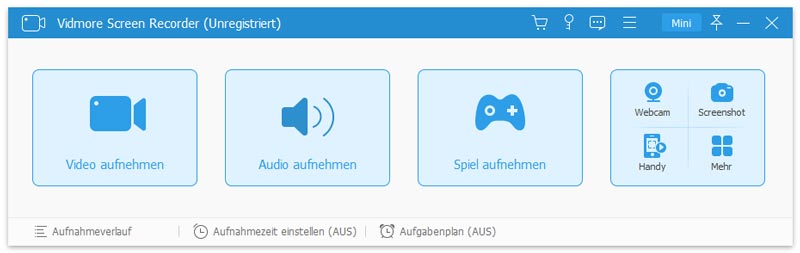
Vidmore Screen Recorder ist ein vielseitiger Video‑Recorder, mit dem Sie jede Aktivität auf Ihrem Bildschirm, HD‑Videos sowie die Webcam aufnehmen können. Mit diesem leistungsstarken Video- und Audio‑Recorder können Sie den Computerbildschirm, spannendes Gameplay, Webcam‑Videos, Online‑Vorlesungen, Ihre Lieblingsmusik oder einfach Screenshots auf Ihrem Mac aufnehmen.
Diese Bildschirm- und Audioaufnahme‑Software für den Mac kann verschiedene Audioquellen erfassen, um Ihre Anforderungen zu erfüllen, etwa Systemklänge, Mikrofonstimme oder beides. Separat aufgenommene Audioclips geben Ihnen außerdem mehr Kontrolle über den Klang komplexerer Projekte. Sie eignet sich auch gut für reine Audio‑Projekte wie Podcasts oder Hörbücher, die Sie als MP3‑, M4A‑, WMA‑ oder AAC‑Dateien speichern können. Die Qualität der Audiodatei kann nach Ihren Wünschen festgelegt werden. Vor dem Speichern können Sie die aufgenommene Audiodatei vorab anhören.
Hier sind einige Hauptfunktionen:
- Nehmen Sie Ihre Desktop‑Bildschirmaktivitäten und Ihre Webcam mühelos in hoher Qualität auf.
- Nehmen Sie Systemsound und Mikrofonton auf.
- Nehmen Sie beliebigen Ton von Ihrem Computer und Ihre Stimme über das Mikrofon auf.
- Erstellen Sie Screenshots des gesamten Bildschirms oder eines einzelnen Fensters.
- Fügen Sie Ihrer Aufnahme oder Ihrem Screenshot Text, Pfeile und Formen hinzu.
- Legen Sie Ausgabe‑Videoformat, Video‑Codec und Videoqualität fest.
- Legen Sie Aufgabennamen, Startzeit, Endzeit und Dauer fest.
TOP 2. QuickTime
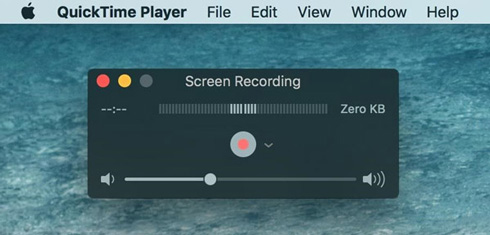
QuickTime ist der kostenlose, integrierte Media‑Player für Mac‑Benutzer. Er ist ein zuverlässiger Video‑Player, aber auch ein schneller und einfacher Bildschirm‑Recorder, für den Sie nichts bezahlen müssen. In gewisser Weise ähnelt er VLC.
Diese Mac‑Software ist großartig, wenn Sie kurzfristig Ihren Bildschirm aufnehmen müssen. Sie gehört außerdem zu den besten Videokonverter‑Apps für macOS. Damit können Sie Ihre Aufnahmen auch bearbeiten. Allerdings können Sie kein einzelnes Fenster für die Videoaufnahme auswählen. Außerdem kann sie nur 1080p‑HD‑Videos speichern und unterstützt kein 4K.
TOP 3. VLC
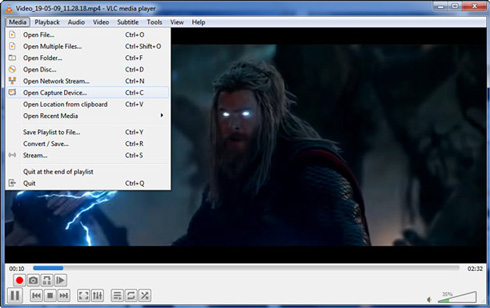
VLC Media Player, ein beliebter Media‑Player für Mac und Windows, kann nahezu jedes Medienformat ohne Qualitätsverlust wiedergeben. Wenn Sie VLC nur als Videoplayer ansehen, verpassen Sie viele seiner Funktionen. Er ermöglicht es Ihnen auch, jedes Video und jeden Ton aufzuzeichnen, der mit diesem Media‑Player wiedergegeben wird.
Mit VLC können Sie Videos von einer DVD auf Ihre Festplatte aufnehmen und ein Bildschirmaufnahme‑Video Ihres Computer‑Desktops erstellen. Wenn Sie einen kostenlosen Recorder suchen, ist VLC einen Versuch wert. Sie sollten jedoch beachten, dass er nur aufnimmt und keinerlei Bearbeitungsfunktionen bietet. Wenn Sie Ihre Aufnahmen bearbeiten möchten, müssen Sie dafür eine andere App verwenden.
Download: VLC(https://www.videolan.org/vlc/index.html) (Kostenlos)
TOP 4. AnyMP4 Screen Recorder
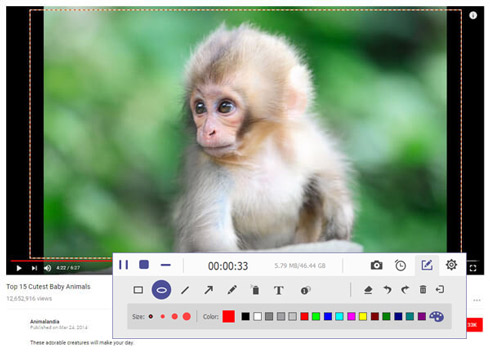
AnyMP4 Screen Recorder ist eine leistungsstarke App zur Bildschirm- und Audioaufnahme für Mac‑ und Windows‑Benutzer. Sie kann jede Art von Bildschirminhalt auf dem Computer aufzeichnen, z. B. Online‑Videos, Spiele, Skype‑Anrufe, Podcasts, Online‑Konferenzen, Webcam‑Videos, Webinare, Vorlesungen und mehr.
Diese Bildschirm- und Audio‑Recorder‑App kann Systemklänge, Mikrofonstimme oder beides erfassen und Ihre Audioaufnahmen als MP3‑, M4A‑, WMA‑ oder AAC‑Dateien speichern. Nach Abschluss der Aufnahme können Sie das aufgezeichnete Video vorab abspielen und es ansehen sowie die Audiodateien direkt anhören.
Download: AnyMP4 Screen Recorder(https://www.anymp4.com/screen-recorder/) (Kostenlose Testversion)
TOP 5. OBS
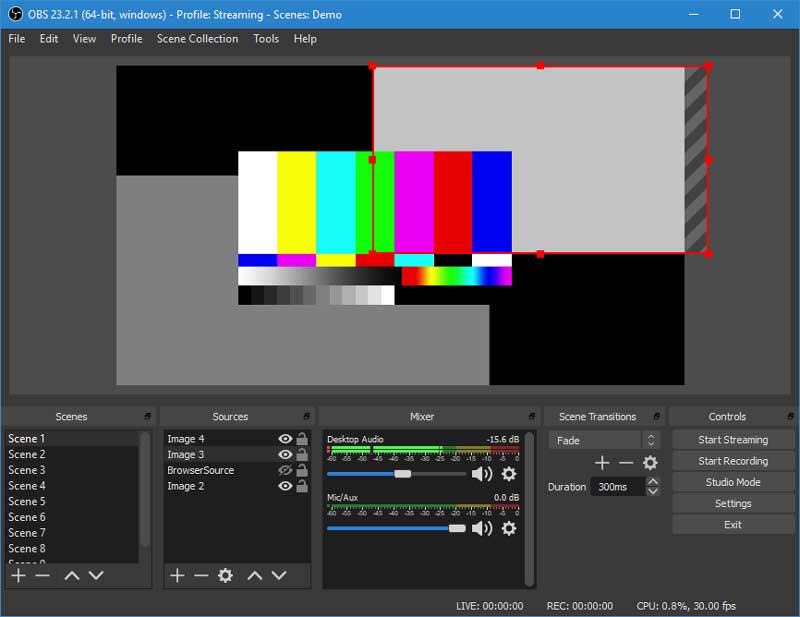
OBS, auch Open Broadcaster Software genannt, ist ein kostenloses Open‑Source‑Programm für Video- und Audioaufnahmen. Mit zahlreichen Funktionen und Einstellungen ausgestattet, können Sie den Spielebildschirm unter mehreren Bildschirmen auswählen und Ihre Aufnahmeumgebung optimal konfigurieren.
Diese Mac‑App ist ein großartiges Programm für fortgeschrittene Benutzer. Sie lässt sich als Aufnahmeprogramm genau an Ihre Bedürfnisse anpassen. Für Einsteiger ist es jedoch schwierig, diesen Recorder zu beherrschen. Wenn Sie bereit sind, Zeit in das Erlernen der Funktionsweise zu investieren, ist es eine hervorragende Option.
Download: OBS(https://obsproject.com/) (Kostenlos)
TOP 6. Bandicam
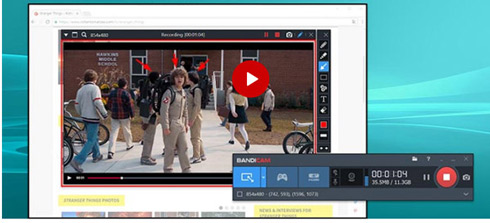
Bandicam ist eine Videoaufnahmesoftware für Mac und Windows, mit der Sie jeden Bildschirmbereich auf Ihrem Computer erfassen können. Sie können Vorlesungen, Webinare, Spiele und Skype‑Anrufe aufnehmen – mit der Möglichkeit, eine Erzählspur über Ihr Mikrofon sowie Video von Ihrer Webcam hinzuzufügen.
Damit können Sie auch externe Videogeräte wie Webcam, Xbox, IPTV usw. aufnehmen. Außerdem unterstützt Bandicam geplante Aufnahmen. Bandicam stellt Mac‑Benutzern eine kostenlose Version zum Ausprobieren zur Verfügung, allerdings können Sie damit nicht alle Funktionen des Recorders nutzen.
Download: Bandicam(https://www.bandicam.com/free-screen-recorder/) (Kostenlose Testversion)
TOP 7. Camtasia
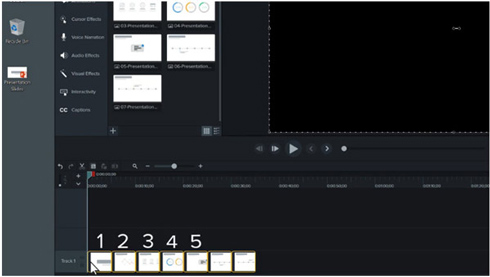
Camtasia ist eine Kombination aus Video‑/Audio‑Recorder und Editor für Windows und Mac. Sie können damit alles auf Ihrem Computerbildschirm erfassen – Websites, Software, Videoanrufe oder PowerPoint‑Präsentationen. Mit dem integrierten Videoeditor können Sie Text, Übergänge, Effekte und vieles mehr per Drag & Drop hinzufügen.
Es kann außerdem Audio vom Mikrofon, vom System oder beides erfassen. Sie können Aufnahmen auch direkt von Ihrem Mobilgerät senden, allerdings funktioniert dies zugegebenermaßen nicht besonders reibungslos. Diese App ist jedoch recht teuer – $249. Wenn Sie jedoch ein professionelles Tool zum Erstellen Ihrer Aufnahmen suchen, könnte sich die Investition lohnen.
Download: Camtasia(https://www.techsmith.com/download/camtasia/) (Kostenlose Testversion)
TOP 8. Movavi Screen Capture Studio
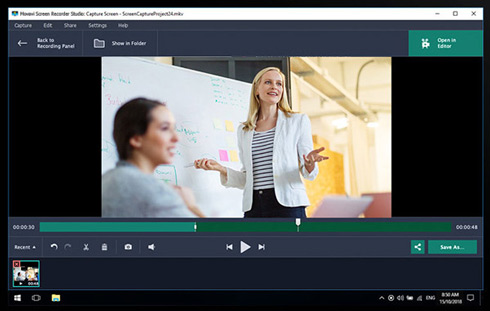
Movavi Screen Capture Studio ist eine Videoaufzeichnungs‑Software, die alle Werkzeuge enthält, die Sie benötigen, um den Bildschirm Ihres Computers aufzunehmen und Ihre Aufnahmen zu bearbeiten. Sie können damit Ihren gesamten Desktop oder einen bestimmten Bereich, eine Anwendung oder ein Fenster aufzeichnen. Sie eignet sich auch hervorragend zum Aufnehmen von Videospielen und mehr. Zudem kann sie die Systemaudioausgabe oder Ihre Stimme über ein Mikrofon aufnehmen. Allerdings gibt es keine Möglichkeit, ein Fenster während der Aufnahme zu sperren.
Download: Movavi Screen Capture Studio(https://www.movavi.com/screen-recorder-mac/) (Kostenlose Testversion)
TOP 9. Snagit
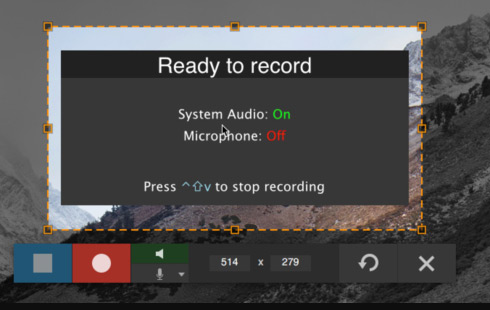
Snagit ist eine fortschrittliche Videoaufzeichnungs‑Software und vereint einige der besten Bildschirmaufnahme‑Funktionen in einer einfachen Oberfläche. Sie ermöglicht die gleichzeitige Aufnahme von Bildschirm und Webcam. Allerdings können Sie die Videos nicht überlagern, sondern müssen zwischen den jeweils aufzuzeichnenden Quellen umschalten.
Snagit ermöglicht außerdem die Audioaufnahme; Sie können Ihre bisherigen Aufnahmen ansehen und mit Tags versehen, um sie später schnell wiederzufinden. Hervorzuheben ist der leistungsstarke Editor mit einer umfangreichen Bibliothek. Für Einsteiger ist dieser Recorder jedoch nicht besonders benutzerfreundlich.
Download: Snagit(https://www.techsmith.com/download/snagit/) (Kostenlose Testversion)
TOP 10. ScreenFlow
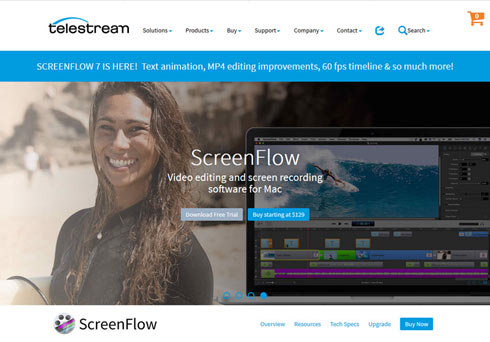
Mit ScreenFlow können Sie jeden Teil Ihres Bildschirms oder den gesamten Monitor aufnehmen und gleichzeitig Ihre Videokamera, ein iOS‑Gerät, ein Mikrofon oder ein Mehrkanal‑Audiogerät sowie den Systemton Ihres Computers erfassen. Mit dem integrierten Editor können Sie Ihr Video kreativ bearbeiten. Der Preis liegt jedoch bei $129 und ist damit etwas hoch. Bei Bedarf können Sie eine kostenlose Testversion ausprobieren.
Download: ScreenFlow(http://primary.telestream.net/screenflow/) (Kostenlose Testversion)
Fazit
Welcher Bildschirm- und Audio‑Recorder ist der beste? Alle oben genannten Recorder können Ihnen ein hervorragendes Video- und Audioaufnahme‑Erlebnis bieten. Letztlich hängt die Wahl eines Recorders von Ihren Anforderungen und Ihrem Budget ab.