5 beste Bildschirm- und Audio‑Recorder für Windows 10/8/7 (kostenlos/kostenpflichtig)
Suchen Sie den besten Bildschirm- und Audio‑Recorder für Windows 10?
Aus verschiedenen Gründen werden Sie häufig Bildschirminhalte und Audio auf Ihrem Computer aufnehmen müssen. Zum Glück gibt es auf dem Markt viele Bildschirm- und Audioaufnahmeprogramme, aus denen Sie wählen können. Es ist jedoch sehr wichtig, je nach Verwendungszweck den passenden Video‑ und Audio‑Recorder auszuwählen.

Bevor wir schreiben – so testen wir Software für unsere Beiträge:
Hinweis: Alle Inhalte auf unserer Website werden von Menschen aus unserer Redaktion verfasst. Bevor wir schreiben, recherchieren wir ausführlich zum jeweiligen Thema. Anschließend benötigen wir 1–2 Tage, um die Tools auszuwählen und zu testen. Wir prüfen Software hinsichtlich Geräte‑ und Systemanforderungen, Funktionen, Nutzungserlebnis usw. Um unseren Test umfassender zu machen, sichten wir außerdem Bewertungsseiten wie G2, Trustpilot usw., um echte Nutzererfahrungen als Referenz heranzuziehen.
Verschiedene Bildschirm- und Audio‑Recorder bieten eine Reihe unterschiedlicher Funktionen. Wir haben über 20 kostenpflichtige und kostenlose Recorder getestet und 5 der besten für Sie ausgewählt. Sie erhalten die grundlegenden Informationen zu jedem Video‑/Audio‑Recorder. Anschließend können Sie Ihren bevorzugten Recorder auswählen, um Bildschirm und Ton auf Ihrem Windows 10/8/7/XP/Vista‑Computer aufzunehmen.
1. Vidmore Screen Recorder – Bester Bildschirm- und Audio‑Recorder
Um Bildschirm und Audio auf Ihrem Computer aufzuzeichnen, benötigen Sie einen guten Video‑Recorder. Im ersten Teil stellen wir Ihnen die beste Bildschirmaufnahme‑Software, Screen Recorder, vor, die Ihre Screencasting‑Anforderungen erfüllt.
Bester Bildschirm- und Audio‑Recorder
- Bildschirm und Ton auf Windows 10/8/7‑PC und Mac ganz einfach in hoher Qualität aufnehmen.
- Computerbildschirm/Webcam erfassen, Audio aufnehmen und Screenshots machen.
- Nehmen Sie Online‑Videos, 2D/3D‑Gameplay, Webcam, Video/Audio‑Chats, Musik und mehr auf.
- Beliebige Videos im Vollbildmodus oder in einem benutzerdefinierten Bereich mit Echtzeit-Zeichentools aufnehmen.
- Leistungsstarke Bearbeitungsfunktionen und Export der aufgenommenen Inhalte in jedem gängigen Format.
So verwenden Sie diesen Bildschirm- und Audio‑Recorder
Zuerst müssen Sie oben auf die Download‑Schaltfläche klicken, um diesen leistungsstarken Bildschirm- und Audio‑Recorder kostenlos herunterzuladen, zu installieren und auszuführen. Wie Sie sehen, bietet er sowohl Windows‑ als auch Mac‑Versionen. Egal, ob Sie Videos auf einem Windows 10/8/7‑PC oder auf einem Mac aufnehmen möchten, Sie können sich darauf verlassen.
So nehmen Sie Bildschirm und Ton auf:
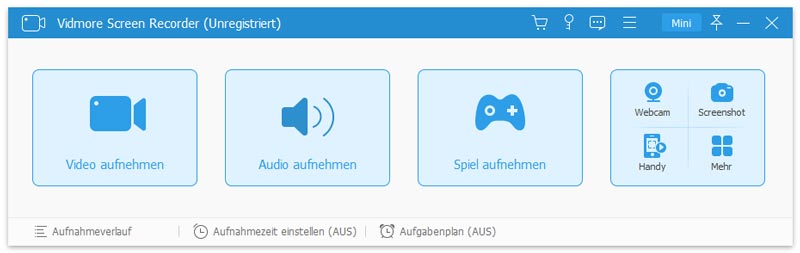
Öffnen Sie diesen Bildschirm- und Audio‑Recorder und wählen Sie beim Aufrufen der Hauptoberfläche die erste Funktion “Video Recorder”. Nun können Sie den Aufnahmebereich und die Audioeinstellungen anpassen. Sie dürfen Vollbild oder einen ausgewählten Bereich aufnehmen. Außerdem können Sie festlegen, dass der Bildschirm über die 'Webcam' aufgezeichnet wird.

Darüber hinaus können Sie je nach Bedarf wählen, ob der Ton von “System Sound” oder “Microphone” aufgezeichnet werden soll.
Nur Audio aufnehmen:
Wenn Sie nur den Computerton aufzeichnen möchten, können Sie die Funktion “Audio Recorder” verwenden. Sie können “System Sound” einschalten und “Microphone” ausschalten, um Online‑Musik aufzunehmen. Oder Sie aktivieren beide Optionen, um Online‑Videokonferenzen oder Anrufe aufzuzeichnen.
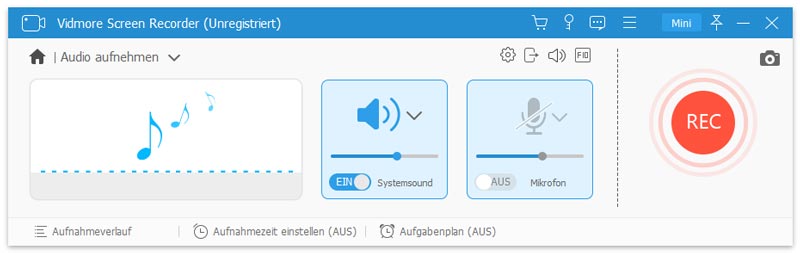
Nach all diesen Einstellungen können Sie auf die “REC”-Schaltfläche klicken, um den Bildschirm- und Audioaufnahme‑Vorgang zu starten. Wie oben erwähnt, ermöglicht Ihnen dieser professionelle Bildschirm- und Audio‑Recorder, die Aufnahme in jedem gängigen Video‑/Audio‑/Bildformat zu speichern, etwa MP4, MOV, WMV, AVI, F4V, TS, GIF, MP3, M4A, AAC, WMA, PNG, JPG/JPEG, BMP und mehr.
Screenshot erstellen:
Verwenden Sie die dritte Option “Screen Capture”, wenn Sie einen Screenshot auf Ihrem Computer erstellen möchten. Sie können einen Screenshot eines Fensters machen oder einen rechteckigen Bereich aufnehmen, indem Sie mit der linken Maustaste ziehen. Nach der Aufnahme können Sie ein Rechteck, einen Pfeil, eine Linie und weitere Elemente in das Bild einfügen oder Textbeschriftungen hinzufügen.
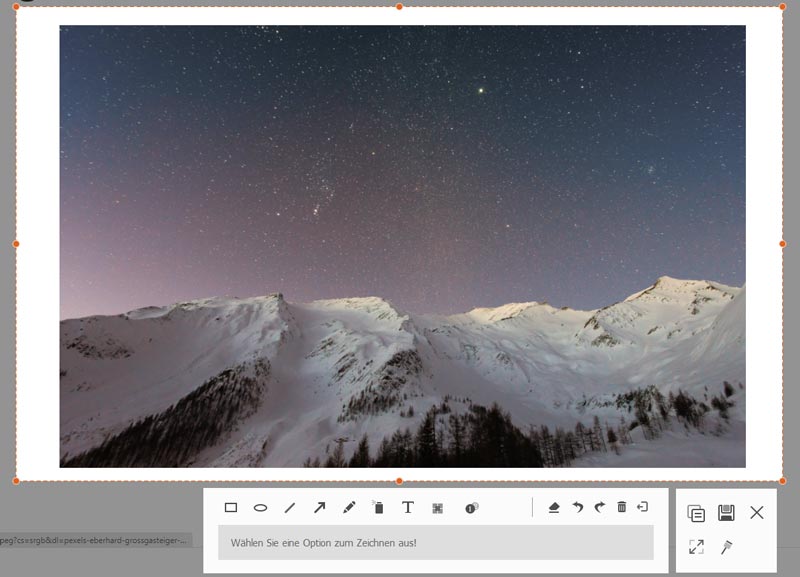
Wenn Sie Bild oder Ton auf Ihrem Computer erfassen möchten, kann dieser Video‑/Audio‑Recorder Ihre beste Wahl sein. Er kann Videos und Audio aufzeichnen und Screenshots mit exakt der ursprünglichen Bild‑ bzw. Tonqualität erstellen. Laden Sie ihn einfach kostenlos herunter, um Aufnahmen zu machen.
2. OBS Studio – Kostenloser Bildschirm- und Audio‑Recorder
OBS Studio ist ein kostenloser und Open‑Source‑Recorder, der hauptsächlich für Videoaufzeichnung und Live‑Streaming entwickelt wurde. Er ist mit Windows, Mac und Linux kompatibel. Dieser kostenlose Bildschirm- und Audio‑Recorder ermöglicht es Ihnen, den gesamten Bildschirm oder ein benutzerdefiniertes Fenster ohne Wasserzeichen oder Zeitbeschränkung aufzunehmen.
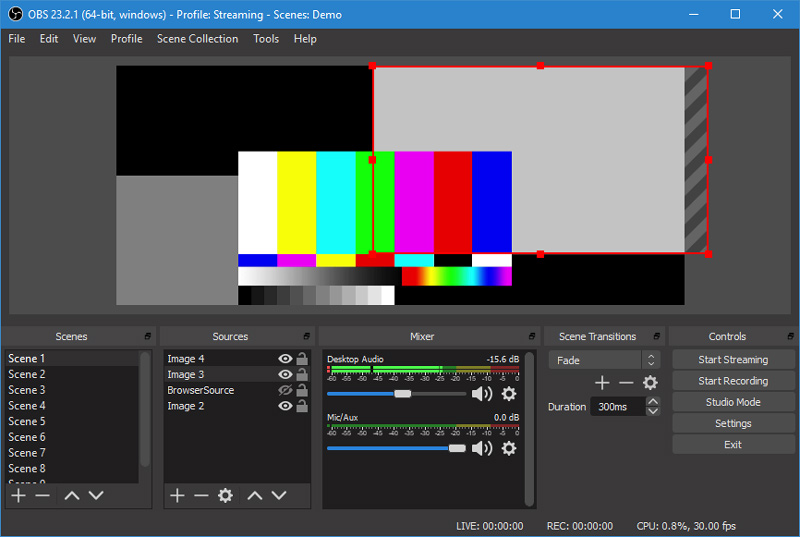
OBS Studio kann Video und Audio von Webcam und Mikrofon aufzeichnen. Außerdem bietet es eine sehr praktische Möglichkeit, die aufgenommenen Inhalte in sozialen Medien zu teilen. Vergleichsweise ist OBS Studio ein wirklich leistungsstarker, kostenloser Bildschirm- und Audio‑Recorder. Allerdings verfügt er nicht über einen integrierten Video‑Editor.
3. Bandicam Screen Recorder – Hervorragender Video- und Audio‑Recorder
Bandicam Screen Recorder ist eine einfach zu bedienende Bildschirm- und Audioaufnahme‑Software, mit der Sie einen Bereich Ihres Computerbildschirms in hoher Qualität aufnehmen können. Es wird damit geworben, dass Sie 4K‑Ultra‑HD‑Video mit bis zu 3840x2160 aufnehmen können. Zudem stellt es Ihnen eine Zeichenfunktion in Echtzeit während der Bildschirmaufnahme zur Verfügung.
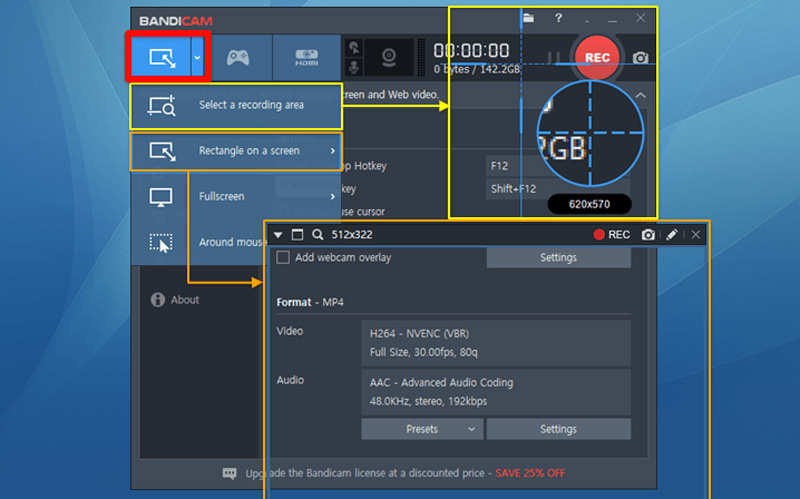
Bandicam Screen Recorder bietet eine kostenlose Version, mit der Sie Vorlesungen, Webinare, Spiele, Skype‑Anrufe und mehr aufnehmen können. Bandicam ist jedoch kein komplett kostenloser Bildschirm- und Audio‑Recorder. Die kostenlose Version erlaubt Ihnen nur, ein 10‑minütiges Video mit Wasserzeichen aufzunehmen. Sie müssen $39 bezahlen, um Wasserzeichen und Zeitlimit zu entfernen.
4. Apowersoft Screen Recorder Pro – Kostenpflichtiger Bildschirm- und Audio‑Recorder
Apowersoft Screen Recorder Pro ist ein funktionsreiches Video- und Audioaufnahme‑Tool, mit dem Sie den Bildschirm ganz einfach erfassen können. Es bietet Ihnen eine einfache Möglichkeit, jede Aktivität auf Ihrem Computer aufzuzeichnen und im standardmäßigen MP4‑Format zu exportieren. Dieser Bildschirm- und Audio‑Recorder verfügt außerdem über einen integrierten Video‑Converter, mit dem Sie die aufgenommenen Dateien ohne Qualitätsverlust in MOV, FLV, AVI, WMV oder SWF umwandeln können.
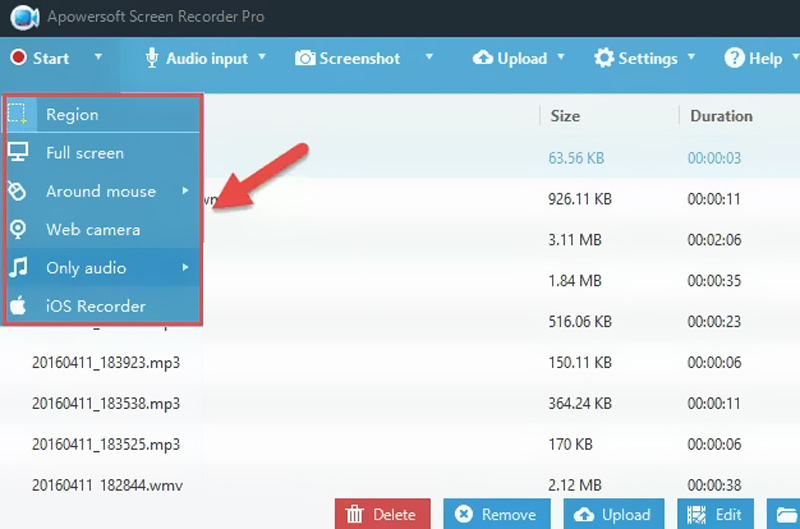
Apowersoft Screen Recorder Pro bietet 4 Möglichkeiten, Videos auf dem Computer aufzunehmen: Full Screen, Custom Area, Around Mouse und Select Window. Außerdem können Sie Bildschirmvideos über eine Webcam aufzeichnen. Während der Aufnahme können Sie den Bildschirm mit Text, Linien, Sprechblasen, Hervorhebungen und mehr annotieren. Für diesen Bildschirm- und Audio‑Recorder müssen Sie $39.95/Jahr bezahlen.
5. Free Cam – Kostenloser Bildschirm- und Audio‑Recorder
Free Cam ist ein kostenloser und einfach zu bedienender Bildschirm‑Recorder. Er ist mit leistungsstarken Aufnahmefunktionen ausgestattet, um professionelle Videokurse und E‑Learning‑Präsentationen ohne Zeitlimit zu erstellen. Dieser Bildschirm- und Audio‑Recorder verfügt über einen integrierten Audio‑/Video‑Editor, mit dem Sie aufgenommene Video‑ oder Audiodateien bearbeiten können. Diese kostenlose Video‑/Audioaufnahme‑Software ist werbefrei und fügt den aufgenommenen Inhalten kein Wasserzeichen hinzu.
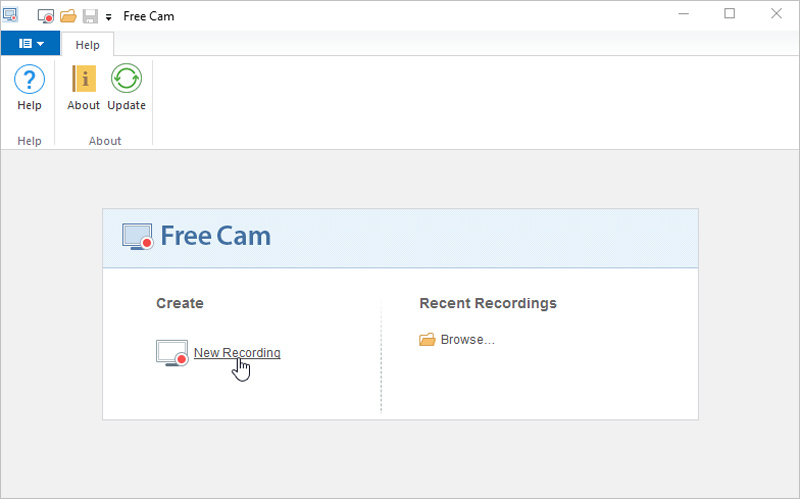
Free Cam kann Ihnen Aufnahmen in hoher Auflösung liefern. Außerdem können Sie je nach Bedarf den gesamten Bildschirm, ein einzelnes Fenster oder einen ausgewählten Bereich aufnehmen. Allerdings können Sie damit keine Webcam‑Videos aufnehmen. Neben dem Systemsound des Computers können Sie auch eine Stimme über das Mikrofon aufzeichnen. Darüber hinaus verfügt es über eine Art Entrauschungsfunktion, mit der sich Hintergrundgeräusche leicht entfernen lassen. Die aufgenommenen Inhalte können nur als WMV‑Datei gespeichert werden.
Fazit
Nach dem Lesen dieses Beitrags kennen Sie 5 großartige Bildschirm- und Audio‑Recorder, mit denen Sie Video und Audio auf einem Windows 10/8/7‑ oder Mac‑Computer aufnehmen können. Sie können je nach Funktionsumfang einen davon auswählen. Um Bildschirm und Ton schnell und in hoher Qualität aufzunehmen, können Sie den empfohlenen Screen Recorder ausprobieren. Wenn Sie weitere Empfehlungen für Video‑/Audioaufnahme‑Software haben, können Sie diese im Kommentarbereich mit anderen Lesern teilen.