Wie man vom Handy und Computer auf Roku TV spiegelt
Möchten Sie Ihr Video auf einem größeren Bildschirm ansehen, damit Sie und Ihre Freunde die Inhalte gemeinsam genießen können? Dann ist die effektivste Methode, Ihr Video von Ihrem Mobiltelefon oder Computer auf Ihren Fernseher zu übertragen oder zu spiegeln. So erhalten Sie ein besseres und angenehmeres Seherlebnis. In diesem Beitrag finden Sie die besten Anleitungen dazu, wie man auf einem Roku-Fernseher Bildschirmspiegelung nutzt. Sie erfahren, wie Sie Ihren Bildschirm mit Android-, iPhone- und Windows-Plattformen spiegeln. Zudem sind Tipps enthalten, die Ihnen weitere Einblicke für eine bessere Bildschirmspiegelung auf Roku TV geben. Lesen Sie daher diesen gesamten Beitrag, um mehr über das Thema zu erfahren.

- Teil 1. Was ist Roku TV
- Teil 2. Wie man von einem Android‑Gerät auf Roku spiegelt
- Teil 3. Wie man von einem iPhone auf Roku spiegelt
- Teil 4. Bildschirm von Windows auf Roku spiegeln
- Teil 5. Tipps für besseres Screen Mirroring auf Roku TV
- Teil 6. Bester Bildschirmrekorder für Roku TV
Teil 1. Was ist Roku TV
Roku TV gehört zu den Smart-TV-Marken, die die Streaming-Plattform von Roku direkt in den Fernseher integrieren. Dadurch entfällt die Notwendigkeit eines externen Geräts wie einer Set-Top-Box oder eines Roku-Sticks für das Streaming. Diese Art von Fernseher wird von verschiedenen Marken wie Hisense, TCL, Sharp und anderen hergestellt. Das Gute an Roku TV ist, dass es auf Tausende von Videostreaming-Kanälen zugreifen kann, einschließlich der besten Plattformen wie HBO Max, Netflix, Disney+, Hulu und mehr.
Wenn Sie mehr über die Funktionen erfahren möchten, die Roku TV bieten kann, sind dies unter anderem:
• Integriertes Roku OS.
• Große App-Auswahl.
• Leicht verständliche Benutzeroberfläche.
• Sprachsteuerung.
• Unterstützung für HD- und 4K-Inhalte.
• Plattformübergreifende Suche.
• Es bietet regelmäßige Updates.
Teil 2. Wie man von einem Android‑Gerät auf Roku spiegelt
Möchten Sie mit Ihrem Android-Bildschirm auf Roku spiegeln? Dann sollten Sie sich diesen Abschnitt genauer ansehen. Wir zeigen Ihnen die beste Methode, um Ihr gewünschtes Ergebnis zu erzielen. Bildschirmspiegelung von Android auf Roku TV ist einfach. Sie müssen auch keine Drittanbieter-App installieren, da es eine integrierte Funktion gibt, mit der Sie Ihr Ziel erreichen können: Smart View oder Cast. Nutzen Sie die detaillierten Anleitungen unten, um Ihren Android-Bildschirm effektiv auf Roku TV zu spiegeln.
1. Schalten Sie Ihren Roku TV und Ihr Android-Gerät ein. Stellen Sie sicher, dass beide mit derselben Internetverbindung verbunden sind.
2. Gehen Sie auf Ihrem Roku TV mit der Fernbedienung zum Bereich Einstellungen. Wählen Sie im Menü System den Punkt Bildschirmspiegelung (Screen Mirroring).
3. Wählen Sie den Screen Mirroring-Modus und stellen Sie ihn auf „Immer zulassen“ (Always Allow).
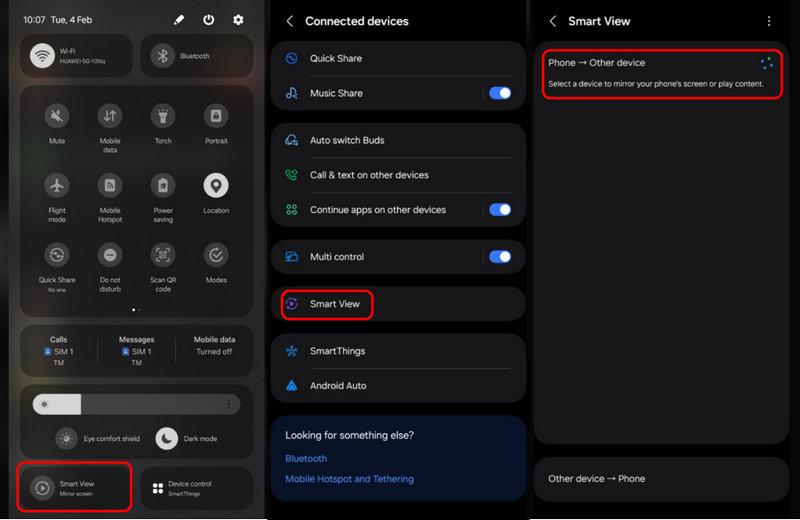
4. Verwenden Sie anschließend Ihr Android-Gerät. Wischen Sie nach unten und tippen Sie auf die Funktion Smart View oder Cast. Daraufhin beginnt das Gerät mit der Suche nach dem Roku TV.
5. Nachdem Sie den Roku TV ausgewählt haben, müssen Sie die Berechtigungsanfrage akzeptieren. Abschließend können Sie jede beliebige Inhalte auf Ihrem Fernseher ansehen.
Empfohlene Apps zum Screen Mirroring auf Roku TV
Wenn Sie Drittanbieter-Apps nutzen möchten, um Ihren Android-Bildschirm auf Roku zu spiegeln, können Sie Folgendes verwenden:
Google Home: Diese App ermöglicht eine schnelle Bildschirmspiegelung dank ihres einfachen Layouts.
LetsView: Dies ist eine herunterladbare App, die den Bildschirmspiegelungsprozess für ein besseres Erlebnis unterstützt.
Miracast Screen Sharing App: Diese App ist geeignet, solange Roku TV das Miracast-Protokoll verarbeiten und unterstützen kann.
Teil 3. Wie man von einem iPhone auf Roku spiegelt
Wenn Sie ein iPhone-Nutzer sind, können Sie Ihren iPhone-Bildschirm ebenfalls effektiv auf Roku TV spiegeln. Das iPhone verfügt über eine Bildschirmspiegelungsfunktion (Screen Mirroring), mit der Sie Ihren Bildschirm mit verschiedenen Geräten verbinden können, insbesondere mit Fernsehern. So können Sie Videos und andere Inhalte auf einem größeren und breiteren Bildschirm ansehen. Eine weitere hervorragende Funktion ist, dass Sie ein iPhone auch auf einen PC spiegeln können, was es für Nutzer noch vielseitiger macht. Sehen Sie sich die folgenden Schritte an und lernen Sie, wie Sie den Bildschirm mit Ihrem iPhone auf Roku spiegeln.
1. Stellen Sie sicher, dass Roku TV und iPhone mit demselben WLAN verbunden sind.
2. Aktivieren Sie dann den Screen Mirroring-Modus Ihres Roku TV im Einstellungsmenü.
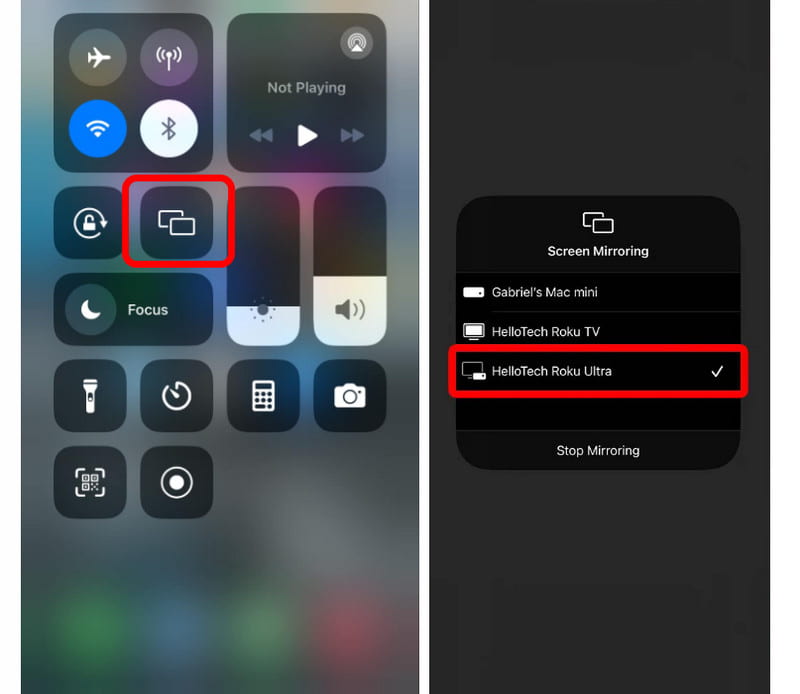
3. Öffnen Sie auf Ihrem iPhone das Kontrollzentrum und tippen Sie auf die Funktion Bildschirmsynchronisierung (Screen Mirror). Sie können auch Ihre AssistiveTouch-Funktion verwenden, um diese Option aufzurufen.
4. Danach sucht Ihr iPhone nach dem Roku TV. Tippen Sie auf dem iPhone-Bildschirm auf Roku TV und geben Sie den angezeigten Code ein. Anschließend können Sie die Inhalte sofort ansehen.
Empfohlene Apps zum Screen Mirroring auf Roku TV
Es gibt auch Situationen, in denen Sie Apps verwenden müssen, um Ihren Bildschirm auf Roku TV zu spiegeln, insbesondere wenn Sie mehr Funktionen nutzen möchten. In diesem Fall werden folgende Apps empfohlen:
Mirror for Roku: Diese Screencast-App wurde entwickelt, um Ihren iPhone-Bildschirm perfekt auf Roku zu spiegeln.
Roku Player: Damit können Sie Ihren Bildschirm ganz einfach auf Roku TV spiegeln. Außerdem lassen sich damit direkt Webvideos und jede Art von Musik auf Ihrem iPhone wiedergeben.
Teil 4. Bildschirm von Windows auf Roku spiegeln
Auch mit Windows ist das Spiegeln Ihres Bildschirms auf Roku kinderleicht. Sie können sich einfach vorstellen, einen zweiten, größeren Bildschirm zu verwenden. Der beste Teil ist, dass Sie keine zusätzlichen Programme herunterladen müssen, um Ihre Aufgabe zu erledigen. Nutzen Sie die leicht verständliche Anleitung unten, um den effektivsten Roku-Spiegelungsvorgang unter Windows kennenzulernen.
1. Stellen Sie sicher, dass Ihr Windows-PC und Roku TV mit derselben Internetverbindung verbunden sind.
2. Navigieren Sie anschließend auf dem Roku TV zu Einstellungen > System > Bildschirmspiegelung. Stellen Sie sicher, dass die Option Screen Mirroring Mode auf „Immer zulassen“ (Always Allow) oder „Auffordern“ (Prompt) gesetzt ist.
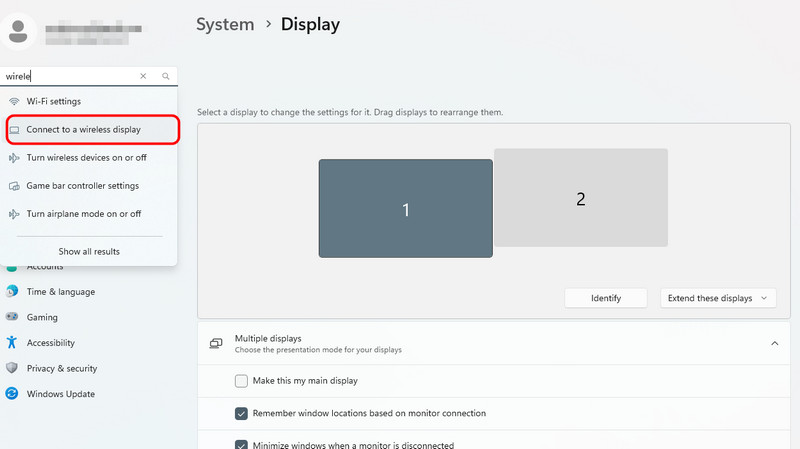
3. Gehen Sie auf Ihrem Windows-PC zu Einstellungen > System und klicken Sie auf Anzeige (Display).
4. Aktivieren Sie Mit drahtlosem Display verbinden, damit auf der rechten Seite das Panel erscheint. Wählen Sie anschließend den Roku TV aus.
5. Akzeptieren Sie die Aufforderung, die auf Ihrem Roku TV erscheint, um mit der Bildschirmspiegelung und dem Streaming zu beginnen.
Teil 5. Tipps für besseres Screen Mirroring auf Roku TV
In diesem Abschnitt erhalten Sie Tipps für eine bessere Bildschirmspiegelung auf Roku TV. Sehen Sie sich alle Details unten an, um mehr zu erfahren.
• Stellen Sie immer sicher, dass Sie eine stabile, starke Internetverbindung haben. Dies wird empfohlen, wenn Sie ein ruckelfreies Seherlebnis wünschen.
• Vergewissern Sie sich, dass das Video, das Sie ansehen möchten, in einem unterstützten Videoformat vorliegt. Nicht unterstützte Videos führen zu Wiedergabefehlern.
• Verwenden Sie beim Spiegeln den Modus „Auffordern“ oder „Immer zulassen“. So kann Roku TV und andere Geräte leichter verbunden werden.
• Eine weitere Möglichkeit, das Erlebnis zu verbessern, besteht darin, unnötige Apps auf Ihrem Gerät zu schließen oder zu entfernen. So vermeiden Sie Verzögerungen, Fehler oder Störungen.
• Wenn der Inhalt zugeschnitten oder verzerrt angezeigt wird, können Sie die Anzeigeeinstellungen Ihres Roku TV an das Seitenverhältnis anpassen.
• Stellen Sie sicher, dass Ihr Roku TV und die spiegelnden Geräte mit der neuesten Softwareversion laufen. Veraltete Software kann Wiedergabefehler und Kompatibilitätsprobleme verursachen.
Teil 6. Bester Bildschirmrekorder für Roku TV
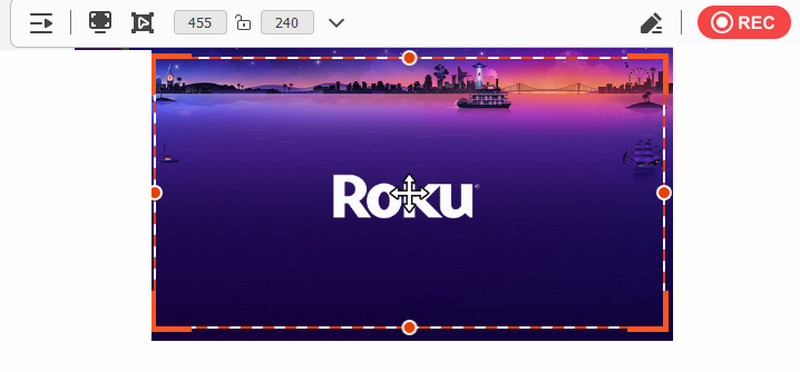
Suchen Sie den besten Bildschirmrekorder für Roku TV? Ein Bildschirmrekorder kann Ihnen viele Vorteile bieten. Sie können beliebige Inhalte aufzeichnen und speichern, um sie später anzusehen. So können Sie sich eine eigene Sammlung verschiedener aufgezeichneter Inhalte aufbauen. Wir empfehlen Ihnen daher die Verwendung von Vidmore Screen Recorder, wenn Sie einen herausragenden Recorder möchten. Mit dieser Bildschirmaufnahme-Software können Sie beliebige Inhalte auf Ihrem Bildschirm schnell und effektiv aufzeichnen. Sie können zudem ein besseres Seherlebnis erwarten, da das Programm eine qualitativ überzeugende Aufnahmequalität liefert. Darüber hinaus ist der Aufnahmevorgang dank der einfachen Bedienoberfläche unkompliziert. Das Beste daran ist, dass auch der Ton des Videos mitaufgezeichnet werden kann. Außerdem können Sie mit der Snapshot-Funktion der Software Ihre Lieblingsszene auf dem Bildschirm als Bild festhalten, was das Programm noch leistungsstärker macht. Wenn Sie also den besten Bildschirmrekorder für Roku TV suchen, sollten Sie dieses Programm sofort ausprobieren!
Weitere spannende Funktionen
• Es kann verschiedene Inhalte aufnehmen, etwa Videos, Meetings, Tutorials, Gameplays usw.
• Die Software kommt auch mit hochwertigen, anspruchsvollen Videos zurecht.
• Sie kann Audio in ausgezeichneter Qualität aufzeichnen.
• Das Programm bietet eine Snapshot-Funktion für Bildschirmfotos.
• Es stellt grundlegende Bearbeitungsfunktionen bereit, z. B. Trimmen, Zuschneiden, Zusammenführen, Text hinzufügen usw.
Fazit
Mit Hilfe dieses Beitrags haben Sie gelernt, wie man den Bildschirm von Windows, Android und iPhone auf Roku TV spiegelt. Sie haben außerdem einige Hinweise erhalten, wie Sie den Bildschirmspiegelungsprozess verbessern können. Wenn Sie Ihren Bildschirm aufzeichnen möchten, empfehlen wir Ihnen außerdem Vidmore Screen Recorder. Diese Software bietet alles, was Sie benötigen, um Ihr gewünschtes Ergebnis zu erreichen.