So nimmst du den iOS‑Bildschirm mit Ton mit wenigen Klicks auf
Bilder sagen mehr als tausend Worte, und Videos sagen mehr als tausend Bilder.
Ganz gleich, ob du anderen zeigen möchtest, wie man eine neue App auf dem iPhone einrichtet, oder deinen Freunden auf dem iPad eine Schritt‑für‑Schritt‑Anleitung erklärst – eine Videopräsentation ist das vergleichsweise unkomplizierteste Mittel. Zudem ist ein Video mit gesprochener Erklärung eine hilfreiche Unterstützung.
Das bringt dich dazu, nach Möglichkeiten zum Aufnehmen des iOS‑Bildschirms mit Ton zu suchen.
Den Bildschirm deines iPhone oder iPad mit Ton aufzuzeichnen ist besonders seit dem iOS‑11‑Update äußerst praktisch.
Folge der ausführlichen Anleitung unten, um zu erfahren, wie es funktioniert.


Teil 1. So nimmst du den iOS‑Bildschirm mit Ton über die Bildschirmaufnahme auf
Die Bildschirmaufnahme mit Stimme ist auf iPhone und iPad mit iOS 11 und höher unglaublich bequem.
Einer der größten Vorteile der iOS‑11‑Updates ist die integrierte Aufnahmefunktion Bildschirmaufnahme. Damit kannst du den gesamten Bildschirm mit Audio vom Telefonsystem und der Stimme über dein Mikrofon aufnehmen. So geht’s.
Hinweis: Für iOS‑Geräte mit iOS 11 und höher benötigst du eine professionelle iPhone‑Bildschirmrecorder‑App, um den Bildschirm mit Ton aufzunehmen.
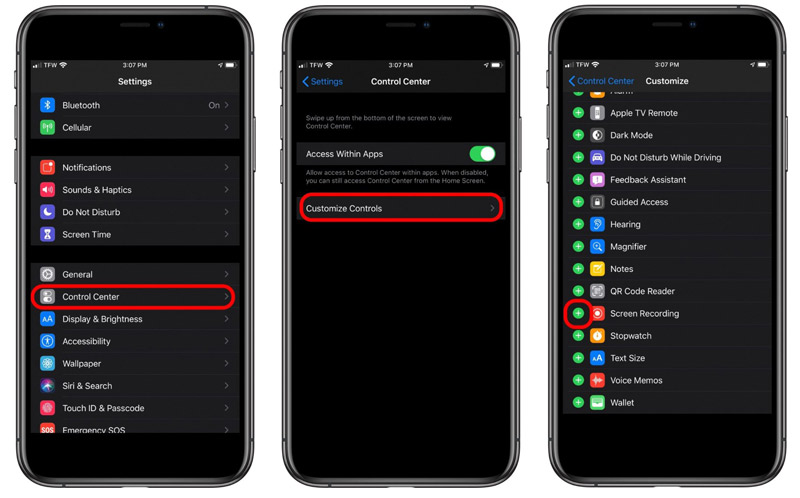
Schritt 1. Bildschirmaufnahme ins Kontrollzentrum hinzufügen
Öffne die Einstellungen‑App auf dem iPhone, gehe zu Kontrollzentrum und tippe auf Steuerelemente anpassen. Scrolle nach unten, bis du Bildschirmaufnahme findest, und tippe auf den grünen Kreis, um den Recorder zum Kontrollzentrum hinzuzufügen.
Schritt 2. iOS‑Bildschirm aufnehmen
Streiche vom unteren Bildschirmrand nach oben (auf iPhone X oder neuer oder iPad mit iOS 12 oder neuer bzw. iPadOS vom rechten oberen Rand nach unten), um das Symbol der Bildschirmaufnahme zu finden.
Drücke fest auf die Aufnahmetaste und tippe auf das Mikrofon, um den iOS‑Bildschirm mit deinem Ton über das Mikrofon aufzunehmen.
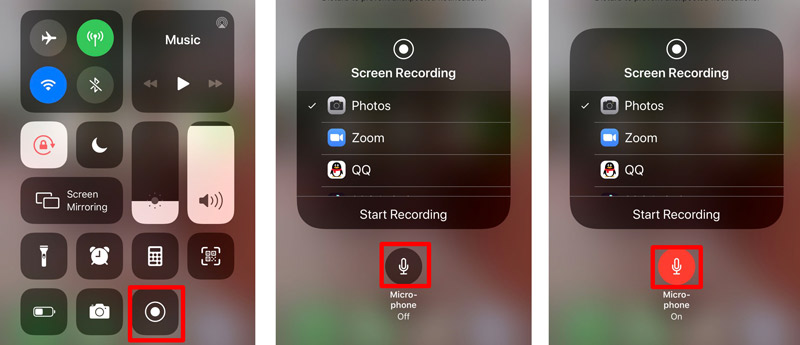
Tippe anschließend im Kontrollzentrum auf die graue Aufnahmetaste, um die Aufnahme deines iOS‑Bildschirms zu starten. Nun musst du nur noch die gewünschten Aktionen auf dem iPhone ausführen (z. B. einen FaceTime‑Anruf tätigen, YouTube‑Videos ansehen, Einstellungen auf iPhone/iPad ändern usw.), und das Gerät erfasst alle Vorgänge.
Tippe auf die rot blinkende Aufnahmetaste oder auf die rote Statusleiste oben auf deinem Bildschirm, um die Bildschirmaufnahme zu beenden.
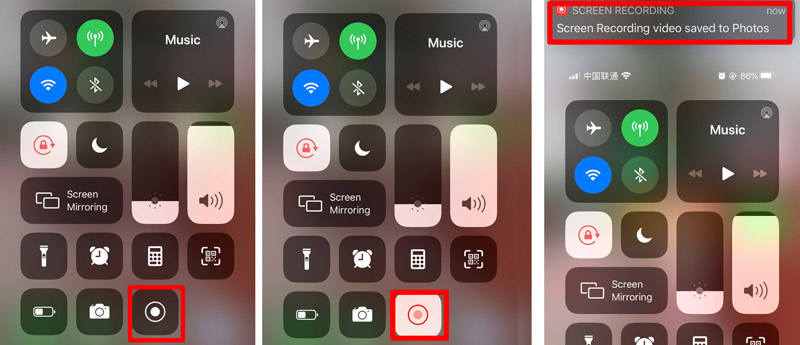
Danach kannst du in der Fotos‑App deine Bildschirmaufnahme in der Fotos‑App finden.
Hinweis
Die Bildschirmaufnahme zeichnet den internen Ton deines Telefons automatisch auf. Wenn du den Gerätesound nicht aufnehmen möchtest, stelle die Lautstärke deines iPhone einfach leiser, um es stumm zu schalten. Andernfalls vergiss nicht, die Lautstärke zu erhöhen.
Wenn du den integrierten Bildschirmrecorder auf iPhone oder iPad verwendest, wird die Bildschirmaufnahme durch eingehende oder ausgehende Anrufe unterbrochen. Kurz gesagt: Die Bildschirmaufnahme nimmt keine Telefongespräche auf.
Teil 2. So nimmst du den iPhone‑/iPad‑Bildschirm auf dem Mac über QuickTime auf
Die zweite Möglichkeit, den iOS‑Bildschirm mit Ton aufzunehmen, ist zwar älter, funktioniert aber über QuickTime. Vielleicht weißt du bereits, dass QuickTime den Mac‑Bildschirm aufnehmen kann, aber es kann auch dazu verwendet werden, den Bildschirm deines iPhone oder iPad mit Ton aufzuzeichnen. Du musst Folgendes vorbereiten:
● Ein iOS‑Gerät mit iOS 8 oder neuer
● Einen Mac mit OS X Yosemite oder neuer
● Ein Lightning‑Kabel oder einen 30‑Pin‑Anschluss.
Nun lass uns den Vorgang vereinfachen.
Schritt 1. Verbinde dein iPhone oder iPad mit dem Mac über das Lightning‑Kabel.
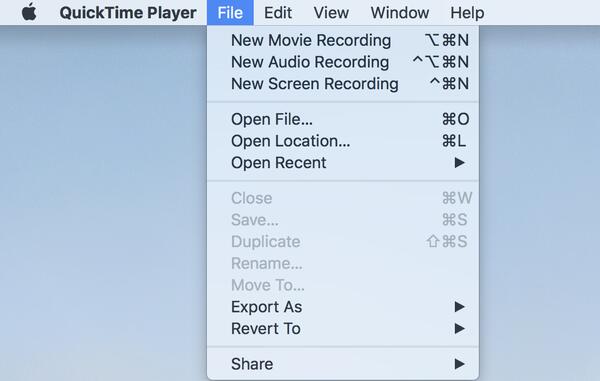
Schritt 2. Starte QuickTime auf dem Mac und klicke oben im Menü auf Ablage und wähle Neue Filmaufnahme.
Schritt 3. Klicke in QuickTime auf den Pfeil neben der Aufnahmetaste und wähle deinen iPhone/iPad‑Namen aus der Kameraliste.
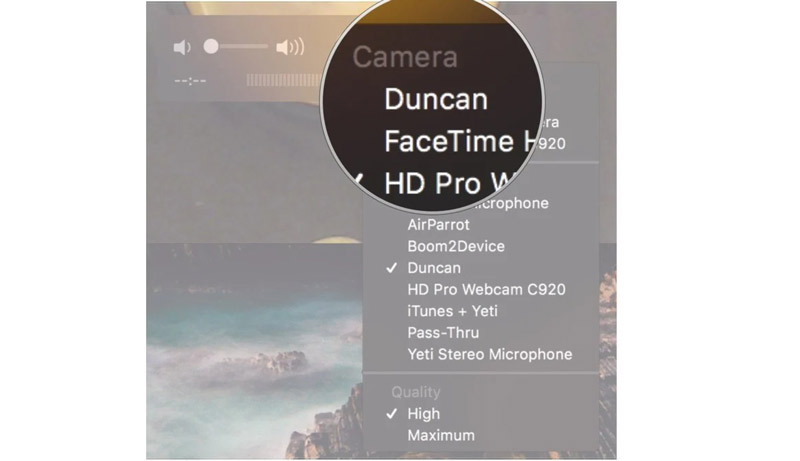
Schritt 4. Anschließend wird dein iPhone über QuickTime auf dem Mac gespiegelt. Klicke in QuickTime auf die Schaltfläche Aufnehmen, um die Aufnahme des Bildschirms deines iOS‑Geräts zu starten.
Schritt 5. Klicke in QuickTime auf die Schaltfläche Stopp, um die Aufnahme zu beenden.
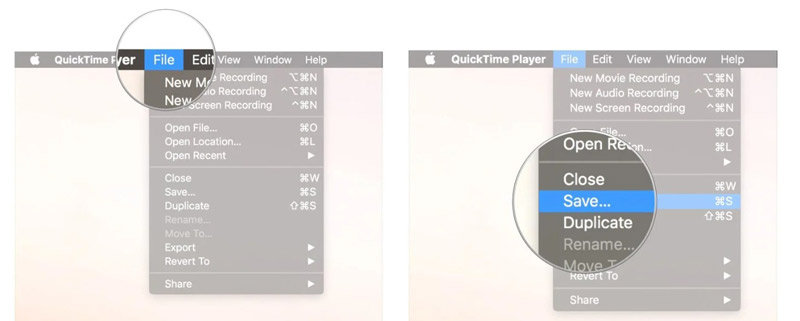
Schritt 6. Klicke in der Menüleiste auf Ablage und wähle „Sichern“.
Dann solltest du einen Namen vergeben und das Ziel festlegen, um das iOS‑Bildschirmaufnahme‑Video auf dem Mac zu exportieren.
Die iOS‑Bildschirmaufnahme wird im MOV‑Format gespeichert, und du solltest sie am besten von MOV in MP4 konvertieren, um sie auf deinem Gerät besser bearbeiten oder abspielen zu können.
Teil 3. Bonustipp: Beliebigen Bildschirm und Ton auf dem Computer aufnehmen
Ein Video‑Tutorial zu den Einstellungen auf iPhone oder iPad zu erstellen, ist so problemlos möglich. Wenn du jedoch Videoanrufe aufzeichnen oder eigene Vlog‑Videos erstellen möchtest, wird empfohlen, auf dem Computer aufzunehmen. Das zeigt dich zwar nicht auf einem riesigen Bildschirm, ermöglicht aber eine stabile Videoaufnahme.
Vidmore Screen Recorder ist die Bildschirmaufnahme‑Software für den Computer, auf die du nicht verzichten solltest.
 Bester HD‑Bildschirmrecorder
- Video mit Ton aus internem System und Mikrofon aufnehmen.
- VoIP-Telefonate auf dem Computer aufnehmen.
- Die Webcam aufzeichnen, um Bild-in-Bild-Videos zu erstellen.
- Nur den Ton oder die Stimme ohne Bildschirm aufnehmen.
- Den Bildschirm auf Windows- und Mac-Computern problemlos aufnehmen.

Erhalte detaillierte Informationen zur Verwendung des Screen Recorders, um in dieser Software VoIP‑Anrufe aufzuzeichnen.
Teil 4. FAQs zur Aufnahme des iOS‑Bildschirms mit Ton
iPhone‑Bildschirmaufnahme ohne Ton?
Achte während der iPhone‑Bildschirmaufnahme darauf, dass der Stummschalter nicht aktiviert ist. Außerdem kannst du mit der Lauter‑Taste die interne Audioaufnahme steuern. Um Ton über das Mikrofon aufzuzeichnen, musst du es nur aktivieren, indem du im Kontrollzentrum fest auf das Bildschirmaufnahme‑Symbol tippst.
Kann man ein Telefongespräch auf einem iPhone aufzeichnen, ohne eine App zu installieren?
Nein, das ist nicht möglich. Aufgrund landes- und bundesstaatenspezifischer Gesetze installiert Apple keine integrierte Funktion zur Aufzeichnung von Telefonanrufen. Um Telefonate aufzuzeichnen, müssen Sie auf bestimmte Umgehungslösungen zurückgreifen, und die Installation einer Anrufaufzeichnungs-App ist eine davon.
Werden andere Personen darüber informiert, wenn man FaceTime‑Anrufe aufzeichnet?
Nein. Wenn du FaceTime-Anrufe auf dem iPhone per Bildschirmaufnahme oder auf dem Mac über QuickTime aufnimmst, erhält die andere Person keine Benachrichtigung. Nur Snapchat sendet eine Warnung, wenn du den Videoanruf aufzeichnest.
Fazit
Die Bildschirmaufnahme ist die integrierte Funktion, mit der du den iOS‑Bildschirm aufzeichnen kannst. Außerdem bietet sie dir die Möglichkeit, sowohl den internen Ton als auch die Mikrofonaufnahme zu nutzen. Ein Nachteil der Bildschirmaufnahme ist jedoch, dass damit keine Telefonate aufgezeichnet werden können. Darüber hinaus bietet dir Vidmore Screen Recorder eine umfangreichere Möglichkeit, Video‑Tutorials zu erstellen oder Online‑Videos auf dem Computer anstelle von iPhone oder iPad aufzunehmen.
Zögere nicht, diesen Beitrag mit weiteren Freunden zu teilen, wenn er dir geholfen hat.
Lass es mich wissen, indem du deine Kommentare hinterlässt, wenn du zu diesem Thema Anregungen hast.