So nehmen Sie den Bildschirm auf dem Chromebook auf
Das Google Chromebook ist ein beliebter Laptop, mit dem sich über den Google-Chrome-Browser eine Vielzahl von Aufgaben ausführen lässt. Es zeichnet sich durch seine hohe Geschwindigkeit und die einfache Bedienung aus. Wenn Sie den Chromebook-Bildschirm aufnehmen möchten, können Sie dazu einen Screen Recorder verwenden. Um Nutzern bei der Wahl einer geeigneten Aufnahme‑Anwendung zu helfen, stellen wir Ihnen im Folgenden zwei ausgezeichnete und praktische Screen Recorder für Chromebook vor und erklären, wie Sie diese verwenden.

Bevor wir schreiben – so testen wir Software für unsere Beiträge:
Hinweis: Alle Inhalte auf unserer Website werden von Menschen aus unserer Redaktion verfasst. Bevor wir schreiben, recherchieren wir ausführlich zum jeweiligen Thema. Anschließend benötigen wir 1–2 Tage, um die Tools auszuwählen und zu testen. Wir prüfen Software hinsichtlich Geräte‑ und Systemanforderungen, Funktionen, Nutzungserlebnis usw. Um unseren Test umfassender zu machen, sichten wir außerdem Bewertungsseiten wie G2, Trustpilot usw., um echte Nutzererfahrungen als Referenz heranzuziehen.
Bester Screen Recorder für Screencasts auf dem Chromebook
Es ist sehr einfach, den Vidmore Screen Recorder zu benutzen, um Ihren Chromebook-Bildschirm aufzunehmen. Es ist das beste und vielseitigste Tool für Bildschirmaufnahmen, mit dem Sie jede Bildschirmaktivität auf Ihrem Desktop im benutzerdefinierten Aufnahmebereich oder im Vollbildmodus aufzeichnen können. Mit Hilfe dieses Tools können Sie auch Videos aufnehmen und Video-Tutorials erstellen, um sie hochzuladen. Neben der Aufnahme des Chromebook-Bildschirms als Video können Sie den Vidmore Screen Recorder auch nutzen, um problemlos Audio vom System oder vom Mikrofon aufzunehmen, etwa Skype-Anrufe. Kurz gesagt, Sie können jedes Video oder jede Audiodatei auf dem Chromebook in Originalqualität aufnehmen. Befolgen Sie die folgenden detaillierten Schritte, um den Bildschirm oder Ton auf dem Chromebook aufzuzeichnen.
Vidmore Screen Recorder – Bester Screen Recorder für Chromebook
- Vollbild oder Teilbereiche auf Windows/Mac aufnehmen.
- Nur Systemsound, nur Mikrofon oder beides auf PC/Mac auswählen.
- Mit hohem Seitenverhältnis aufnehmen, z. B. 1024x768, 1920x1080, 4K usw.
- Während der Aufnahme von Gaming-Tutorials Linien, Pfeile, Kreise, Hervorhebungen usw. hinzufügen.
- Aufnahmedauer oder Aufnahmezeitplan festlegen.
- Unterstützt Windows- und Mac-Betriebssystem.
Schritt 1. Screen Recorder kostenlos herunterladen
Laden Sie dieses Programm kostenlos herunter und installieren Sie es auf Ihrem Computer. Starten Sie anschließend die Software. Wählen Sie in der Oberfläche “Video Recorder” aus.

Schritt 2. Aufnahmebereich und Audioeinstellungen festlegen
Wenn Sie die Oberfläche des Video Recorders aufrufen, sollten Sie den Aufnahmebereich und die Audioaufnahme festlegen.

Sie können den gesamten Bildschirm aufnehmen, indem Sie auf “Full” klicken.
Oder klicken Sie auf “Custom”, um entweder “Fixed region” oder “Select region/window” zu wählen und so einen benutzerdefinierten Bereich auf Ihrem Chromebook-Bildschirm aufzunehmen.
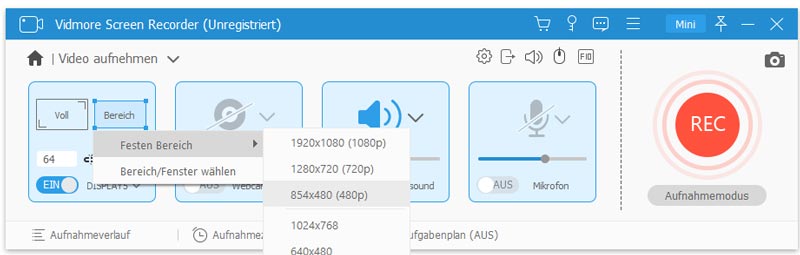
Hinweis: Um den Aufnahmebereich anzupassen, sollten Sie zunächst das Fenster öffnen, das Sie aufnehmen möchten. Danach können Sie den exakten Aufnahmebereich festlegen.
Was die Audioeinstellungen betrifft, aktivieren Sie einfach die Audiooptionen “System Sound” und “Microphone”.
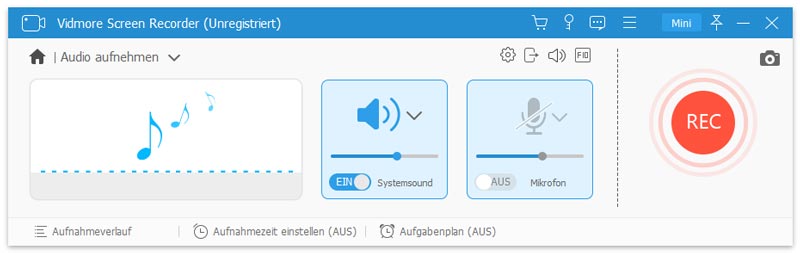
Schritt 3. Video aufnehmen und speichern
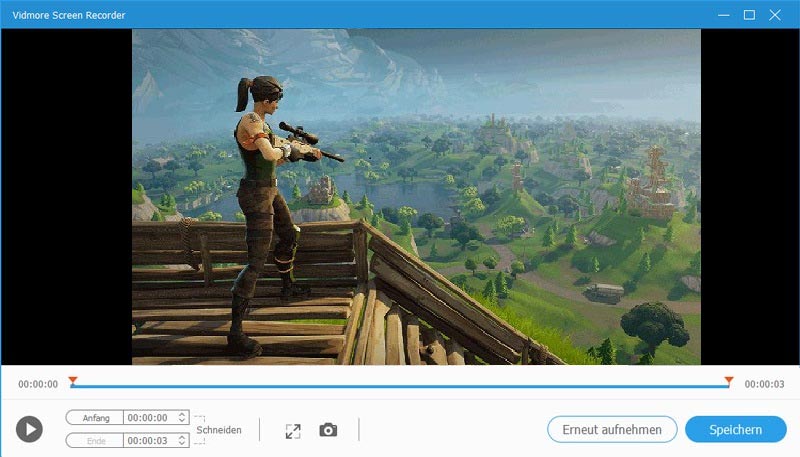
Wenn alles bereit ist, klicken Sie einfach auf die “REC”-Schaltfläche, um die Aufnahme zu starten. Während der Aufnahme können Sie über die Bearbeiten-Schaltfläche den Bildschirm in Echtzeit bearbeiten.

Klicken Sie anschließend auf die Schaltfläche “Save”, um die Videoaufnahme auf Ihrem Computer zu exportieren und zu speichern.
So nehmen Sie den Chromebook-Bildschirm mit einer Chrome-Erweiterung auf
Um den Chromebook‑Bildschirm aufzuzeichnen, können Sie Ihrem Chrome-Browser auch eine Chrome-Erweiterung für Screencasts hinzufügen. Hier empfehlen wir Screencastify, eine beliebte Chrome-Erweiterung, mit der Nutzer sämtliche Bildschirmaktivitäten im Tab oder auf dem Desktop zusammen mit Audio aufnehmen können. Sie können zudem Ihre Webcam erfassen, während Sie den Desktop-Bildschirm aufnehmen. Das aufgezeichnete Video wird als WEBM- oder VP8-Datei in Google Drive gespeichert. Außerdem können Sie das Video nach Abschluss der Aufnahme direkt auf einer Social-Media-Plattform hochladen. So funktioniert es:.
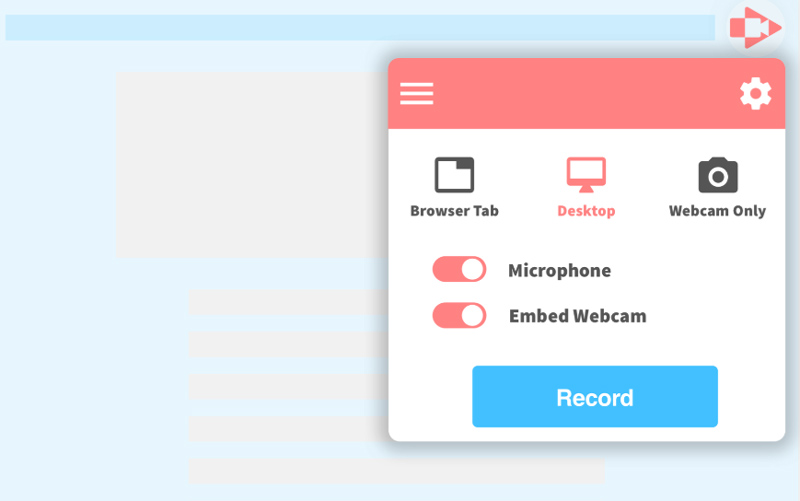
Schritt 1. Suchen Sie im Chrome Web Store nach Screencastify und fügen Sie es dem Chrome-Browser hinzu, indem Sie auf die Schaltfläche “Add to Chrome” klicken. Anschließend finden Sie sein Symbol in der Symbolleiste.
Schritt 2. Konfigurieren Sie die Aufnahmeeinstellungen wie Aufnahmebereich, Auflösung, Audio usw.
Schritt 3. Klicken Sie auf “Start Recording”, um mit dem Screencast zu beginnen. Während der Aufnahme können Sie jederzeit über die Schaltfläche im Kontrollfeld pausieren.
Schritt 4. Sobald Ihre Aufnahme abgeschlossen ist, klicken Sie auf die Schaltfläche “Stop Recording” auf dem Bildschirm.
Schritt 5. Der fertige Screencast wird in einem neuen Tab angezeigt. Von dort aus können Sie ihn auf Ihr Chromebook herunterladen oder in Google Drive hochladen.
Das könnte Sie auch interessieren: So nehmen Sie Cisco WebEx-Meetings mit Audio und Video ganz einfach auf
FAQs zum Screen Recorder für Chromebook
1. Kann ich auf meinem Chromebook Audio aufnehmen?
Die Antwort lautet: Ja. Um Audio auf einem Chromebook aufzunehmen, müssen Sie auf professionelle Chromebook-Recorder zurückgreifen. Sie können die oben genannten zwei Bildschirmaufnahmeprogramme verwenden, um den Ton auf Ihrem Chromebook aufzunehmen.
2. Was ist der beste Bildschirmrekorder für Chromebook?
Wie wir oben bereits erwähnt haben, ist Vidmore Screen Recorder der beste Bildschirmrekorder für Chromebooks. Mit dieser All-in-One-Anwendung können Sie jeden beliebigen Bereich Ihres Chromebook-Bildschirms erfassen, HD-Video und -Audio aufnehmen und überall nach Belieben Screenshots erstellen.
3. Kann ich auf meinem Chromebook ein Webcam-Video aufnehmen?
Um ein Webcam-Video aufzunehmen, verwenden Sie Vidmore Screen Recorder, die beste Webcam-Aufnahmesoftware, um die Webcam zusammen mit Ihrem Bildschirm gleichzeitig mit verschiedenen Audioquellen in hoher Qualität aufzuzeichnen. Sie können Webcam-Videos auf Ihrem Chromebook aufnehmen und sie als MP4, AVI, WMV, MOV und in weiteren Formaten speichern. Außerdem können Sie während der Aufnahme Ihrer Webcam-Videos auf dem Chromebook in Echtzeit bearbeiten und Schnappschüsse machen.