Wie man Clips mit Microsoft Screen Recorder unter Windows 10/8/7 aufnimmt
Microsoft stellt viele Produkte für Benutzer her, und das Windows-Betriebssystem ist eines der besten. Wenn Sie im Internet auf einem Windows-Computer surfen, ist die Bildschirmaufnahme eine praktische Methode, um alle Punkte präzise festzuhalten.

Bildschirmaktivitäten aufzuzeichnen kann einfach sein, wenn Sie den passenden Screen Recorder zur Hand haben.
Unter Windows 10 und in Microsoft Office gibt es integrierte Bildschirmaufnahme‑Tools, die Sie vielleicht noch nie entdeckt haben.
Lesen Sie weiter und entdecken Sie die 4 besten Screen Recorder für Microsoft.

- Teil 1. Vidmore Screen Recorder – Bestes Bildschirmaufnahme‑Tool unter Windows 10/8/7
- Teil 2. Xbox Game Bar – Versteckter Rekorder unter Windows 10
- Teil 3. Microsoft Stream – Neu hinzugefügter Rekorder in Chrome/Microsoft Edge
- Teil 4. PowerPoint – Einfacher Bildschirmrekorder unter Windows 10/8/7
- Teil 5. FAQs zu Microsoft Screen Recorder
Teil 1. Vidmore Screen Recorder – Bestes Bildschirmaufnahme‑Tool unter Windows 10/8/7
Um den Windows-Bildschirm ohne Einschränkungen aufzunehmen, wird Vidmore Screen Recorder wärmstens empfohlen. Es ist ein Screen Recorder für Windows 10/8/7‑Computer und bietet mehr anpassbare Steuerelemente. Er kann nicht nur den Windows-Bildschirm aufzeichnen, sondern auch Video und Audio auf dem Computer getrennt aufnehmen.
 Vidmore Screen Recorder – Bester Microsoft Screen Recorder
- Bildschirm und Video mit Audio unter Windows 10/8/7 und macOS aufzeichnen.
- Bearbeiten in Echtzeit während der Bildschirmaufnahme auf einem Microsoft‑Computer.
- Kamera aufzeichnen, um eine Bild‑in‑Bild‑Aufnahme zu erstellen.
- Der Timer‑Rekorder startet eine Aufgabe automatisch.
- So lange aufzeichnen, wie Ihr Speicherplatz reicht.
- Aufnahme für Fenster, Browser, Bereich und Audio anpassen.

Befolgen Sie die folgenden einfachen Schritte, um zu erfahren, wie Sie den Bildschirm auf einem Microsoft‑Computer aufnehmen können.
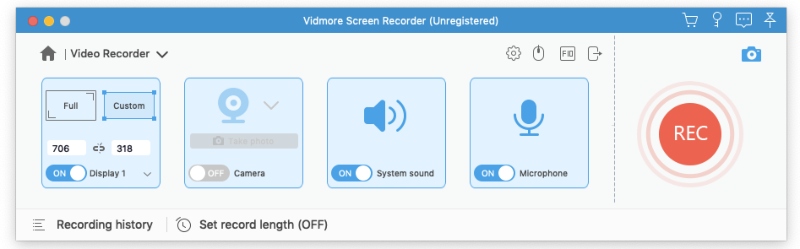
Schritt 1. Laden Sie das Microsoft‑Bildschirmaufnahme‑Tool kostenlos auf einen Windows 10/8/7‑Computer herunter. Starten Sie es sofort nach der erfolgreichen Installation. Wählen Sie Video Recorder.
Schritt 2. Wählen Sie den Aufnahmebereich oder das Fenster, indem Sie unter dem Fenster Video Recorder auf Custom oder Customize klicken.

Schalten Sie System Sound und Microphone ein oder aus, um die Aufnahmequelle für den Ton – Systemsound oder Mikrofon – festzulegen.
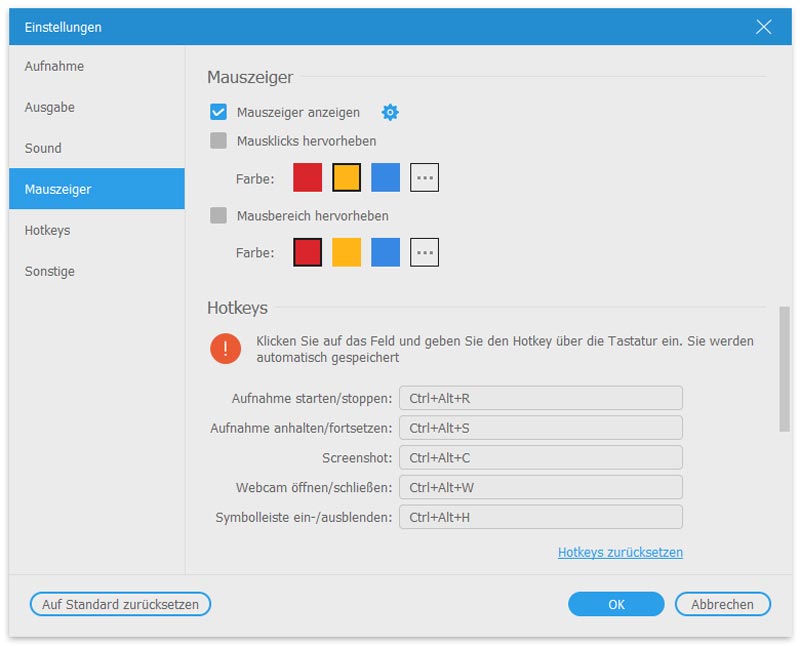
Um das Ausgabeformat, Mausklicks während der Aufnahme sowie Aufnahme-Hotkeys anzupassen, können Sie die Einstellungen über das Menü (drei Punkte) öffnen und Preferences auswählen.
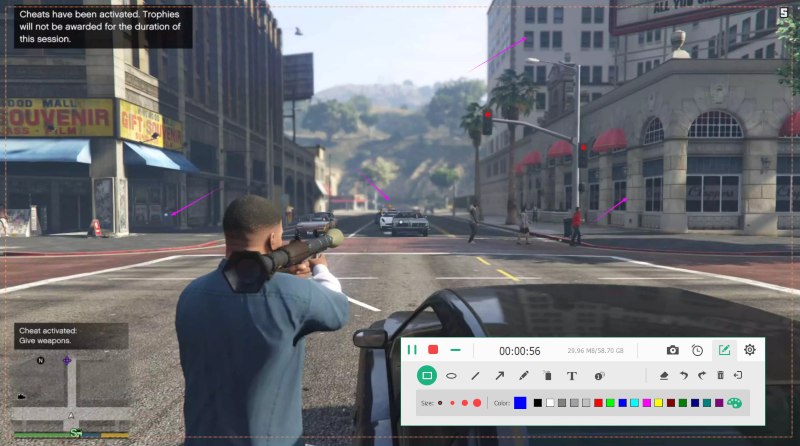
Schritt 3. Klicken Sie auf REC, um die Aufnahme des Windows‑Bildschirms zu starten. Während der Aufnahme ermöglicht Ihnen die schwebende Leiste, die Aufnahme zu bearbeiten, z. B. Text hinzuzufügen, eine Form zu zeichnen, Screenshots zu machen und mehr.
Schritt 4. Klicken Sie auf die Stopp‑Taste. Sie gelangen dann in das Vorschaufenster, in dem Sie die Aufnahme ansehen und zuschneiden können.
Klicken Sie auf Save, um die Bildschirmaufnahme auf einem Windows‑Computer zu exportieren.
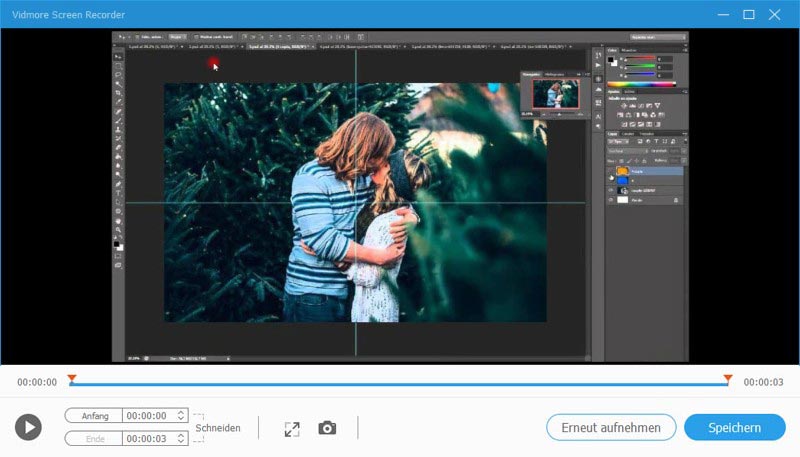
Auf diese Weise können Sie jeden Bildschirm, jedes Fenster, jeden Browser und jede Anwendung auf einem Windows‑Computer aufzeichnen. Darüber hinaus können Sie ein Microsoft Teams-Meeting auch ohne Gastgeber aufzeichnen.
Der einzige Nachteil dieses Screen Recorders ist, dass er nicht kostenlos ist und Sie nur die ersten 3 Minuten der Videoaufnahme speichern können.
Teil 2. Xbox Game Bar – Versteckter Rekorder unter Windows 10
Windows 10 ist mit vielen Funktionen ausgestattet, und Bildschirmaufnahme ist eine davon. Der versteckte Screen Recorder ist kein eigenständiges Programm, sondern eine Funktion der Xbox Game Bar. Ursprünglich entwickelt, um Gameplay auf der Xbox aufzuzeichnen, kann die Xbox Game Bar auch ein Screen Recorder sein, den Sie nicht verpassen sollten.
Wussten Sie das nicht?
Entdecken wir jetzt das integrierte Bildschirmaufnahme‑Tool auf einem Windows‑10‑Computer.
Schritt 1. Bildschirmaufnahme in der Xbox Game Bar aktivieren
Klicken Sie auf das Windows‑Symbol und suchen Sie Settings. Klicken Sie auf Gaming und wählen Sie Game bar.
Schalten Sie Record game clips, screenshots, and broadcast using Game bar ein.
Unter Keyboard shortcuts können Sie Hotkeys zum Starten/Stoppen der Aufnahme, zum Erstellen von Screenshots, zum Öffnen der Game Bar usw. festlegen.
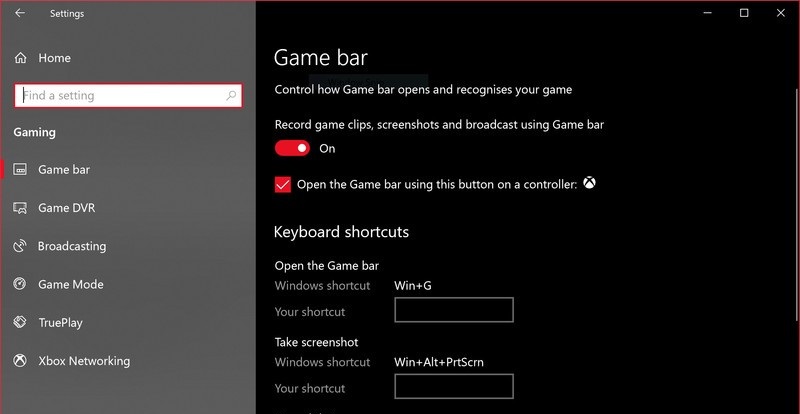
Schritt 2. Windows‑Bildschirm in der Xbox Game Bar aufnehmen
Drücken Sie Windows + G, um die Xbox Game Bar zu öffnen, und ein Klick auf die rote Aufnahmetaste startet die Bildschirmaufnahme. Klicken Sie auf die Stopp‑Taste, um die Bildschirmaufnahme auf dem Windows‑Computer zu beenden; die Aufnahme wird im Ordner VideosCaptures Ihres Benutzerkontos gespeichert.
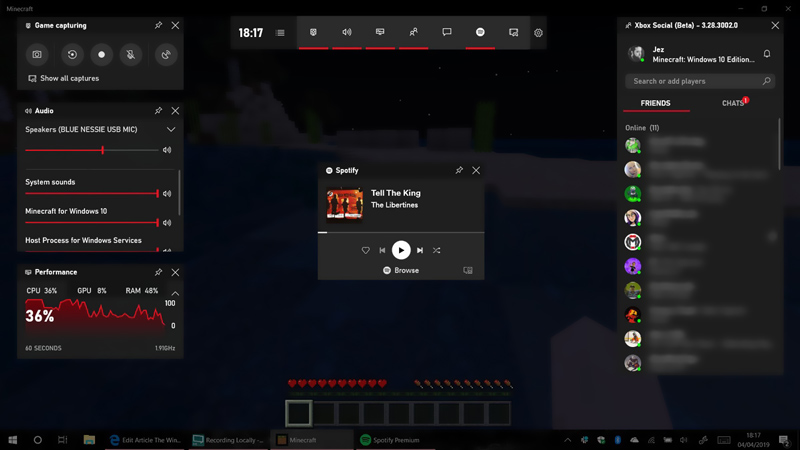
Wenn Sie den Bildschirm heimlich im Hintergrund aufzeichnen möchten, wechseln Sie in Schritt 1 einfach zur Seitenleiste Game DVR oder Captures und schalten Sie Record in the background while I’m playing a game ein.
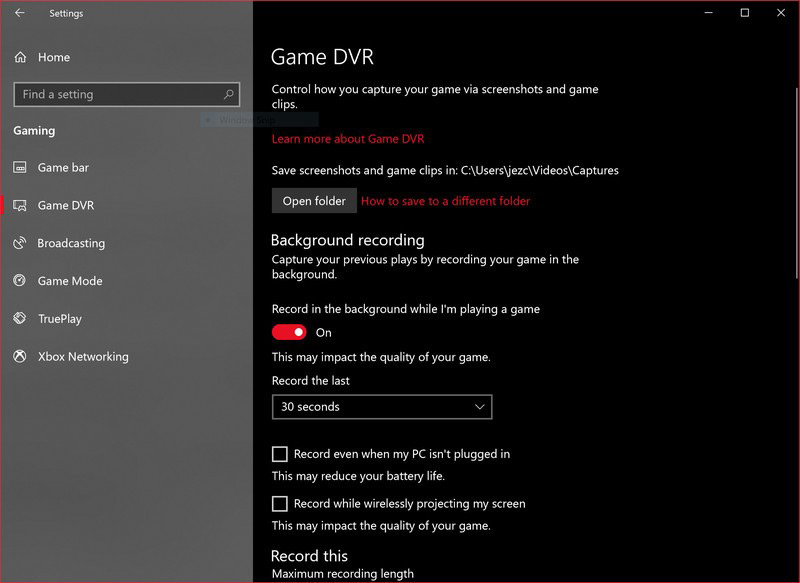
Zur Klarstellung:
- Die Bildschirmaufnahmefunktion ist nur auf einem Windows‑10‑Computer verfügbar.
- Für Aufnahmen im Hintergrund gilt eine maximale Aufnahmedauer von bis zu 4 Stunden und 10 Minuten.
Teil 3. Microsoft Stream – Neu hinzugefügter Rekorder in Chrome/Microsoft Edge
Microsoft hat für Office‑365‑Benutzer ein neues Bildschirmaufnahme‑Tool in Microsoft Stream eingeführt.
Damit können Sie kurze Bildschirmaufnahmen machen, ohne zusätzliche Software installieren zu müssen.
Legen wir los.
Schritt 1. Starten Sie den aktuellen Edge oder Chrome und Ihr Stream‑Portal und wählen Sie dann im Dropdown‑Menü Create die Option Record screen.

Schritt 2. Wählen Sie Allow, damit Microsoft Stream Ihre Kamera und Ihr Mikrofon verwenden darf, wenn Sie dazu aufgefordert werden.
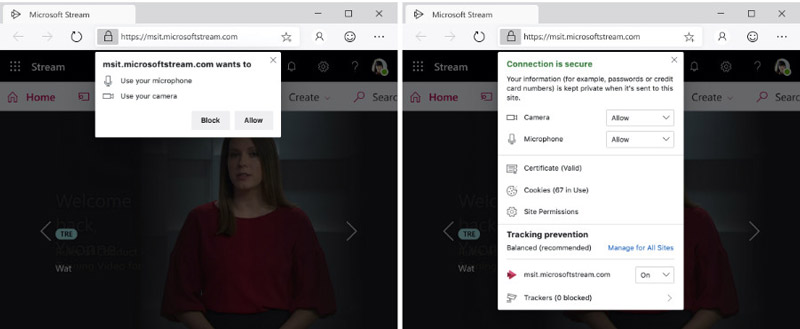
Schritt 3. Wählen Sie die Kamera oder das Mikrofon aus, das Sie zu Ihrer Bildschirmaufnahme hinzufügen möchten.
Schritt 4. Klicken Sie auf die Aufnahmetaste und wählen Sie den gesamten Bildschirm, ein Anwendungsfenster oder einen Browser‑Tab zur Aufnahme. Die Aufnahme beginnt nach einem Countdown.
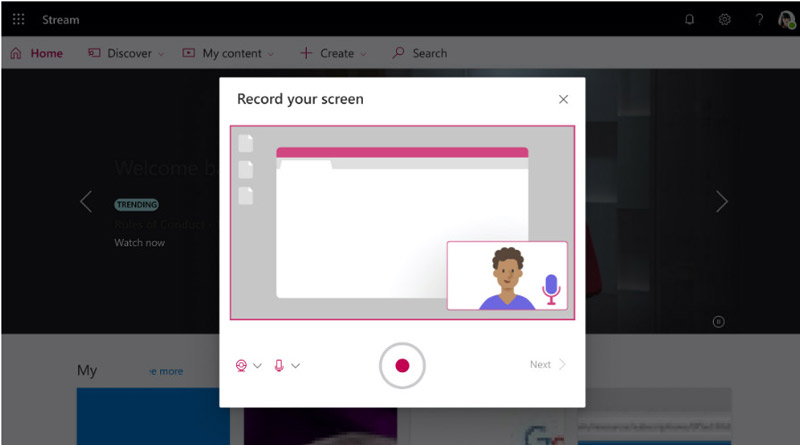
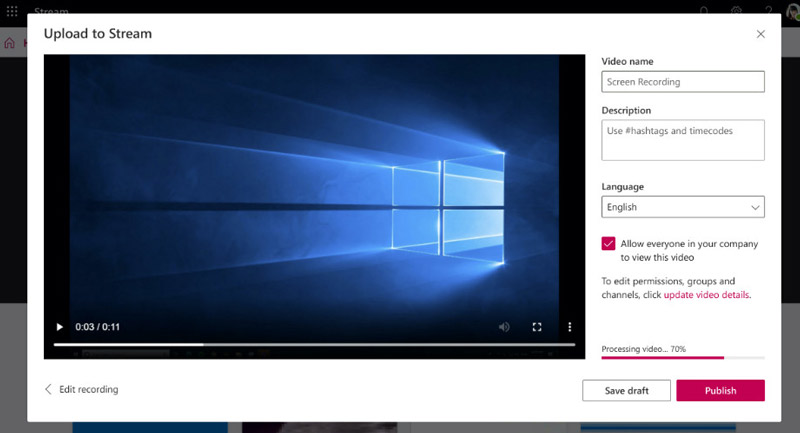
Schritt 5. Klicken Sie erneut auf die Stopp‑Taste, um die Aufnahme zu beenden, und verwenden Sie die Wiedergabetaste, um die Aufnahme anzusehen.
Schritt 6. Klicken Sie auf Publish, um Ihr Video anzusehen oder zu teilen. Wenn Sie Ihr Video noch nicht veröffentlichen möchten, wird es in Stream gespeichert und kann jederzeit verwendet werden.
Die Einschränkungen bei der Verwendung dieses Microsoft‑Stream‑Bildschirmrecorders sind wie folgt:
- Die Aufnahme ist auf maximal 15 Minuten begrenzt.
- Kameraaufnahmen sind nur verfügbar, wenn der gesamte Bildschirm aufgezeichnet wird.
- Microsoft Stream funktioniert nur mit Microsoft Edge ab Version 79 und höher sowie Google Chrome ab Version 74 und höher unter Windows 10 und macOS; Mobiltelefone werden nicht unterstützt.
- Microsoft Stream ist ein Dienst ausschließlich für Nutzer von Microsoft Office 360.
Teil 4. PowerPoint – Einfacher Bildschirmrekorder unter Windows 10/8/7
PowerPoint ist ein weiteres verstecktes Bildschirmaufnahme‑Tool auf Windows‑Computern. Unabhängig von der Windows‑Version können Sie PowerPoint bequem verwenden, um den Computerbildschirm unter Windows 10/8/7 aufzuzeichnen.
Sehen wir uns den genauen Ablauf an.
Schritt 1. Öffnen Sie PowerPoint auf Ihrem Windows‑Computer. Wechseln Sie zum Menü Insert und wählen Sie aus der Dropdown‑Liste Screen Recording, um den Microsoft Screen Recorder zu aktivieren.
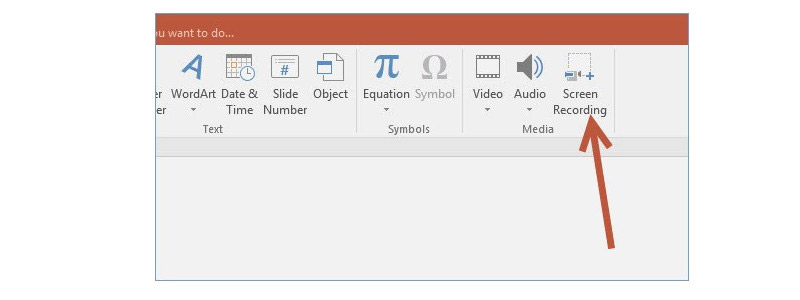
Schritt 2. Dann gelangen Sie in das Fenster Control Dock. Klicken Sie dort auf Select Area und ziehen Sie den Rahmen, um den Bereich des Bildschirms auszuwählen, den Sie in PowerPoint aufzeichnen möchten.
Vergessen Sie nicht, die Optionen Audio und Record Pointer zu aktivieren, wenn Sie Ton und Mauszeiger in die Aufnahme einbeziehen möchten.

Schritt 3. Klicken Sie auf die Schaltfläche Record, um die Aufnahme des Windows‑Bildschirms zu starten. Wenn Sie die Aufnahme beenden, wird die Datei automatisch in Ihre Folie eingebettet.
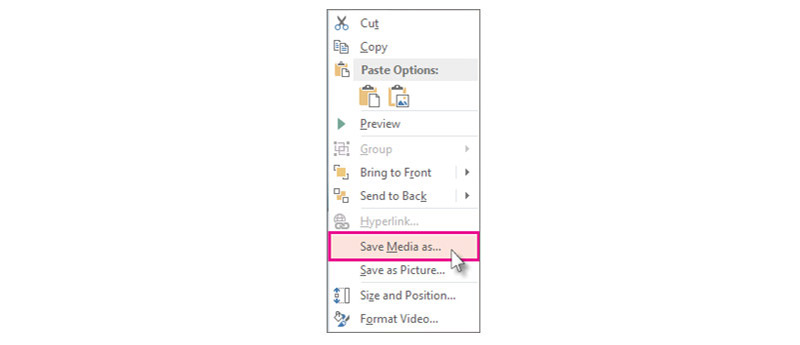
Schritt 4. Sie können die Videoaufnahme auch speichern, indem Sie mit der rechten Maustaste klicken und die Option Save Media As auswählen.
Wählen Sie anschließend einen Speicherort und speichern Sie die Bildschirmaufnahme als MP4 auf Ihrem Computer.
PowerPoint‑Bildschirmaufnahme funktioniert nicht? Hier finden Sie die Lösungen.
Teil 5. FAQs zu Microsoft Screen Recorder
Hat Windows 7 einen integrierten Screen Recorder?
Nein. Derzeit gibt es keinen integrierten Screen Recorder unter Windows 7. Es gibt jedoch ein integriertes Schritterfassungs‑Tool, den Microsoft Steps Recorder, der die einzelnen Schritte unter Windows 7 und 10 aufzeichnen kann, um Ihnen bei der Problembehandlung zu helfen.
Hat Windows 10 einen Audio‑Recorder?
Ja. Unter Windows 10 gibt es einen integrierten Audio‑Recorder namens Voice Recorder. Sie können ihn verwenden, um Audio unter Windows 10 aufzunehmen und dabei Ton vom System und vom Mikrofon zu erfassen.
Kann ich eine PowerPoint‑Präsentation als Video aufzeichnen?
Ja, das können Sie. In PowerPoint können Sie Ihre Bildschirmpräsentation als Video aufzeichnen. Hier finden Sie die ausführlichen Schritte, wie Sie eine PowerPoint‑Präsentation aufzeichnen.
Es gibt viele Bildschirmrekorder auf dem Markt. Bevor Sie jedoch solche Programme auswählen, können Sie die integrierten Bildschirmaufzeichnungs‑Tools bzw. ‑Funktionen auf dem Windows‑Computer nutzen. In diesem Beitrag werden die 4 besten Bildschirmrekorder für Microsoft‑Computer aufgeführt: Vidmore Screen Recorder, Xbox Game Bar, Microsoft Stream und PowerPoint. Die 3 integrierten Bildschirmrekorder von Microsoft sind kostenlos nutzbar, haben jedoch einige Einschränkungen. Vidmore Screen Recorder ist die zuverlässige Bildschirmaufnahme‑Software von Vidmore mit mehr anpassbaren Steuerungsmöglichkeiten.
Welcher ist Ihr Bildschirmrekorder Nr. 1 für Microsoft?
Haben Sie bessere Empfehlungen?
Teilen Sie es mir in den Kommentaren mit.