2 Methoden, um den Bildschirm auf Discord zu teilen [PC- und Mobile‑Ansatz]
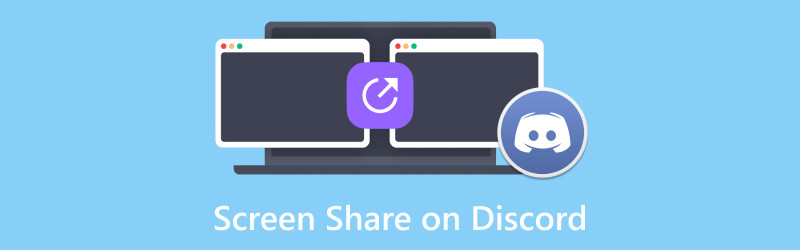
Discord ist für viele Gamer und Communities zu einem Zentrum der Kommunikation geworden. Aber wusstest du, dass Discord nicht nur zum Chatten da ist? Du kannst damit auch deinen Bildschirm mit anderen teilen. Diese Funktion ist hilfreich, wenn du ein Meeting veranstaltest, mit deinem Team zusammenarbeitest oder Präsentationen hältst. In diesem Beitrag zeigen wir dir, wie du auf Discord deinen Bildschirm überträgst. Wir geben dir leicht verständliche Anleitungen, damit du deinen Bildschirm im Handumdrehen teilen kannst. Außerdem erfährst du, wie du Probleme behebst, falls die Bildschirmfreigabe in Discord einmal nicht richtig funktioniert. Also, worauf wartest du noch? Legen wir los!
SEITENINHALT
- Teil 1. Wie man auf Discord am Desktop den Bildschirm freigibt
- Teil 2. Wie man auf Discord mobil den Bildschirm freigibt
- Teil 3. Warum kann ich meinen Bildschirm auf Discord nicht teilen und wie behebe ich das?
- Teil 4. Wie man den Discord‑Bildschirm zur Weitergabe aufnimmt
- Teil 5. Häufige Fragen zur Bildschirmfreigabe auf Discord
Teil 1. Wie man auf Discord am Desktop den Bildschirm freigibt
Discord ist eine äußerst beliebte Kommunikationsplattform, die von vielen Gamern und Communities genutzt wird. Eines der herausragenden Merkmale der Plattform ist die Funktion „Bildschirm freigeben“. Diese zusätzliche Funktion ermöglicht es verschiedenen Nutzern, effizient mit ihren Teams zusammenzuarbeiten. Die Bildschirmfreigabe in Discord kann für zahlreiche Anwendungsfälle genutzt werden, etwa für Teamarbeit, Gameplay‑Streaming, das Erstellen von Tutorial‑Videos, das Teilen von Inhalten, gemeinsames Anschauen von Videos usw.
So kannst du Discord am Desktop für die Bildschirmfreigabe nutzen:
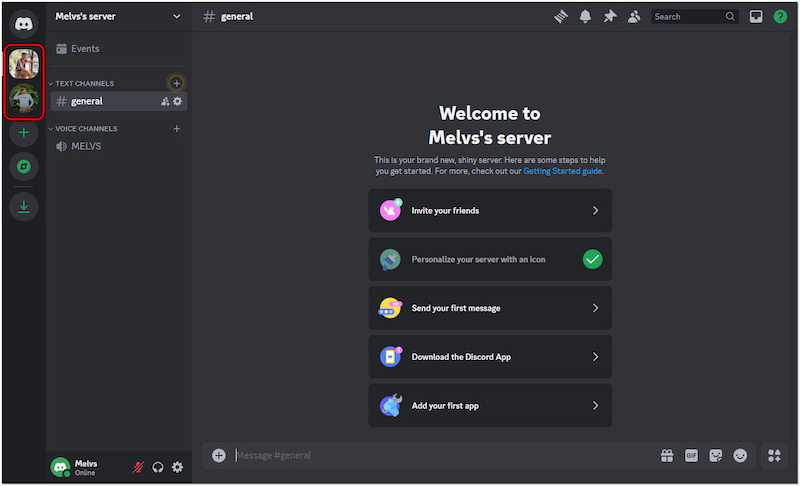
Schritt 1. Öffne Discord auf dem Desktop oder nutze die Webversion über die offizielle Website. Starte oder tritt einem Sprachkanal auf einem beliebigen Server bei, auf dem du Mitglied bist.
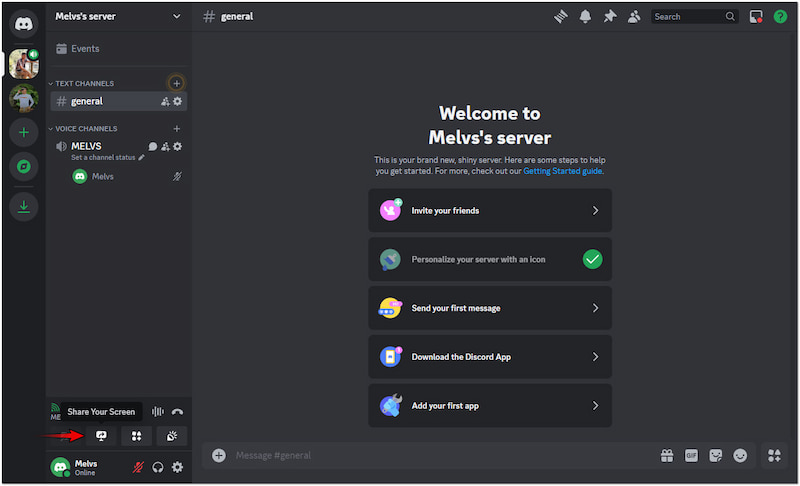
Schritt 2. Sobald du in einem Sprachkanal bist, gehe zum Sprachstatus‑Panel. Suche im Sprachstatus‑Panel nach der Schaltfläche Share Your Screen (Bildschirm freigeben) und klicke darauf.
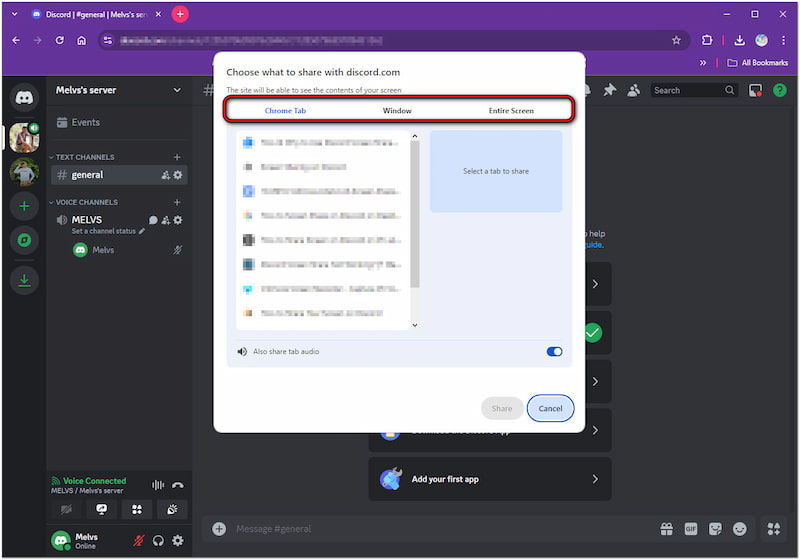
Schritt 3. Nach dem Klick öffnet sich ein neues Fenster. Wähle aus, was du in Discord teilen möchtest: Chrome-Tab, Fenster oder Gesamter Bildschirm.
Schritt 4. Klicke auf die Schaltfläche Share (Teilen), um den ausgewählten Bildschirm in deinem Sprachkanal freizugeben. Anschließend startet der Stream automatisch und geht live.
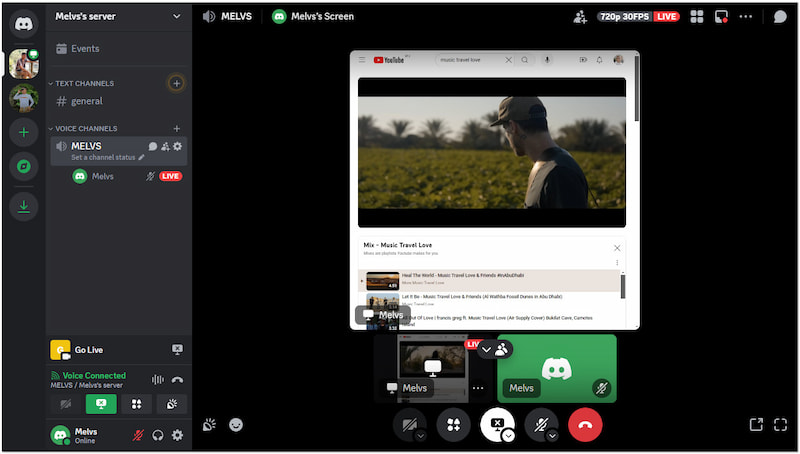
Schritt 5. Wenn du mit der Bildschirmfreigabe fertig bist, klicke einfach auf die Option Stop Sharing (Freigabe beenden). Du findest diese Option, wenn du in dem geteilten Bildschirm auf die drei Punkte klickst.
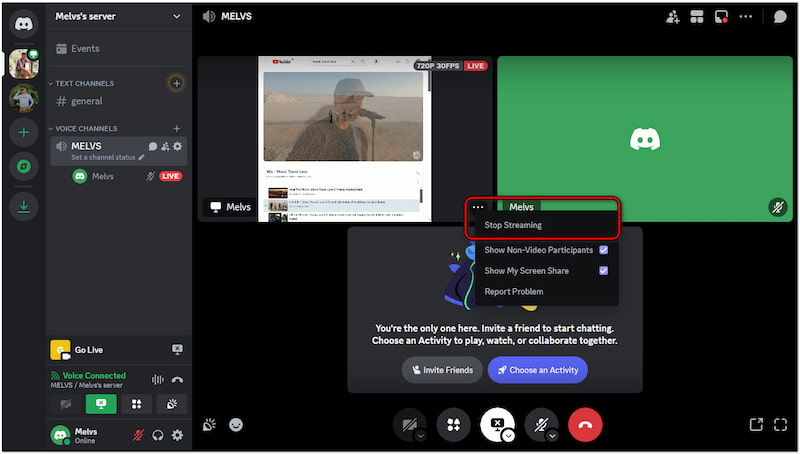
Hinweis: Wenn du deinen Bildschirm nur mit einer bestimmten Person teilen möchtest, starte einfach einen privaten Anruf. Wähle dazu die betreffende Person in deiner Liste aus und klicke auf die Telefonschaltfläche.
Teil 2. Wie man auf Discord mobil den Bildschirm freigibt
Neben der Desktop‑Version bietet Discord auch eine mobile App. Diese Version ist besonders praktisch, weil du von überall aus kommunizieren kannst. Mit der mobilen Discord‑App kannst du Apps direkt von deinem Smartphone aus übertragen. Das ist auch für Mobile‑Gamer hilfreich, da sie ihr Gameplay in Echtzeit mit Freunden teilen können. Ideal, um Spiele zu präsentieren oder beim Spielen mit anderen Gamern zusammenzuarbeiten.
So kannst du auf Discord mobil den Bildschirm freigeben:
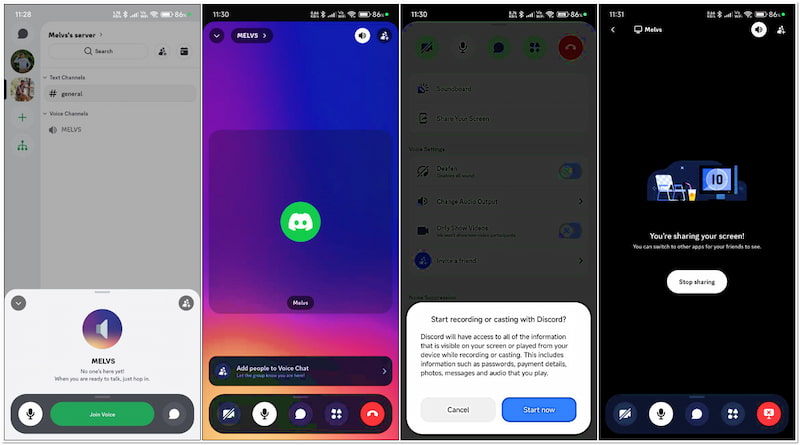
Schritt 1. Starte die Discord‑App, wechsle zu einem Server und tritt einem Sprachkanal bei.
Schritt 2. Wische das Sprachstatus‑Panel nach oben, um die Option Share Your Screen (Bildschirm freigeben) anzuzeigen.
Schritt 3. Tippe auf Share Your Screen und dann auf Start Now (Jetzt starten), um deinen Bildschirm automatisch freizugeben.
Schritt 4. Sobald der Bildschirm geteilt wird, kannst du zu den Apps, Spielen oder anderen Inhalten auf deinem Handy wechseln.
Mit der mobilen Discord‑App kannst du den Bildschirm deines Geräts für Gameplay‑Sessions, Teamarbeit oder sogar Bildungs‑Apps freigeben. Wenn du jedoch während der Bildschirmfreigabe etwas Wichtiges aufzeichnen musst, bietet Discord dafür keine Funktion. In diesem Fall kannst du hier nachsehen, wie du Videos in Google Classroom aufnimmst.
Teil 3. Warum kann ich meinen Bildschirm auf Discord nicht teilen und wie behebe ich das?
Wenn du aus irgendeinem Grund deinen Bildschirm teilen möchtest, kann Discord eine geeignete Plattform sein. Es gibt jedoch Fälle, in denen Discord den Bildschirm nicht teilen kann oder die Funktion gar nicht funktioniert. Es ist wichtig, die zugrunde liegenden Ursachen dieser Probleme zu verstehen und zu wissen, wie man sie behebt, um ein reibungsloses Bildschirmfreigabe‑Erlebnis sicherzustellen.
Discord‑Status prüfen
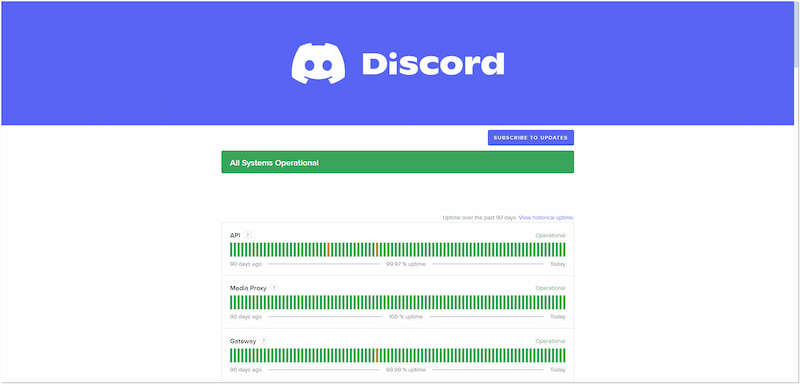
Bevor du mit der Fehlerbehebung bei der Bildschirmfreigabe beginnst, prüfe, ob Discord aktuell Serverausfälle hat. Oft liegt das Problem nicht an deinem Gerät oder deinen Einstellungen, sondern am Discord‑Server. Überprüfe den Serverstatus der Plattform, um herauszufinden, ob es Störungen gibt, die bestimmte Funktionen wie die Bildschirmfreigabe beeinträchtigen. Falls der Server down ist, kannst du nichts weiter tun, als abzuwarten.
Discord als Administrator ausführen
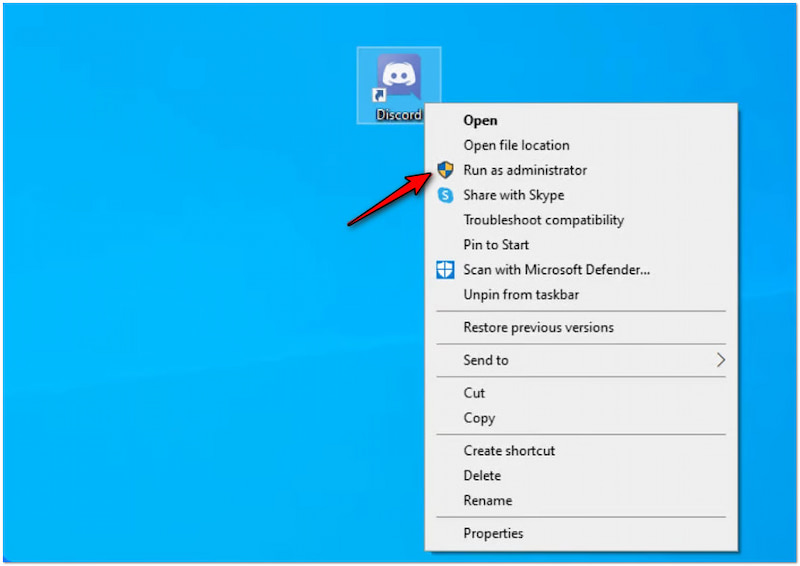
Warum kann ich meinen Bildschirm in Discord nicht teilen? Wenn Discord nicht über die erforderlichen Berechtigungen verfügt, funktioniert es möglicherweise nicht richtig. Wird Discord ohne Administratorrechte ausgeführt, kann dies die Bildschirmfreigabe verhindern. Zum Glück lässt sich dieses Problem leicht beheben.
Schritt 1. Suche unter Windows nach Discord und klicke mit der rechten Maustaste darauf.
Schritt 2. Wähle im Menü die Option Run as Administrator (Als Administrator ausführen).
Neueste Technologie deaktivieren
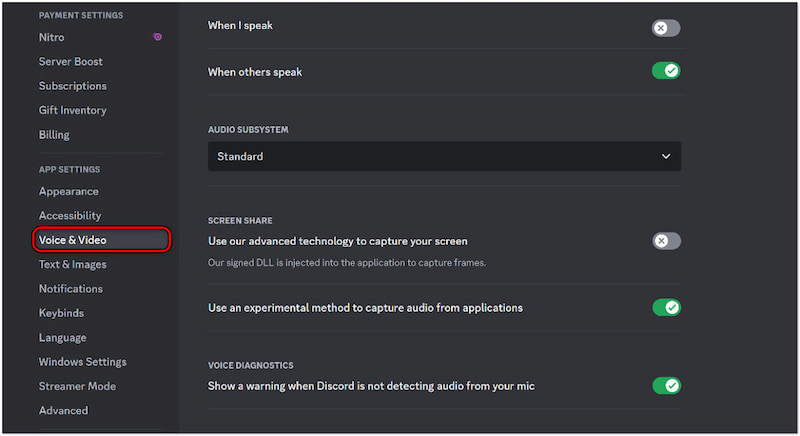
In den Einstellungen von Discord gibt es die Option Use our latest technology to capture your screen (Neueste Technologie zur Bildschirmaufnahme verwenden), um die Leistung zu verbessern. Bei älteren Systemen oder bestimmten Apps kann sie jedoch Konflikte verursachen. Das Deaktivieren dieser Einstellung kann helfen, Probleme bei der Bildschirmfreigabe zu beheben.
Schritt 1. Suche in Discord nach der Option Voice & Video (Sprache & Video).
Schritt 2. Scrolle nach unten zum Abschnitt SCREEN SHARE (Bildschirmfreigabe).
Schritt 3. Deaktiviere Use our latest technology to capture your screen (Neueste Technologie zur Bildschirmaufnahme verwenden).
Teil 4. Wie man den Discord‑Bildschirm zur Weitergabe aufnimmt
Obwohl Discord die Bildschirmfreigabe im Vollbild unterstützt, kann es deinen Bildschirm nicht aufzeichnen. Es gibt viele Gründe, warum du deinen Bildschirm aufnehmen und teilen möchtest: Gameplay‑Sessions festhalten, Meetings dokumentieren, Anleitungen aufzeichnen und mehr. Zum Glück kann dir der Vidmore Screen Recorder bei allen Anforderungen rund um Bildschirmaufnahmen helfen. Es handelt sich um eine multifunktionale Bildschirmaufnahme‑Software mit zahlreichen speziellen Aufnahmefunktionen. Mit dieser Software kannst du deinen gesamten Bildschirm, ein bestimmtes Fenster oder einen benutzerdefinierten Bereich aufnehmen. Außerdem kannst du Systemton, Mikrofoneingang oder beides gleichzeitig aufzeichnen.
So nimmst du einen Discord‑Bildschirm mit dem Vidmore Screen Recorder auf, um ihn zu teilen.
Schritt 1. Lade zunächst den Vidmore Screen Recorder kostenlos herunter. Installiere den multifunktionalen Screen Recorder und lass den Installationsvorgang vollständig abschließen.
Schritt 2. Sobald die Installation abgeschlossen ist, werden Sie zum Tool Screen Recorder weitergeleitet.
Schritt 3. Wähle im ersten Tab, ob du deinen Bildschirm in Full (Vollbild) oder Custom (Benutzerdefiniert) aufnehmen möchtest.
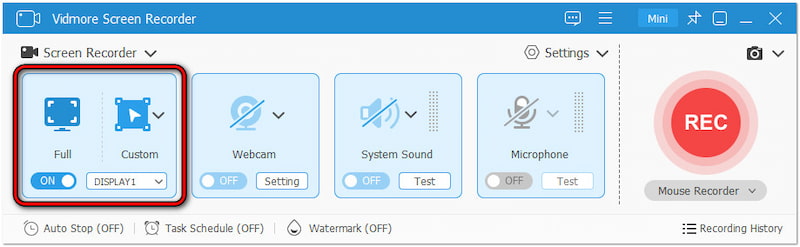
Tipp
Schritt 4. Nachdem du die Aufnahme‑Einstellungen konfiguriert hast, klicke auf REC, um die Discord‑Bildschirmaufnahme zu starten.

Schritt 5. Wenn du mit der Aufnahme fertig bist, klicke einfach auf die RED SQUARE‑Schaltfläche (rotes Quadrat), um die Aufnahme zu beenden.

Schritt 6. Klicke im Vorschaufenster auf die Schaltfläche Folder with Arrow (Ordner mit Pfeil), um deine Aufnahme zu speichern.
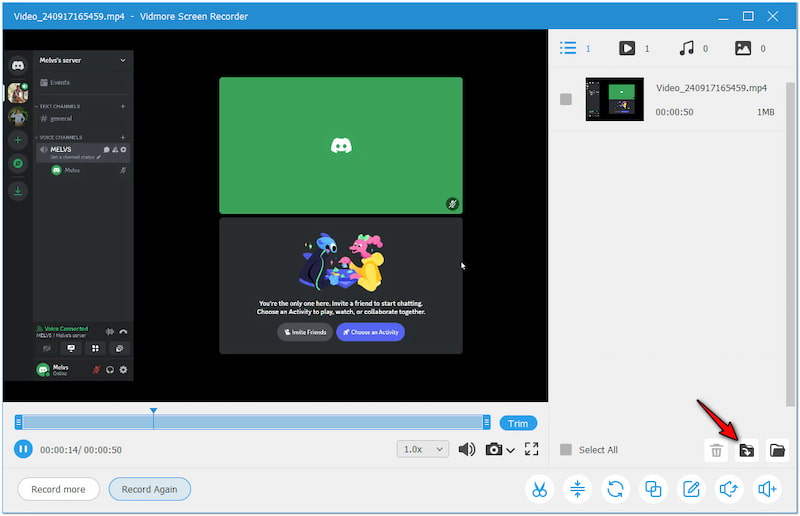
Mit dem Vidmore Screen Recorder kannst du deinen gesamten Bildschirm aufnehmen, während du ihn in Discord teilst. So kannst du jede Sitzung im Sprachkanal mitschneiden. Neben der Bildschirmaufnahme kannst du deine Videoaufnahmen auch trimmen, komprimieren, zusammenführen usw.
Teil 5. Häufige Fragen zur Bildschirmfreigabe auf Discord
Warum gibt die Bildschirmübertragung in Discord keinen Ton wieder?
Dass beim Bildschirmteilen in Discord kein Ton übertragen wird, kann mehrere Gründe haben. Dazu gehören Bugs, App-Berechtigungen oder falsch konfigurierte Einstellungen. Überprüfe deine Audioeinstellungen, um das Problem zu beheben.
Warum wird beim Bildschirmteilen in Discord nur ein schwarzer Bildschirm angezeigt?
Ein schwarzer Bildschirm bei der Bildschirmübertragung in Discord tritt in der Regel aus verschiedenen Gründen auf. Mögliche Ursachen sind eine veraltete Grafikkarte, die Ausführung im Vollbildmodus und unzureichend erteilte Berechtigungen. Deaktiviere die Hardwarebeschleunigung in den Discord-Einstellungen und wechsle in den Fenstermodus.
Warum ruckelt die Bildschirmübertragung in Discord?
Der Hauptgrund dafür, dass die Bildschirmfreigabe in Discord ruckelt, ist eine schlechte Netzwerkverbindung. Wenn deine Internetverbindung instabil ist, kann Discord Schwierigkeiten haben, deinen Bildschirm im Server zu übertragen.
Fazit
Jetzt weißt du, wie du Musik auf Discord abspielen kannst. Du brauchst lediglich einen Musik‑Bot, um deine Lieblingsmusik in deinen Sitzungen zu teilen. Wenn der Musik‑Bot einmal nicht richtig funktioniert, kannst du als Alternative den Vidmore Player verwenden. Dieser Allround‑Mediaplayer liefert eine hochwertige Audioausgabe ohne Unterbrechungen. In der Zwischenzeit kannst du unsere Tipps befolgen, um Konflikte beim Musikabspielen auf Discord zu vermeiden.