Was ist Windows 10 Steps Recorder und wie benutzt man es auf dem PC
Steps Recorder, auch Problem Steps Recorder unter Windows 7 genannt, ist ein nützliches Tool, um Ihren Bildschirm aufzuzeichnen und Anmerkungen hinzuzufügen. Anders als andere Bildschirmrekorder wird es in erster Linie zur Fehlerbehebung am Computer verwendet. Als vorinstalliertes Dienstprogramm auf dem PC wird Steps Recorder meist übersehen. Einige Nutzer wissen nicht, wie sie die Funktion finden können, und andere wissen nicht einmal, dass sie auf ihrem Computer oder Laptop integriert ist. Daher bietet dieser Artikel eine umfassende Einführung und Anleitung für dieses Dienstprogramm.


Bevor wir schreiben – so testen wir Software für unsere Beiträge:
Hinweis: Alle Inhalte auf unserer Website werden von Menschen aus unserer Redaktion verfasst. Bevor wir schreiben, recherchieren wir ausführlich zum jeweiligen Thema. Anschließend benötigen wir 1–2 Tage, um die Tools auszuwählen und zu testen. Wir prüfen Software hinsichtlich Geräte‑ und Systemanforderungen, Funktionen, Nutzungserlebnis usw. Um unseren Test umfassender zu machen, sichten wir außerdem Bewertungsseiten wie G2, Trustpilot usw., um echte Nutzererfahrungen als Referenz heranzuziehen.
Teil 1: Was ist Steps Recorder unter Windows
Wie bereits erwähnt, ist Steps Recorder ein Hilfswerkzeug zur Fehlerbehebung. Es kann Ihre Aktionen auf einem PC mit Windows 10/8/8.1/7 aufzeichnen und die Informationen dann an das Support-Team oder eine andere Person senden, die Sie bei der Problemlösung unterstützt.
Was kann Steps Recorder tun?
- Detaillierte Schritte mit Beschreibung unter Windows 7/8/8.1/10 aufzeichnen.
- Bildschirmfotos von dem aufnehmen, was Sie gerade tun.
- Die Schrittaufzeichnung als Diashow wiedergeben.
- Beide Bildschirme aufzeichnen, wenn Sie zwei Monitore verwenden.
Steps Recorder ist in Windows-Systemen vorinstalliert, sodass Sie keine zusätzliche Software installieren müssen. Allerdings hat jede Medaille zwei Seiten, so auch Steps Recorder. Es gibt einige Dinge, die Sie darüber wissen sollten, bevor Sie es verwenden:
- Es kann keinen Text erfassen, den Sie eingeben.
- Es kann kein Gameplay, keine Videos und Ähnliches aufzeichnen.
- Es fehlen Werkzeuge zur Bearbeitung der Aufnahmen.
- Es kann Aufnahmen nur als ZIP-Dateien speichern.
Teil 2: Wie man Steps Recorder benutzt
Da Steps Recorder eine großartige Möglichkeit ist, Ihnen bei der Fehlerbehebung auf Ihrem Computer zu helfen, sollten Sie lernen, wie man es benutzt. Sobald auf Ihrem Gerät etwas nicht stimmt, kann es den Prozess der Fehlerdiagnose vereinfachen.
Schritt 1: Windows Steps Recorder aktivieren
Öffnen Sie Ihr Start-Menü unten links, suchen Sie nach Steps Recorder und führen Sie es aus. Alternativ können Sie auf der Systemfestplatte nach der Datei psr.exe suchen und sie direkt starten. Eine weitere Möglichkeit, Microsoft Steps Recorder zu öffnen, ist, die Tasten Win + R zu drücken, psr in das Ausführen-Feld einzugeben und auf OK zu klicken.
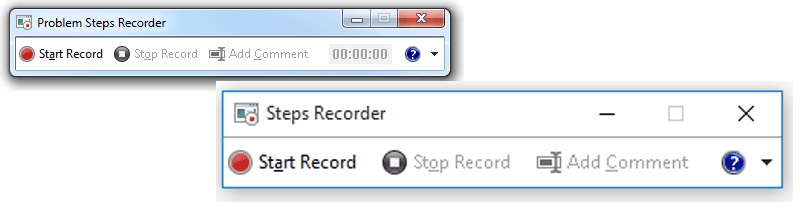
Tipp: Unter Windows 10/8 können Sie Steps Recorder mit jeder Methode öffnen, unter Windows 7 jedoch nur über den Ausführen-Dialog.
Schritt 2: Steps Recorder einrichten
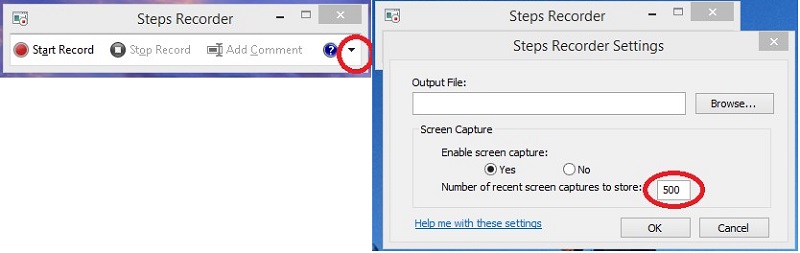
Klicken Sie im Steps-Recorder-Dialog auf das Pfeil nach unten-Symbol und wählen Sie Einstellungen, um den Einstellungen-Dialog zu öffnen. Klicken Sie zunächst auf die Schaltfläche Durchsuchen und wählen Sie einen bestimmten Ordner zum Speichern der Aufnahmen. Wenn Sie das Feld leer lassen, werden Sie jedes Mal nach einem Speicherort gefragt. Wählen Sie Ja unter Bildschirmaufnahme aktivieren, wenn Sie Bildschirmfotos erfassen möchten; andernfalls zeichnet Steps Recorder nur eine textuelle Beschreibung Ihrer Schritte auf. Legen Sie die Anzahl der zuletzt gespeicherten Bildschirmaufnahmen fest. Klicken Sie auf OK, um die Einstellungen zu bestätigen und zur Steps-Recorder-Oberfläche zurückzukehren.
Schritt 3: Schritte auf dem PC aufzeichnen
Wenn Sie bereit sind, Schritte oder ein Problem aufzuzeichnen, klicken Sie auf die Schaltfläche Aufzeichnung starten oder drücken Sie auf Ihrer Tastatur die Tasten Alt + A, um mit der Aufzeichnung zu beginnen. Anschließend sehen Sie drei Schaltflächen in der Symbolleiste: Aufzeichnung anhalten, Aufzeichnung beenden und Kommentar hinzufügen. Da Steps Recorder keinen Text erfassen kann, den Sie eingeben, müssen Sie auf Kommentar hinzufügen klicken, den Zielbereich auf dem Bildschirm auswählen, Ihren Kommentar eingeben und auf OK klicken.
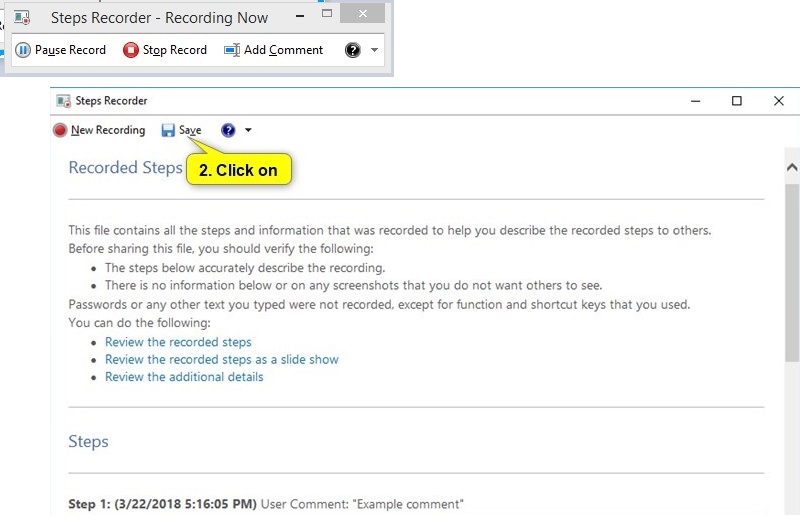
Wenn Sie die Aufzeichnung beendet haben, klicken Sie auf Aufzeichnung beenden. Wenn Sie im Einstellungsdialog keinen Ausgabespeicherort festgelegt haben, klicken Sie manuell auf die Schaltfläche Speichern. Wählen Sie im Popup-Dialog ein bestimmtes Verzeichnis, um die Schritte zu speichern, vergeben Sie einen Dateinamen und klicken Sie auf Speichern. Steps Recorder kann Aufnahmen nur in einem ZIP-Archiv speichern. Anschließend können Sie dieses als E-Mail-Anhang an das Support-Team senden. Die ZIP-Datei kann in jedem Webbrowser angezeigt werden.
Teil 3: Beste Alternative zu Steps Recorder
Offensichtlich ist Steps Recorder eine einfache Möglichkeit, die Probleme auf Ihrem Computer jeder Person zu zeigen, die Unterstützung anbietet. Allerdings ist es kein perfekter Bildschirmrekorder. Das ist möglicherweise der Grund, warum Sie eine Alternative zu Steps Recorder benötigen, etwa den Vidmore Screen Recorder.
 Hauptfunktionen der besten Alternative zu Steps Recorder
- Alle Vorgänge und Aktivitäten auf Ihrem Bildschirm aufzeichnen.
- Fügen Sie Ihre Reaktionen und Kommentare oder Hervorhebungen zur Schrittaufzeichnung hinzu.
- Unterstützt fast alle Multimedia-Dateiformate wie MP4, WMV usw.

Kurz gesagt ist es die einfachste Methode, Probleme und Schritte auf PC und Mac aufzuzeichnen.
Wie man Probleme und Schritte bei der Fehlerbehebung aufzeichnet
Schritt 1: Die Alternative zu Steps Recorder installieren
Starten Sie die beste Alternative zu Steps Recorder, nachdem Sie sie auf Ihrem PC installiert haben. Wenn Sie macOS verwenden, laden Sie die entsprechende Version herunter. Wählen Sie Video Recorder, um in die Hauptoberfläche zu gelangen. Klicken Sie dann auf das Zahnrad-Symbol, um den Voreinstellungen-Dialog zu öffnen. Hier können Sie Ausgabeformat, Zielordner, Hotkeys, Maus und mehr einstellen.

Schritt 2: Schritte aufzeichnen
Legen Sie im Bereich Anzeige den Aufnahmebereich fest, etwa Vollbild oder Benutzerdefiniert. Wenn Sie Ihre Reaktionen zur Schrittaufzeichnung hinzufügen möchten, schalten Sie die Webcam ein, andernfalls deaktivieren Sie sie. Wählen Sie dann die Audioquelle, einschließlich Systemsound und/oder Mikrofon. Ersteres dient zur Aufnahme von Audiosignalen Ihres Systems, letzteres kann Ihre Stimme über das Mikrofon erfassen. Klicken Sie auf die Schaltfläche REC, um mit der Schrittaufzeichnung zu beginnen, sobald Sie bereit sind. Während des Vorgangs können Sie mit dem Kamera-Symbol Bildschirmfotos zu wichtigen Zeitpunkten aufnehmen. Mit dem Bearbeiten-Symbol können Sie in Echtzeit Text, Hervorhebungen oder Zeichnungen zur Aufnahme hinzufügen.

Schritt 3: Schrittaufzeichnung ansehen und speichern
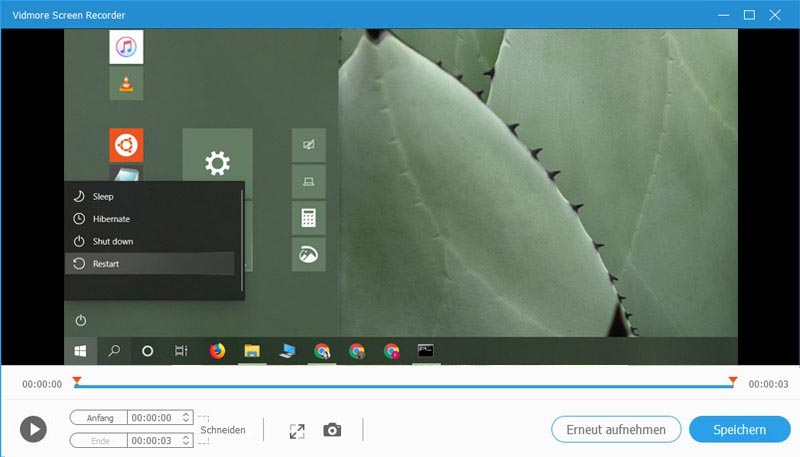
Klicken Sie auf die Schaltfläche Stopp und warten Sie, bis die Schrittaufzeichnung beendet ist. Sehen Sie sich die Schrittaufzeichnung mit dem Mediaplayer an und entfernen Sie unerwünschte Sequenzen mit dem Werkzeug Zuschneiden. Klicken Sie abschließend auf die Schaltfläche Speichern und exportieren Sie die Schrittaufzeichnung als Videodatei auf Ihre Festplatte. Nun können Sie die Aufnahme per E-Mail an Ihr technisches Support-Team senden.
Vielleicht interessiert Sie auch: Wie man Besprechungen mit Audio in TeamViewer effizient aufzeichnet
Teil 4: FAQs zu Steps Recorder
Kann Steps Recorder Videos aufzeichnen?
Nein, Steps Recorder kann weder Videos noch Gameplay aufzeichnen. Es wurde für die Aufnahme von Problemen und Schritten entwickelt. Anschließend speichert es diese in einer ZIP-Datei, damit das Support-Team Ihr Problem visuell nachvollziehen kann. Obwohl es Steps Recorder heißt, ist es kein echter Bildschirmrekorder.
Können Sie Steps Recorder bearbeiten?
Leider finden Sie in Steps Recorder keine Bearbeitungswerkzeuge. Sie erhalten nur grundlegende Anpassungsoptionen, wie den Ausgabespeicherort. Während der Aufzeichnung von Schritten können Sie manuell Kommentare hinzufügen, unter anderem, weil das Tool Ihren Text nicht erfassen kann. Darüber hinaus stehen keine weiteren Funktionen zur Verfügung.
Hat Windows 10 einen integrierten Bildschirmrekorder?
Microsoft hat in Windows 10 tatsächlich einen Bildschirmrekorder eingeführt. Dabei handelt es sich jedoch nicht um Steps Recorder, sondern um die Game Bar, die ursprünglich der Spiele-Recorder auf der Xbox One war. Jetzt können Sie sie verwenden, um Gameplay und den Bildschirm unter Windows 10 aufzuzeichnen.
In dieser Anleitung wurde eines der wichtigen Dienstprogramme unter Windows 10/8/8.1/7, Steps Recorder, behandelt. Es gibt viele Probleme und Fehler im Windows-System und in Drittanbieter-Software. Es ist schwierig, diese nur in Textform zu beschreiben. Stattdessen lassen sich Probleme mit visuellen Inhalten besser erklären. Steps Recorder ist in einer solchen Situation das richtige Werkzeug. Wenn Sie glauben, dass es zu einfach ist, ist Vidmore Screen Recorder eine gute alternative Lösung. Sie können ihn verwenden, um Videos in Google Classroom aufzuzeichnen, alle Teile von Grand Theft Auto, Streaming-Musik und -Videos oder jede andere Bildschirmaktivität auf Ihrem Computer. Wenn Sie weitere Fragen haben, schreiben Sie sie bitte unten auf.