Was ist die Xbox Game Bar und was können Sie damit tun?
Jeder erfahrene Gamer kennt wahrscheinlich die Xbox Game Bar, ein in Windows 10 und Windows 11 integriertes Tool. Mit der Xbox Game Bar können Gamer während des Spielens ganz einfach auf viele Funktionen zugreifen und diese steuern, ohne zu anderer Software wechseln zu müssen. Mit nur wenigen Tastenkombinationen können Spieler beeindruckendes Gameplay aufzeichnen, die Lautstärke anpassen, Screenshots machen und sogar ihre Lieblingsmusik auf Spotify abspielen, ohne das Spiel zu verlassen. Wenn Sie wissen möchten, was Sie alles mit der Xbox Game Bar tun können und ein großartiges, ungestörtes Spielerlebnis wünschen, lesen Sie diese Review zur Xbox Game Bar.

SEITENINHALT
Teil 1. Was ist die Xbox Game Bar
Die Xbox Game Bar ist ein anpassbares Gaming-Overlay, das in Windows 10 und Windows 11 integriert ist. Sie funktioniert mit nahezu allen PC-Spielen. Nutzer können Win + G drücken, um beim Spielen von PC-Games die Xbox Game Bar einzublenden. Das Overlay ist mit vielen praktischen Funktionen ausgestattet und ermöglicht einen schnellen Zugriff auf Widgets, ohne das Spiel zu verlassen.
- Epische Gameplay-Momente aufzeichnen und festhalten.
- Die Lautstärke für verschiedene Audiokanäle steuern.
- Zeigt die Leistung des Computers beim Spielen an.
- Spielen und steuern Sie Ihre Lieblings‑Hintergrundmusik während des Spielens.
- Finden Sie Mitspieler für Ihre Games mit „Looking for Group“ (LFG).
- Machen Sie Screenshots Ihres Gameplays während Sie spielen.
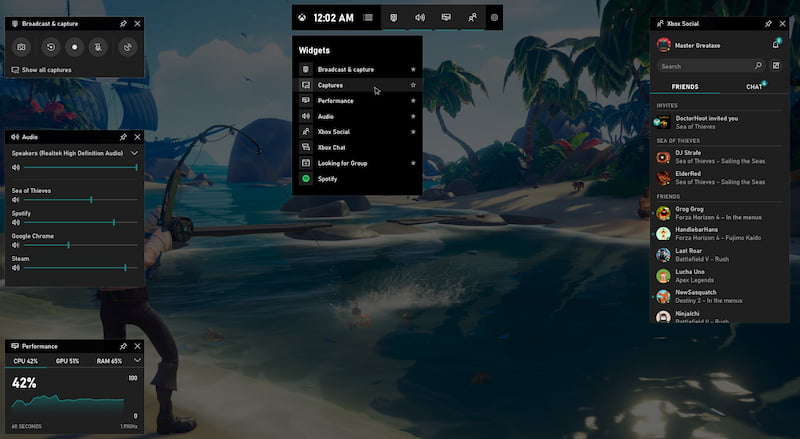
Nun wissen Sie, dass die Xbox Game Bar so vielseitige Funktionen bietet – sind Sie neugierig, wie man die Xbox Game Bar öffnet? Im nächsten Abschnitt wird die Tastenkombination zum Öffnen der Xbox Game Bar vorgestellt.
Teil 2. Xbox-Game-Bar-Tastenkombinationen
Win + G ist die grundlegende und wichtigste Tastenkombination, um die Xbox Game Bar aufzurufen. Sie zeigt die Werkzeuge an, mit denen Nutzer verschiedene Funktionen nutzen können, etwa das Aufzeichnen von Gameplay-Videos, das Erfassen von Screenshots, das Chatten und das Überwachen der Computerleistung. Nutzer können auf die Symbole klicken, die oben im Overlay erscheinen; sie können auch einzelne Tastenkombinationen verwenden, da diese Funktionen ihre eigenen zugeordneten Shortcuts besitzen. Unten finden Sie die detaillierten Tastenkombinationen für die wichtigsten Funktionen der Xbox Game Bar.
- Windows + G. Öffnet die Game Bar.
- Windows + Alt + G. Zeichnet die letzten 30 Sekunden des Spiels auf.
- Windows + Alt + Druck. Erstellt einen Screenshot.
- Windows + Alt + R. Nimmt das Spiel ohne zeitliche Begrenzung auf.
- Windows + Alt + T. Zeigt die Leistung des Computers an.
- Windows + Alt + M. Steuert das Mikrofon während der Aufnahme.
Nutzer können die Tastenkombinationen zum Bedienen der Xbox Game Bar auch ändern oder eigene erstellen. Klicken Sie auf das Symbol Einstellungen, suchen Sie die Option Shortcuts, geben Sie die neu entworfene Tastenkombination in das leere Feld ein und klicken Sie dann auf Speichern. Auf diese Weise werden neue Tastenkürzel erstellt, die besser zu den Gewohnheiten der Nutzer passen.
Die von Gamern am häufigsten genutzte Funktion der Xbox Game Bar ist die Aufnahme, da viele Spieler begeistert ihre epischen Gaming-Momente bewahren und teilen möchten. Der nächste Abschnitt erklärt Ihnen, wie Sie mit der Xbox Game Bar aufzeichnen können.
Teil 3. Wie man mit der Xbox Game Bar aufnimmt
Die Funktion Aufzeichnen der Xbox Game Bar bietet Gamern großen Komfort, um ihre atemberaubenden Spielmomente sofort festzuhalten; sie können ihre Erfolge sogar in sozialen Medien teilen, ohne das Spiel zu verlassen. Vermutlich sind Sie neugierig auf diese Funktion. Lesen Sie weiter, um die einzelnen Schritte zum Aufzeichnen von Spielclips mit der Xbox Game Bar kennenzulernen.
Schritt 1. Öffnen Sie die Xbox Game Bar.
Wenn Sie ein Spiel spielen, drücken Sie Win + G, um die Game Bar einzublenden.
Schritt 2. Starten Sie die Aufnahme.
Klicken Sie im Widget-Menü oben auf dem Bildschirm auf Aufnahme, wählen Sie Aufnahme starten, und der Spielclip wird sofort aufgezeichnet. Klicken Sie erneut auf dieselbe Schaltfläche, um die Aufnahme zu beenden.
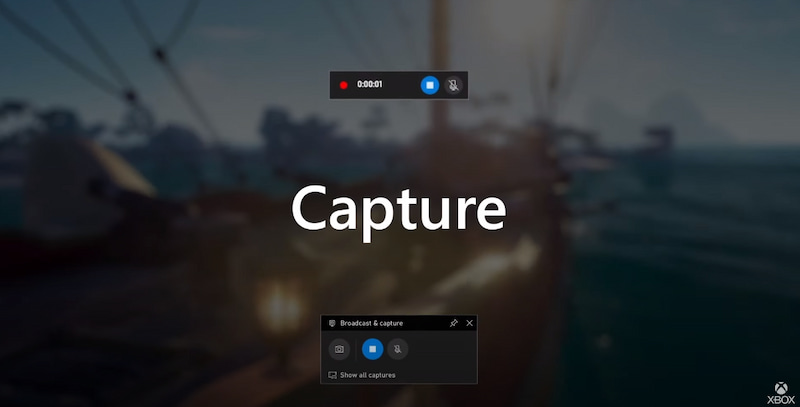
Schritt 3. Finden Sie die Aufnahme.
Nachdem Sie die Aufnahme beendet haben, werden Ihre Spielclips automatisch in der Galerie gespeichert. Sie können auf Galerie klicken, um Ihre Spielclips zu finden.
Wie Sie sehen, ist es sehr einfach, Spiele mit der Xbox Game Bar aufzuzeichnen. Nur durch Drücken der Tastenkombination und zweimaliges Klicken mit der Maus können Sie Ihre Höhepunkte im Gameplay festhalten. Allerdings können Sie mit der Xbox Game Bar nur bis zu 30 Minuten am Stück aufnehmen; danach wird sie automatisch beendet. Außerdem ist die mit der Xbox Game Bar aufgezeichnete Videoauflösung auf 1080p beschränkt. Wenn Sie also den Bildschirm länger als 30 Minuten ohne Unterbrechung aufzeichnen, höher aufgelöste Videos aufnehmen möchten oder diese Funktion für Sie überflüssig ist und Sie die Xbox Game Bar deinstallieren wollen, lesen Sie einfach weiter.
Teil 4. Wie man die Xbox Game Bar deinstalliert
Um die Xbox Game Bar vollständig zu deinstallieren, ist die Methode über PowerShell-Befehle am effektivsten.
Schritt 1. Öffnen Sie PowerShell.
Drücken Sie auf der Tastatur Win + X und wählen Sie Windows PowerShell (Administrator), um PowerShell zu öffnen.
Schritt 2. Geben Sie den Befehl ein.
Tippen Sie folgenden Befehl ein: Get-AppxPackage -AllUsers Microsoft.XboxGamingOverlay | Remove-AppxPackage. Drücken Sie anschließend die Taste Enter, und Ihre Xbox Game Bar ist entfernt.
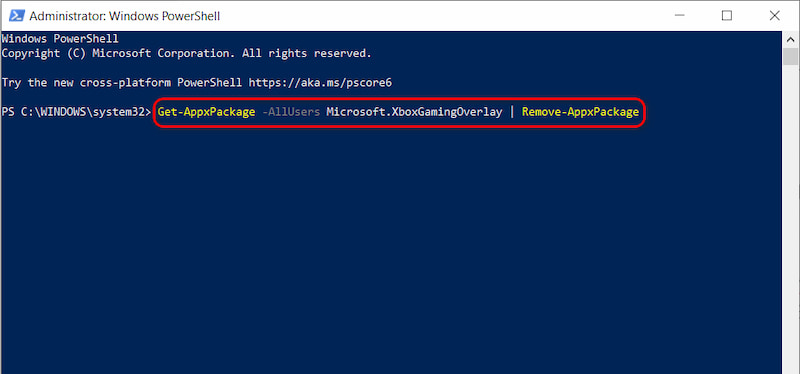
Wenn Sie die Xbox Game Bar nicht deinstallieren möchten, können Sie sie auch einfach deaktivieren. Hier erfahren Sie, wie Sie die Xbox Game Bar in drei einfachen Schritten ausschalten.
Öffnen Sie die Einstellungen, wählen Sie den Bereich Spielen und suchen Sie dann Xbox Game Bar. Schalten Sie den Schalter aus, der mit „Xbox Game Bar aktivieren“ beginnt. Auf diese Weise können Sie dieses Tool erfolgreich deaktivieren.
Wenn Sie die oben genannten Schritte befolgt haben, haben Sie die Xbox Game Bar vermutlich erfolgreich entfernt. Welche Software können Sie nun verwenden, wenn Sie Ihre Spielclips aufzeichnen möchten? Im nächsten Teil wird Ihnen die Xbox-Game-Bar-Alternative Vidmore Screen Recorder vorgestellt. Anhand Ihrer Vorlieben können Sie entscheiden, ob Sie sie ausprobieren möchten oder nicht.
Teil 5. Alternative zur Xbox Game Bar für Aufnahmen
Obwohl die Xbox Game Bar Gamern viele Vorteile bietet, sind ihre Funktionen – insbesondere bei der Aufnahme – begrenzt. Die Xbox Game Bar unterstützt nur die Aufzeichnung eines einzelnen Fensters, und es gibt Einschränkungen in Bezug auf Aufnahmedauer und Aufnahmebereich. Außerdem ist die Xbox Game Bar manchmal deaktiviert oder lässt sich gar nicht erst öffnen, weshalb eine Alternative nötig ist. Hier wird Ihnen nach einer umfassenden Bewertung der Vidmore Screen Recorder nachdrücklich empfohlen.
Vidmore Screen Recorder bietet sowohl professionellen Gamern als auch Gelegenheitsspielern großen Komfort. Er kann als leichtgewichtiger Game-Recorder dienen. Spieler können ihre Sieg-Momente ohne Einschränkungen aufzeichnen. Sehen wir uns nun an, wie Sie dieses Tool verwenden.
Schritt 1. Laden Sie Vidmore Screen Recorder herunter.
Klicken Sie auf die Download-Schaltfläche, um das Tool auf Ihrem PC zu installieren.
Schritt 2. Wählen Sie Game Recorder.
Starten Sie Ihr Spiel und öffnen Sie Vidmore Screen Recorder. Wählen Sie den Modus Game Recorder, um fortzufahren.
Schritt 3. Starten Sie die Aufnahme.
Wählen Sie das Spielfenster im Bereich Spiel auswählen aus. Wenn Sie Aufnahme-Einstellungen anpassen möchten, können Sie auf das Zahnrad-Symbol klicken, um Ihr bevorzugtes Ausgabeformat und die Videoqualität festzulegen.
Klicken Sie auf die Schaltfläche REC, um die Aufnahme zu starten; die Aufzeichnung beginnt nach einem Countdown von 3 Sekunden.
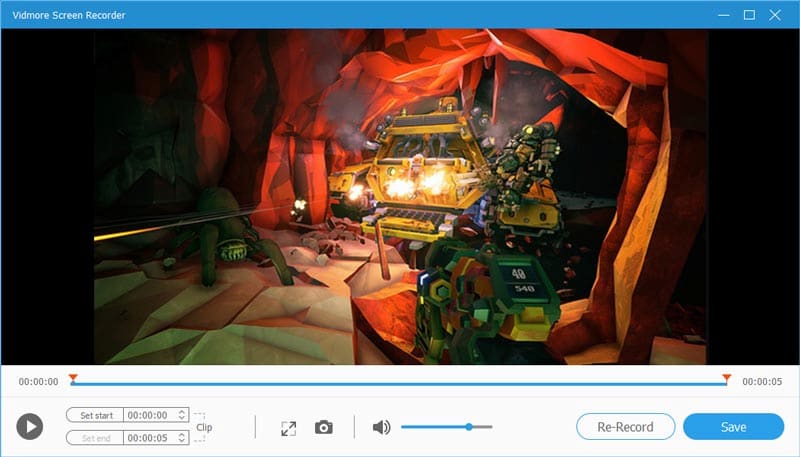
Schritt 4. Finden Sie die Aufnahme.
Beenden Sie die Aufnahme, indem Sie auf die Schaltfläche Stopp klicken. Sie können Ihr aufgenommenes Video anschließend bequem bearbeiten und es dann über die Schaltfläche Speichern auf dem Computer exportieren.
Wie Sie sehen, ist Vidmore Screen Recorder – ähnlich wie die Xbox Game Bar – ebenfalls leicht zu bedienen, wenn es um Aufnahmen geht. Zu beachten ist, dass die Testversion nur Spielclips von bis zu 3 Minuten unterstützt. Wenn Sie eher nach einem kostenlosen Bildschirmrekorder suchen, ist der Free Screen Recorder Online eine gute Wahl, der Ihre grundlegenden Aufnahmebedürfnisse ebenfalls erfüllen kann.
Teil 6. Häufig gestellte Fragen zur Xbox Game Bar
Was tun, wenn die Xbox Game Bar nicht funktioniert?
Hintergrundsoftware oder ein Windows-Update haben möglicherweise die Xbox-Spielleiste deaktiviert. Außerdem gibt es auch einige Spiele, die verhindern, dass der Desktop aufgezeichnet wird.
Warum kann ich die Xbox Game Bar nicht deinstallieren?
Möglicherweise, weil Sie sie nur deaktiviert und nicht deinstalliert haben. Wenn Sie die Methode verwenden, bei der Sie die Windows-Taste drücken, Einstellungen wählen, Spielen eingeben und dann die Xbox Game Bar suchen, um die Game Bar abzuschalten, können Sie die Xbox Game Bar nicht deinstallieren. Auf diese Weise lässt sich die Xbox Game Bar auf Ihrem Computer nur deaktivieren, aber nicht entfernen. Die Methode zum Deinstallieren der Xbox Game Bar wurde weiter oben bereits vorgestellt.
Wie bekomme ich die Xbox Game Bar auf meinen Computer?
Wenn die Xbox Game Bar nicht erscheint, wenn Sie Win + G drücken, liegt der mögliche Grund darin, dass die Game-Bar-Funktion eingeschränkt oder deaktiviert ist. Sie sollten Ihre Xbox-Game-Bar-Einstellungen überprüfen. Drücken Sie die Windows-Taste auf der Tastatur, klicken Sie dann auf „Einstellungen“, suchen Sie „Spielen“ und wählen Sie „Xbox Game Bar“. Aktivieren Sie die Option „Öffnen“, um alle Einstellungen zu aktivieren. Starten Sie anschließend Ihre Anwendung neu, um zu überprüfen, ob die Xbox Game Bar funktioniert.
Fazit
Nun wissen Sie mehr über die Reviews zur Xbox Game Bar unter Windows. Ihre Benutzerfreundlichkeit und die praktischen Funktionen machen sie bei Gamern beliebt. Wenn Sie mit der Aufnahmefunktion nicht zufrieden sind, wird Ihnen die Alternative Vidmore Screen Recorder empfohlen. Wenn Sie einen kostenlosen Bildschirmrekorder suchen, steht Ihnen außerdem ein weiteres Online-Tool zur Verfügung. Sie können je nach Bedarf auswählen. Was ist also Ihre Lieblingsfunktion der Xbox Game Bar? Teilen Sie uns im Kommentarbereich mit, was Ihnen gefällt.