Bester Blu-ray-ISO-Player für Windows, um Blu-rays unter Windows 10 anzusehen
Was ist der beste Blu-ray-ISO-Player unter Windows 10? Wenn Sie unter Windows 10 kein Blu-ray-Laufwerk haben, ist eine Blu-ray-ISO-Datei eine gute Möglichkeit, Blu-rays auf Ihrem Computer anzusehen. Was ist eine Blu-ray-ISO-Datei? Wie kann man Blu-ray-ISO-Dateien unter Windows 10 ganz einfach abspielen? Erfahren Sie in diesem Artikel mehr darüber, wie Sie Blu-ray-Filme genießen können.
SEITENINHALT
Teil 1: Können Sie Blu-ray-ISO-Dateien unter Windows 10 abspielen
Wenn Sie Blu-ray-ISO unter Windows 10 abspielen möchten, sollten Sie sich vorab genauer mit dem Dateiformat vertraut machen. Eine Blu-ray-ISO-Datei ist eine exakte Kopie und enthält alle Informationen und Inhalte einer Blu-ray-Disc. Sie bietet außerdem die höchste Videoqualität, die von den meisten Playern und Geräten nicht wiedergegeben werden kann.
Da Windows Media Center kein Bestandteil von Windows 10 mehr ist, können Sie Blu-ray-ISO selbst unter Windows 10 möglicherweise nicht direkt abspielen. Stattdessen müssen Sie einen professionellen Blu-ray-ISO-Player für Windows 10 wählen, um Blu-ray-Filme anzusehen. Wenn Sie Vidmore Player installiert haben, können Sie Audiodateien, Videos, HD-Videos, DVDs und sogar Blu-ray-Discs/-Ordner/ISO-Dateien mit wenigen Klicks abspielen. (Windows Media Player spielt keine DVD ab?)
Teil 2: Bester Blu-ray-ISO-Player für Windows zum Ansehen von Blu-rays
Um Blu-ray- oder DVD-ISO-Dateien/-Discs/-Ordner unter Windows 10 anzusehen, ist der Vidmore Player der ideale Blu-ray-ISO-Player unter Windows 7/10. Außerdem können Sie HD-/4K-Videos wiedergeben. Selbst wenn Sie eine 4K-Blu-ray-ISO-Datei haben, können Sie die BD-Filme in Originalqualität abspielen.
- Spielen Sie Audio, Video, DVD und BD-ISO-Dateien/-Discs/-Ordner unter Windows 10/8/7 ab.
- Vollständige Kontrolle über die Wiedergabe: Vorwärts, Rückwärts, Stopp, Start und mehr.
- Mehrere Parameter-Einstellungen ermöglichen es Ihnen, den Wiedergabeeffekt anzupassen.
- Super-schnelle Ladegeschwindigkeit für die Blu-ray-Wiedergabe, wenn Sie mit dem Internet verbunden sind.
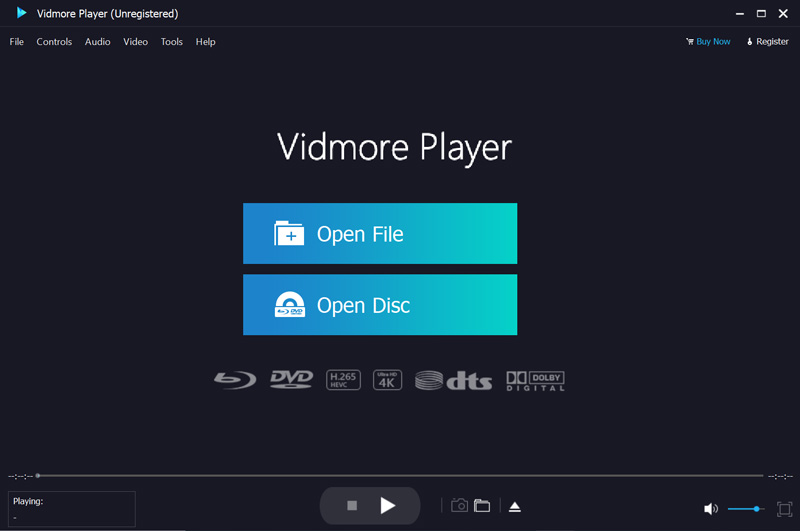
Schritt 1: Laden Sie den Vidmore Player auf Ihren Computer herunter und installieren Sie ihn. Starten Sie das Programm und klicken Sie auf die Schaltfläche Datei öffnen. Klicken Sie dann auf Ordner öffnen und suchen Sie die Blu-ray-ISO auf Ihrem lokalen Laufwerk, um die Datei in den Blu-ray-ISO-Player unter Windows 10 zu importieren.
Schritt 2: Sobald Sie die ISO-Datei geladen haben, können Sie über die Menüoberfläche die gewünschte Tonspur, das Kapitel, Untertitel und andere Untertiteloptionen auswählen. Klicken Sie anschließend auf Hauptfilm, um die Wiedergabe des Films zu starten. Dank des fortschrittlichen Algorithmus ist eine flüssige BD-Filmwiedergabe gewährleistet.
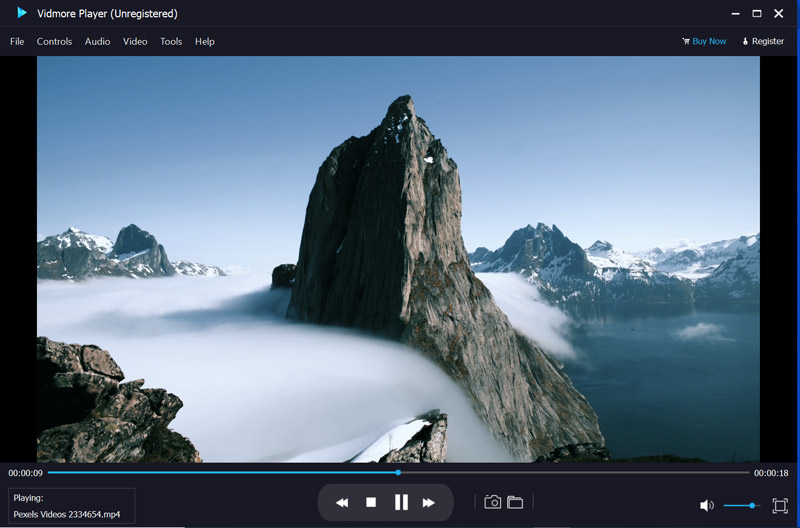
Schritt 3: Anschließend können Sie mit den Symbolen für Vorwärts, Rückwärts, Stopp und weiteren Bedienelementen die Blu-ray-ISO-Wiedergabe vollständig steuern. Darüber hinaus können Sie Screenshots machen, die Lautstärke anpassen, die Videoeffekte feinjustieren und viele weitere Werkzeuge im Blu-ray-ISO-Player nutzen.
Teil 3: Top 3 kostenlose Blu-ray-ISO-Player unter Windows 7/10
1. VLC Media Player
VLC Media Player zählt zu den besten kostenlosen Blu-ray-ISO-Playern und unterstützt die meisten Videoformate. Wenn Sie die zusätzlichen Codecs installiert haben, erkennt er automatisch eine Blu-ray-Disc oder eine Blu-ray-ISO-Datei. Natürlich können Sie auch Mausgesten einrichten, ein Bild-/Text-Wasserzeichen zum Video hinzufügen, Videos mit Ton aufnehmen und vieles mehr.
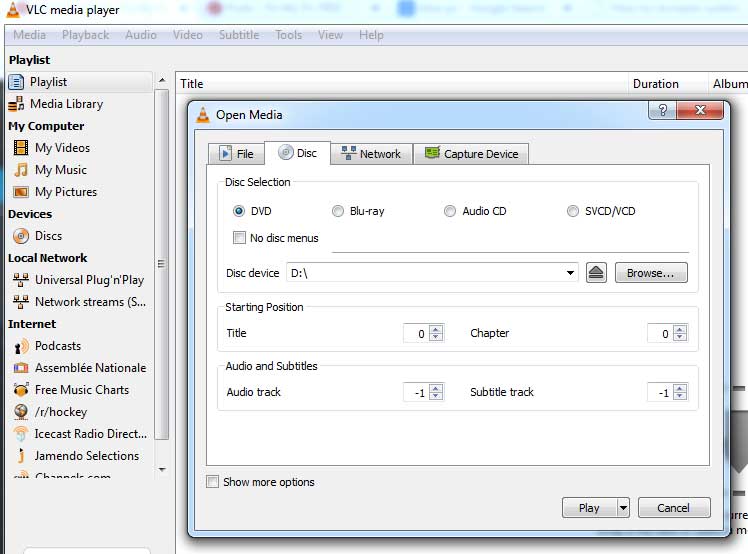
Weitere Details dazu finden Sie unter wie man Blu-ray mit VLC Media Player abspielt.
2. VidPlaya
Wenn Sie einige Audio-CDs, SVCDs oder VCDs haben, ist VidPlaya der passende kostenlose Blu-ray-ISO-Player, der eine ähnliche Oberfläche wie VLC Media Player bietet. Zudem können Sie mehrere Videodateien gleichzeitig abspielen, das Video zuschneiden und Schnappschüsse erstellen, verschiedene Parameter anpassen, Untertiteldateien in verschiedenen Sprachen hinzufügen und mehr.
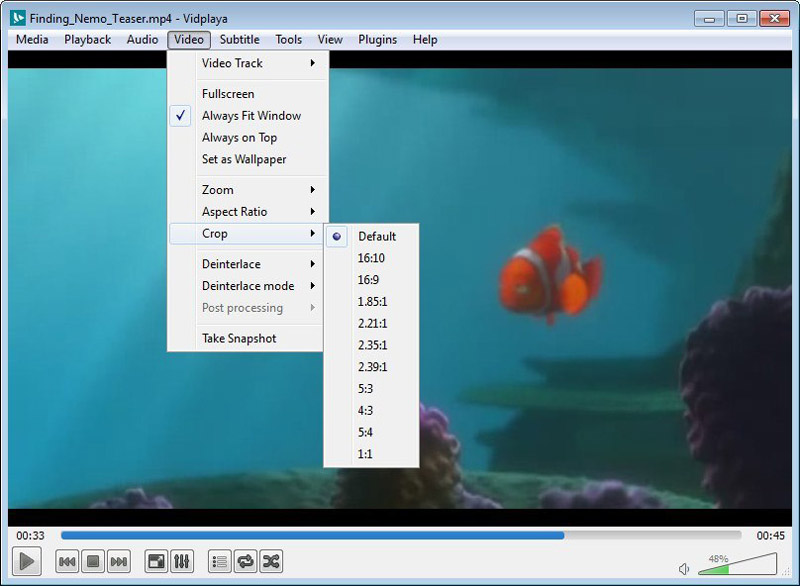
3. SMPlayer
SMPlayer ist ein kostenloser Blu-ray-ISO-Player, mit dem Sie Blu-ray-Discs und ISO-Dateien wiedergeben können. Natürlich können Sie auch Video- und Audiodateien ansehen, eigene Wiedergabelisten erstellen und speichern, die Wiedergabe per Hotkeys steuern und sogar Optionen zum Hinzufügen von Untertiteln, zur Lautstärkeregelung sowie zum Vor- und Zurückspringen während der Blu-ray-ISO-Wiedergabe nutzen.
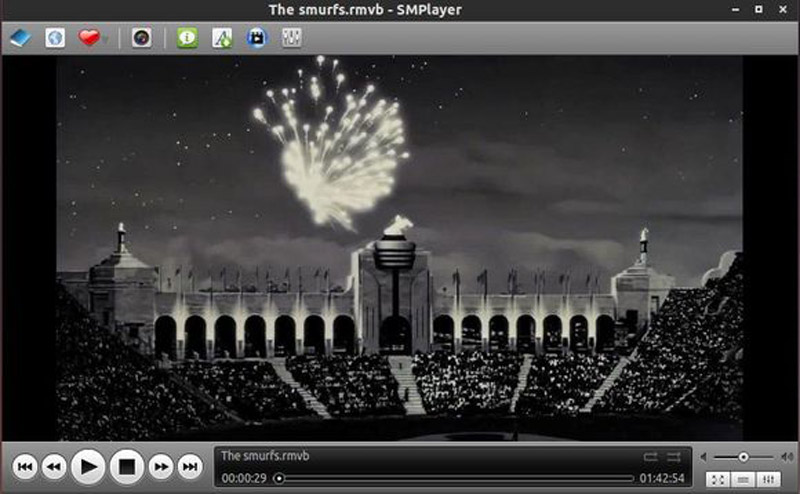
Teil 4: FAQs zur Wiedergabe von Blu-ray-ISO-Dateien
1. Warum funktioniert Blu-ray unter Windows 10 nicht?
Da Microsoft für die Wiedergabe von Blu-ray-Discs Lizenzgebühren zahlen müsste, enthält Windows 10 keine integrierte Blu-ray-Wiedergabefunktion. Stattdessen müssen Sie unter Windows 10 einen Blu-ray-ISO-Mediaplayer wie beispielsweise Vidmore Player oder VLC Media Player verwenden.
2. Können Sie Blu-ray-ISO-Dateien direkt mit VLC Media Player abspielen?
Sie können den VLC Media Player nicht direkt zum Abspielen von Blu-ray-DVDs oder ISO-Dateien verwenden. Nachdem Sie das Programm installiert haben, müssen Sie zwei zusätzliche Dateien herunterladen und in ganz bestimmte Ordner kopieren, um den VLC Media Player unter Windows in einen Blu-ray-ISO-Player zu verwandeln. Selbst nachdem Sie alles eingerichtet haben, könnten weiterhin Schwierigkeiten auftreten, bestimmte Blu-ray-Menüs korrekt anzuzeigen.
3. Warum können Sie Blu-ray-Discs nicht mit VLC Media Player abspielen?
Da der kostenlose VLC Media Player nicht über die erforderlichen Entschlüsselungsalgorithmen wie AACS, BD+, MKB, CSS und andere verfügt, können Sie damit keine kommerziellen Blu-ray-Filme wiedergeben. Stattdessen müssen Sie unter Windows einen professionellen Blu-ray-ISO-Player wie den Vidmore Player verwenden.
Fazit
Was sollten Sie tun, wenn Sie eine Blu-ray-ISO-Datei unter Windows 10 abspielen möchten? Wenn Sie die Datei im VLC Media Player nicht wiedergeben können, erfahren Sie hier, was eine Blu-ray-ISO-Datei ist und welches der beste Blu-ray-ISO-Player unter Windows 10 ist. Wenn Sie weitere Fragen zu diesem Thema haben, können Sie diese gerne in den Kommentaren hinterlassen.