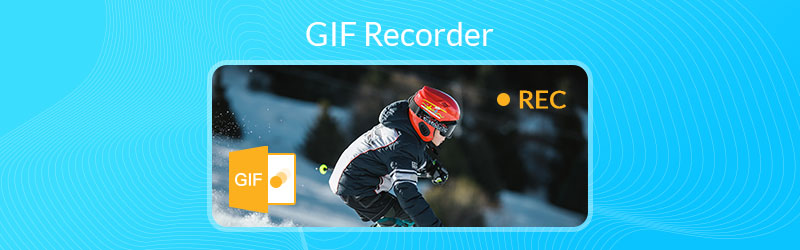
Top 7 GIF‑Recorder, um animierte GIFs unter Windows/Mac aufzunehmen
Heutzutage werden GIFs in sozialen Netzwerken immer beliebter. Das GIF‑Format selbst ist allerdings nicht unbedingt das beste, um Bilder in hoher Qualität zu übertragen. Aber du solltest wissen, dass viele der Emojis, die du täglich verwendest, animierte GIFs sind.
Eine GIF‑Datei bietet eine einfache Möglichkeit, das zu sagen, was du meinst, deine Gefühle auszudrücken, Animationen einzubinden, einen Punkt hervorzuheben, etwas zu veranschaulichen und vieles mehr. Tatsächlich verwendest du in der täglichen Kommunikation mit Familienmitgliedern, Freunden, Kollegen und anderen häufig verschiedene GIFs. Hast du auch das Bedürfnis, deine eigenen animierten GIFs zu erstellen? Weißt du, wie man den Bildschirm als GIF aufnimmt?
Bevor wir schreiben – so testen wir Software für unsere Beiträge:
Hinweis: Alle Inhalte auf unserer Website werden von Menschen aus unserer Redaktion verfasst. Bevor wir schreiben, recherchieren wir ausführlich zum jeweiligen Thema. Anschließend benötigen wir 1–2 Tage, um die Tools auszuwählen und zu testen. Wir prüfen Software hinsichtlich Geräte‑ und Systemanforderungen, Funktionen, Nutzungserlebnis usw. Um unseren Test umfassender zu machen, sichten wir außerdem Bewertungsseiten wie G2, Trustpilot usw., um echte Nutzererfahrungen als Referenz heranzuziehen.
Ein GIF‑Recorder ermöglicht es dir, den Computerbildschirm aufzunehmen und ganz einfach als animierte GIF‑Datei zu speichern. Das Gute ist, dass es viele GIF‑Recorder/‑Ersteller im Internet gibt, mit denen du den Bildschirm als GIF aufnehmen kannst. Entsprechend deinem Bedarf stellt dir dieser Beitrag 7 großartige GIF‑Screen‑Recorder zur Auswahl vor.
Nr. 1 Bester GIF‑Recorder für Windows und Mac – Screen Recorder
Wenn du dich fragst, wie man den Bildschirm als GIF aufnimmt, bist du hier genau richtig. In diesem Abschnitt stellen wir dir 10 GIF‑Recorder vor, mit denen du deinen Computerbildschirm aufnehmen und anschließend in eine animierte GIF‑Datei umwandeln kannst.
Screen Recorder ist zweifellos die beste GIF‑Aufnahmesoftware für Windows 10/8/7/XP/Vista PC und Mac. Sie ist weit mehr als nur ein animierter GIF‑Recorder oder ‑Ersteller. Sie kann alle Aktivitäten auf deinem Computer in hoher Qualität erfassen. Dieser GIF‑Recorder ermöglicht es dir, Bilder vom Computermonitor, von einem aktiven Fenster und von der Webcam aufzunehmen. Außerdem kann er Ton vom Systemaudio und vom Mikrofon/Lautsprecher mitschneiden.
 Bester GIF‑Recorder
- Nimm deinen Computerbildschirm ganz einfach in hoher Qualität auf und wandle ihn in eine GIF‑Datei um.
- Erfasse alles, was auf dem Bildschirm angezeigt wird, mit exakt originaler Bild‑/Tonqualität.
- Nimm GIF‑Inhalte im Vollbild oder in einem benutzerdefinierten Bereich mit Zeichnen in Echtzeit auf.
- Erfasse Windows/Mac‑Monitor, Webcam, nimm Audio auf und mache Screenshots.
- Nimm Online‑Videos, 2D/3D‑Gameplay, Videochats/Meetings, Musik und mehr auf.
- Leistungsstarke Bearbeitungsfunktionen und Export der aufgenommenen Inhalte als GIF oder in anderen Formaten.

So verwendest du diesen GIF‑Recorder, um deine eigenen GIFs zu erstellen
Schritt 1. Lade zunächst diesen leistungsstarken GIF‑Recorder kostenlos herunter und installiere ihn auf deinem Computer. Wie du oben sehen kannst, ist er sowohl mit Windows 10/8/7/XP/Vista PC als auch mit Mac kompatibel. Achte darauf, dass du die richtige Version herunterlädst.
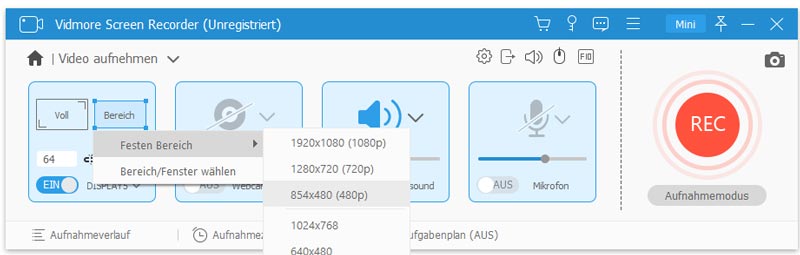
Schritt 2. Wähle die Funktion Video Recorder, wenn du die Hauptoberfläche aufrufst. Danach kannst du verschiedene Aufnahmeeinstellungen anpassen. Um eine GIF‑Datei zu erstellen, kannst du tatsächlich sowohl Systemsound als auch Mikrofon deaktivieren.

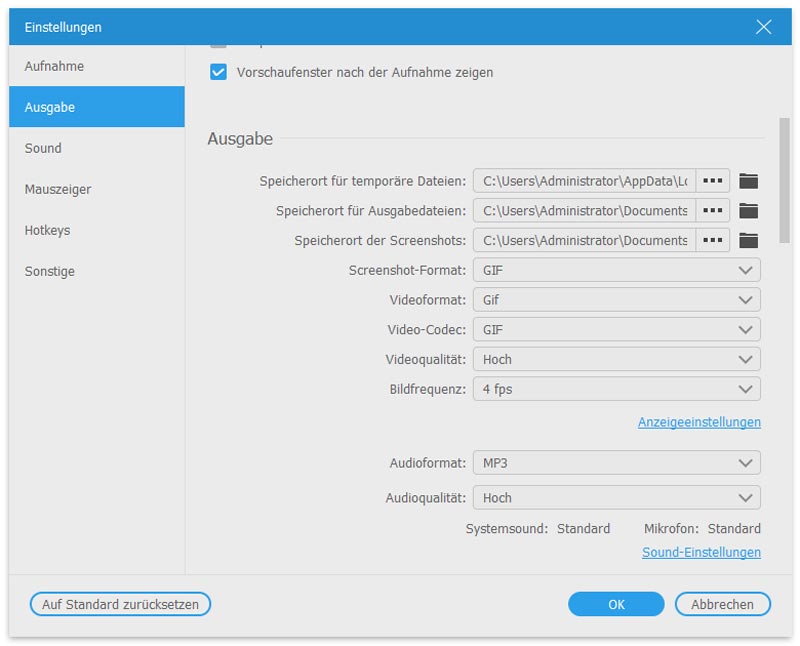
Schritt 3. Klicke auf das Symbol Einstellungen und wähle anschließend Voreinstellungen aus der Dropdown‑Liste. Ein neues Fenster mit den Voreinstellungen wird eingeblendet. Wähle links Ausgabe und stelle dann das Ausgabeformat auf GIF ein.
Schritt 4. Jetzt kannst du auf die Schaltfläche REC klicken, um mit der Aufnahme des Bildschirms als GIF zu beginnen. Während oder nach der Aufnahme kannst du Rechtecke zeichnen, Pfeile, Linien oder andere Elemente je nach Bedarf hinzufügen. Nach der GIF‑Aufnahme kannst du das Ergebnis in der Vorschau ansehen und dann entscheiden, ob du es behalten möchtest oder nicht. Wenn du zufrieden bist, kannst du auf die Schaltfläche Speichern klicken, um die Aufnahme als animierte GIF‑Datei zu sichern.
Dieser GIF‑Recorder kann alle Aktivitäten auf deinem Computer aufzeichnen und in einem gängigen Video‑ oder Audioformat wie MP4, MOV, AVI, MKV, FLV, MP3 und mehr speichern. Noch wichtiger ist, dass dank der neuesten Beschleunigungstechnologie sichergestellt wird, dass du GIFs flüssig und in hoher Qualität aufnehmen kannst.
Nr. 2 Kostenloser GIF‑Recorder für Mac – QuickTime Player
QuickTime Player ist der standardmäßige Medienplayer und Bildschirmrekorder auf dem Mac. Wenn du einen Mac verwendest, kannst du dich auf QuickTime Player verlassen, um die Aufnahme zu machen und sie als GIF zu speichern. Dieser kostenlose GIF‑Recorder bietet dir eine kostenlose, stabile und hochwertige Bildschirmaufnahme. Starte einfach QuickTime Player und wähle die Funktion „Neue Filmaufnahme“, um mit dem Erstellen deines eigenen GIFs anhand der aufgenommenen Inhalte zu beginnen.
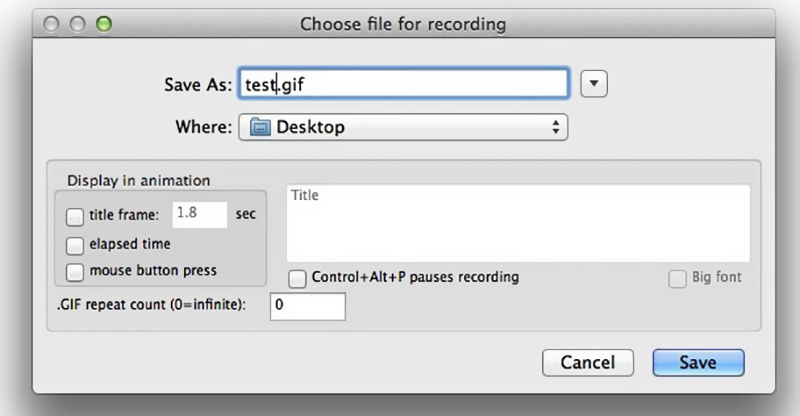
QuickTime Player verfügt über einige grundlegende Bearbeitungsfunktionen, mit denen du deine Aufnahme bearbeiten und anpassen kannst. So ist es sehr bequem, eine GIF‑Datei zu erstellen, die dir wirklich gefällt. Er ermöglicht dir, eine 4K‑UHD‑Aufnahme zu erstellen. Achte beim Export der aufgenommenen Datei darauf, sie als animierte GIF‑Datei zu speichern.
Nr. 3 Kostenloser Open‑Source‑GIF‑Recorder für Windows – ScreenToGIF
ScreenToGIF ist eine Open‑Source‑GIF‑Aufnahmesoftware, mit der du den Bildschirm vom Computermonitor, von der Webcam und vom Zeichenbrett (Sketchboard) erfassen kannst. Sie bietet eine einfache Möglichkeit, aus aufgenommenen Inhalten eine animierte GIF‑Datei zu erstellen. Dieser GIF‑Ersteller ermöglicht dir außerdem, deiner Aufnahme Text, Untertitel, Titelbilder und mehr hinzuzufügen.
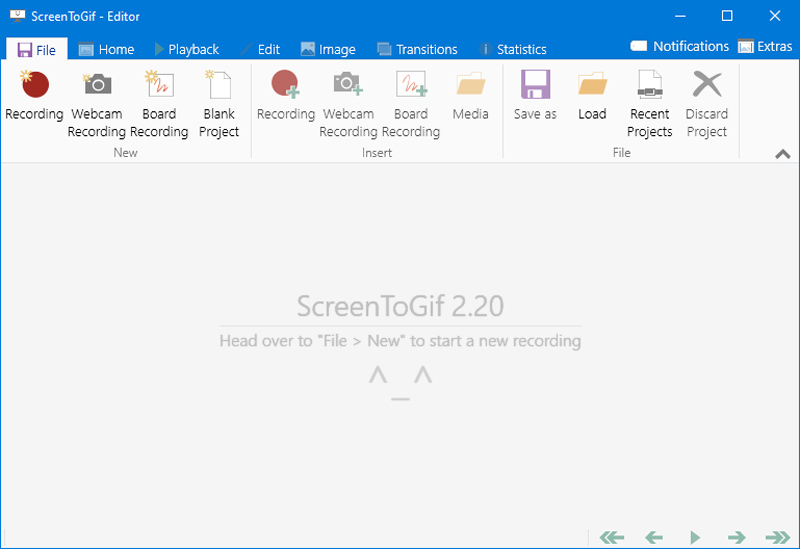
ScreenToGIF ist eine kostenlose, einzelne ausführbare und sehr kleine Anwendung. Du kannst sie leicht installieren und für GIF‑Aufnahmen verwenden. Dieser GIF‑Recorder verfügt über einige grundlegende Bearbeitungsfunktionen, mit denen du deine Aufnahme bearbeiten kannst. Anschließend kannst du wählen, ob du sie als GIF‑Datei speichern oder als Projekt sichern möchtest, um sie später zu bearbeiten. ScreenToGIF ist nur mit dem Windows‑System kompatibel. Wenn bei dir ein Absturz des GIF‑Recorders auftritt, musst du ein .NET‑Framework installieren, um das Problem zu beheben.
Nr. 4 GIF‑Screen‑Recorder für Windows/Mac – Recordit
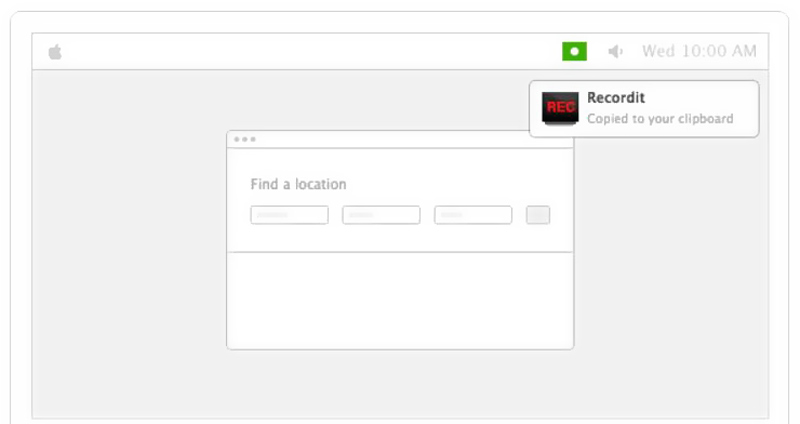
Recordit ist eine cloudbasierte Screencasting‑Software, mit der du den Bildschirm aufnehmen und in eine GIF‑Datei umwandeln kannst. Dieses GIF‑Aufnahmetool ist sowohl mit Windows als auch mit Mac kompatibel. Es bietet eine einfache Möglichkeit, entweder deinen gesamten Computerbildschirm oder einen ausgewählten Bereich aufzuzeichnen. Nach der Aufnahme kannst du dir die Aufzeichnung in deinem Browser ansehen. Es kann als kostenloser GIF‑Recorder Inhalte von bis zu fünf Minuten Länge erfassen. Das sollte in der Tat ausreichen, um eine animierte GIF‑Datei zu erstellen.
Nr. 5 GIF‑Capture für Windows/Mac/iOS/Android – Gyazo
Gyazo ist eine beliebte Bildschirmaufnahmesoftware, mit der du den Bildschirm als GIF aufzeichnen kannst. Sie stellt sowohl Windows‑ als auch Mac‑Versionen zur Verfügung, damit du deine eigenen GIF‑Dateien erstellen kannst. Außerdem gibt es iOS‑ und Android‑Versionen, damit du den Bildschirm auch direkt auf deinem Smartphone leicht erfassen und GIFs erstellen kannst. Du kannst den Aufnahmebereich einfach ziehen und anpassen. Du kannst das kostenlose GIF‑Aufnahmetool ausprobieren, um eine GIF‑Datei aufzunehmen.
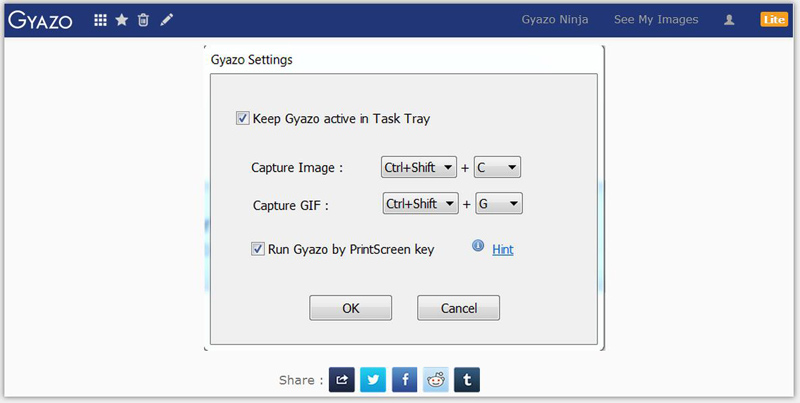
Gyazo ist kein völlig kostenloser GIF‑Recorder. Wenn du einige Bearbeitungsfunktionen nutzen oder bestimmte Einschränkungen entfernen möchtest, musst du auf die Pro‑Version upgraden, um mehr Funktionen zu erhalten. Es erlaubt dir, Notizen, Pfeile, Texte und weitere Elemente in deine ausgegebenen GIF‑Dateien einzufügen. Nach der Aufnahme erhältst du eine unkomplizierte Möglichkeit, dein erstelltes GIF oder deinen Screenshot in sozialen Apps zu teilen.
Nr. 6 Einfacher GIF‑Recorder für Windows – VClip
VClip ist ein sehr einfach zu bedienender Video‑Recorder für Windows, mit dem du deinen Computerbildschirm als animierte GIF‑Datei aufnehmen kannst. Er bietet dir zwei Aufnahmemodi, den gesamten Bildschirm oder einen ausgewählten Bereich, um den Bildschirm als GIF zu erfassen. Dieser GIF‑Recorder ist ausschließlich mit einer Aufzeichnungsfunktion ausgestattet. Und dir stehen nur zwei Optionen zur Verfügung: Bildrate (Frame Rate) und Ausgabeformat.
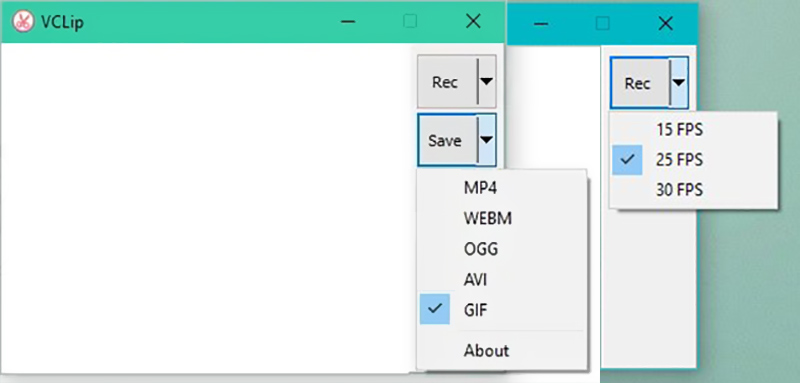
Die App ist schlicht, und du musst dich nicht mit zu vielen Einstellungen herumschlagen, doch das hat seinen Preis: Die GIFs sind von geringer Qualität. Neben dem GIF‑Format kann VClip auch in MP4, WEBM, OGG, AVI und andere Formate ausgeben. Dieses GIF‑Screen‑Capture‑Tool ist nur mit Windows 10/7/8/Vista PCs kompatibel. Auf einem Windows‑XP‑Computer kannst du es nicht verwenden.
Nr. 7 Leistungsstarker GIF‑Recorder für Windows 10/8/7 – ShareX
ShareX ist eine der beliebtesten Bildschirmaufnahmesoftwares und kann als hervorragender GIF‑Recorder eingesetzt werden, um Inhalte auf deinem Windows 10/8/7 PC zu erfassen und im GIF‑Format zu speichern. Als voll ausgestattetes Screencasting‑Tool ermöglicht es dir Aufnahmen im Vollbild, im aktiven Fenster/Monitor oder in einem ausgewählten Bereich – je nach Bedarf.
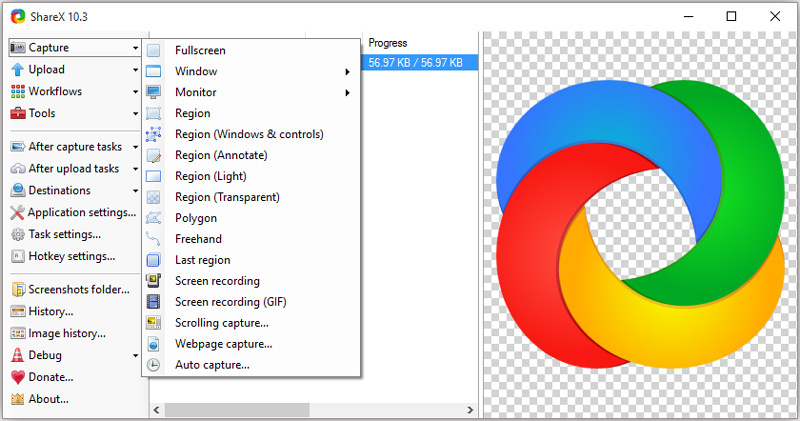
ShareX ist speziell mit einer GIF‑Bildschirmaufzeichnungsfunktion ausgestattet. Du kannst es verwenden, um deine GIF‑Dateien ganz einfach aufzunehmen. Dieser GIF‑Recorder bietet keine Videobearbeitungsfunktionen. Du kannst jedoch Bilder bearbeiten. Nach der Aufnahme stellt er dir eine einfache Möglichkeit zur Verfügung, die GIF‑Datei hochzuladen und zu teilen.
Fazit
Bist du neugierig, wie man den Bildschirm als GIF aufnimmt? Wenn du von einigen lustigen GIFs begeistert bist und deine eigenen animierten GIF‑Dateien mit aufgenommenen Inhalten erstellen möchtest, bist du hier genau richtig. Wir haben eine Liste mit 7 großartigen GIF‑Recordern für dich zusammengestellt. Du erhältst grundlegende Informationen zu jedem GIF‑Screen‑Capture‑Tool. Nachdem du diese Seite gelesen hast, kannst du dein bevorzugtes Programm auswählen, um GIFs zu erstellen. Wenn du eine Empfehlung für einen GIF‑Recorder hast, kannst du sie gerne in den Kommentaren mit anderen Lesern teilen.