5 beste Video-Zuschneide-Editoren, um ein Video auf dem Desktop und online zuzuschneiden
In verschiedenen Fällen müssen Sie ein Video zuschneiden, um unnötige Inhalte zu entfernen oder die schwarzen Balken an den Seiten loszuwerden. Durch das Zuschneiden eines Videos können Sie bequem einen Bereich innerhalb des Videos auswählen und alles außerhalb davon entfernen. Wissen Sie, wie man ein Video zuschneidet? Kennen Sie einen einfach zu bedienenden Video-Zuschneide-Editor?
Es versteht sich von selbst, dass Sie Ihre Videos problemlos zuschneiden können, wenn Sie einen guten Video-Zuschneide-Editor haben. Aber Sie werden feststellen, dass viele Videoeditoren Ihnen nur beim Schneiden (Clipping), nicht jedoch beim Zuschneiden helfen können. Möglicherweise wissen Sie nicht, welchen Video-Zuschneide-Editor Sie verwenden sollen. Aus diesem Grund haben wir in diesem Beitrag eine Liste der 5 besten Video-Zuschneide-Editoren einschließlich kostenloser Videoschnittsoftware für Sie zusammengestellt. Sie können Ihren bevorzugten Editor auswählen, um Ihre Videos zuzuschneiden.
SEITENINHALT
Bevor wir schreiben – so testen wir Software für unsere Beiträge:
Hinweis: Alle Inhalte auf unserer Website werden von Menschen aus unserer Redaktion verfasst. Bevor wir schreiben, recherchieren wir ausführlich zum jeweiligen Thema. Anschließend benötigen wir 1–2 Tage, um die Tools auszuwählen und zu testen. Wir prüfen Software hinsichtlich Geräte‑ und Systemanforderungen, Funktionen, Nutzungserlebnis usw. Um unseren Test umfassender zu machen, sichten wir außerdem Bewertungsseiten wie G2, Trustpilot usw., um echte Nutzererfahrungen als Referenz heranzuziehen.
Teil 1. Bester Video-Zuschneide-Editor, um ein Video auf Windows-PC und Mac zuzuschneiden
Auch wenn es viele kostenlose Online-Video-Zuschneide-Editoren im Internet gibt, die behaupten, dass sie Ihnen das Zuschneiden eines Videos ganz einfach machen, empfehlen wir Ihnen im ersten Teil aufrichtig die derzeit beste Video-Zuschneidesoftware: Vidmore Video Converter. Es handelt sich um einen leistungsstarken Videokonverter und -editor, der viele häufig verwendete Bearbeitungsfunktionen wie Zuschneiden, Trimmen, Drehen, Zusammenführen und mehr bietet.
 Vidmore Video Converter
- Skalieren der Auflösung bis zu 4K, H.265/HEVC usw.
- Videorauschen entfernen und Verwacklungen reduzieren.
- Videoeffekte automatisch anpassen.
- MP4, MOV, MKV, 3GP, FLV, SWF, MTS/M2TS, VOB, DVD usw. verbessern.
- Videoeffekte bearbeiten wie Drehen, Spiegeln, Zuschneiden, Clippen, Zusammenführen, Wasserzeichen usw.

Schritte zum Zuschneiden eines Videos mit diesem Video-Zuschneide-Editor
Schritt 1. Video-Zuschneide-Editor kostenlos herunterladen
Dieser Video-Zuschneide-Editor steht sowohl für Windows als auch für Mac zur Verfügung. Sie können die passende Version auswählen und auf die Download-Schaltfläche klicken, um sie auf Ihrem Computer zu installieren.
Schritt 2. Video(s) hinzufügen
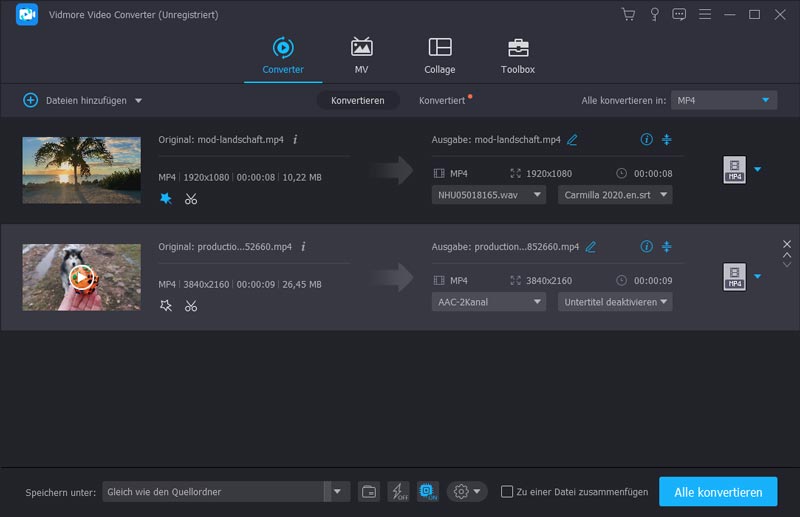
Starten Sie die Video-Zuschneidesoftware und klicken Sie auf die Schaltfläche “Datei hinzufügen”, um das Video hinzuzufügen, das Sie zuschneiden möchten.
Schritt 3. Ein Video zuschneiden
Nachdem Sie das Video importiert haben, wählen Sie das Video aus und klicken dann auf die Schaltfläche “Bearbeiten”, um das Bearbeitungsfenster zu öffnen. Einige grundlegende Bearbeitungsfunktionen wie Zuschneiden, Trimmen, Drehen, Effekte, Optimieren und mehr werden dort aufgelistet. Hier können Sie auf den Reiter “Zuschneiden” klicken, um mit dem Zuschneiden Ihres Videos zu beginnen.
Sie können den Rahmen mit der Maus anpassen oder Werte eingeben, um den Zuschneidebereich und die Position genau festzulegen. Dieser Video-Zuschneide-Editor bietet Ihnen außerdem Optionen, den Zoom-Modus zu wählen, um die schwarzen Ränder in Ihrem Video zu entfernen.

Dieser Video-Zuschneider und -Editor verfügt über einen integrierten Videoplayer, mit dem Sie das Zuschneideergebnis in der Vorschau anzeigen können. Wenn Sie mit dem Ergebnis zufrieden sind, klicken Sie auf “Anwenden”, um den Vorgang zu bestätigen.
Schritt 4. Video ausgeben
Er unterstützt alle gängigen Video- und Audioformate. Klicken Sie einfach auf “Profil” und wählen Sie ein geeignetes Videoformat aus der Dropdown-Liste. Klicken Sie dann auf die Schaltfläche “Konvertieren”, um das zugeschnittene Video auf Ihrem Computer zu speichern.
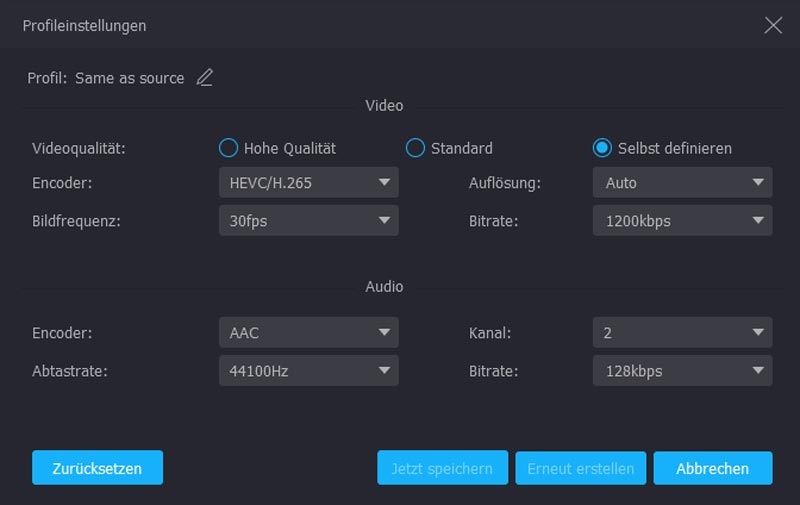
Im Vergleich zu anderer Video-Zuschneidesoftware kann Ihnen der Video-Zuschneide-Editor das beste Zuschneide- und Bearbeitungserlebnis bieten. Er garantiert Ihnen einen schnellen Zuschneidevorgang. Noch wichtiger ist, dass er sicherstellt, dass während des Zuschneidens keine Bild- oder Tonqualitätsverluste auftreten.
Teil 2. Top 4 kostenlose Video-Zuschneide-Editoren online
Mit dem ersten Video-Zuschneide-Editor können Sie Ihre Videos bequem auf dem Computer zuschneiden. Wenn Sie jedoch einige kostenlose Online-Lösungen bevorzugen, können Sie sich diesen Teil ansehen. In diesem Abschnitt stellen wir Ihnen 4 großartige Online-Video-Zuschneide-Editoren vor. Beachten Sie, dass das Online-Zuschneiden von Videos mehr Zeit in Anspruch nimmt. Und kostenlose Online-Video-Zuschneider sind in erster Linie für Videos mit kleiner Dateigröße ausgelegt.
Kapwing Crop Video
https://www.kapwing.com/crop-video
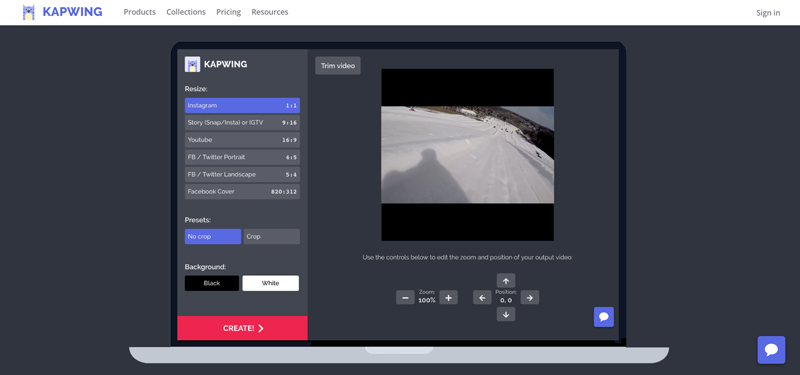
Kapwing Crop Video ist ein sehr beliebtes Online-Tool zum Zuschneiden von Videos, mit dem Sie ein Video kostenlos online zuschneiden können. Es verfügt über eine übersichtliche Oberfläche, die Ihnen ein sehr komfortables Zuschneiderlebnis bietet. Sie können ein lokales Video hochladen oder einfach eine Online-Video-URL für das Zuschneiden und Bearbeiten einfügen. Obwohl es sich um einen kostenlosen Video-Zuschneide-Editor handelt, werden Ihnen während des gesamten Bearbeitungsvorgangs keine lästigen Werbeanzeigen angezeigt.
Video Crop
https://video-crop.com/
Video Crop ist ein einfach zu bedienender Online-Videozuschneider und -editor. Damit können Sie ein Video vom Computer oder aus Dropbox, Google Drive und OneDrive hochladen. Es bietet eine einfache Möglichkeit, ein Video je nach Bedarf zuzuschneiden oder zu zoomen. Allerdings gibt es auf dieser kostenlosen Videozuschneide-Website einige Werbeanzeigen.

Clideo Crop Video
https://clideo.com/crop-video
Clideo Crop Video ist ein vergleichsweise leistungsstarker, kostenloser Online-Video-Zuschneide-Editor. Im Vergleich zu anderer Online-Video-Zuschneidesoftware unterstützt er mehr Videoformate wie AVI, MPG, MP4, MOV, WMV und mehr. Sie sollten wissen, dass die meisten Online-Video-Tools nur mit MP4 kompatibel sind. Es ist nicht erforderlich, irgendetwas auf Ihren Computer oder Ihr Smartphone herunterzuladen.
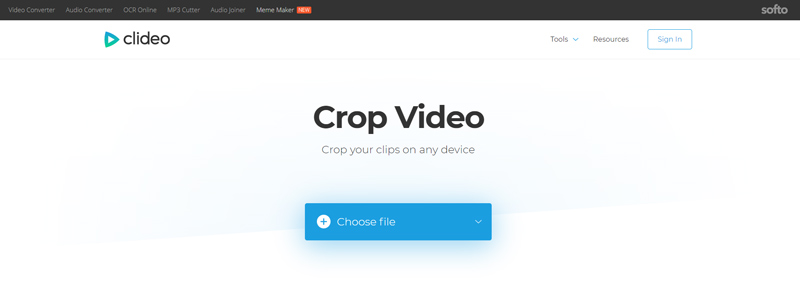
Dieser kostenlose Video-Zuschneider und -Editor legt größeren Wert auf Ihre Privatsphäre. Ihre hochgeladenen Dateien werden mit einem hohen Sicherheitsniveau geschützt. Zusätzlich bietet er Ihnen eine schnelle Upload- und Zuschneidegeschwindigkeit.
Ezgif Online Video Crop Tool
https://ezgif.com/crop-video
Ezgif Online Video Crop Tool ist ein sehr einfaches Online-Zuschneidetool für Videodateien. Es unterstützt MP4, WebM, AVI, MPEG, FLV, MOV, 3GP und weitere Videoformate. Sie können sich darauf verlassen, überflüssige Teile des Videos abzuschneiden. Außerdem können Sie das Video quadratisch, 4:3, 16:9, 3:2 und vieles mehr machen. Die maximale Dateigröße beträgt 100 MB. Es wird darauf hingewiesen, dass die Videovorschau eine reduzierte Qualität aufweisen kann, dies jedoch die Ausgabe nicht beeinträchtigt.

Fazit
Auf dieser Seite haben wir hauptsächlich über Video-Zuschneide-Editoren gesprochen. 5 großartige Video-Zuschneidetools werden vorgestellt, um Ihnen beim Zuschneiden Ihrer Videos zu helfen. Wir empfehlen Ihnen weiterhin den leistungsstarken Vidmore Video Converter, um Videos zuzuschneiden. Denn Online-Video-Zuschneidesoftware kostet Sie zu viel Zeit. Sie unterstützt nicht alle Videoformate und ist in der maximalen Dateigröße eingeschränkt.
Video‑Tipps
-
Video zuschneiden
-
Video spiegeln
-
MP4‑Wiedergabe