9 beste Video‑Trimmer, um Videos online oder offline zu schneiden
Was ist das beste Video-Cutter-Programm, um MP4‑Videos zu schneiden? Ich habe mehrere Online‑Tools zum Kürzen von Videos ausprobiert, bin aber schon beim Hochladen gescheitert. Kann mir jemand helfen? Ich benutze einen HP‑Desktop mit Windows 7.
Wie schneidet man große Videos und verwendet nur bestimmte Teile daraus? Nachdem du einige Videos mit deinem tragbaren iOS‑/Android‑Gerät oder einer Digitalkamera aufgenommen hast, möchtest du sie vielleicht mit Freunden oder in sozialen Apps teilen. Doch bevor du das tust, musst du die Videos schneiden, damit nur die wichtigen Teile erhalten bleiben.

Wenn du ein Video schneiden möchtest, brauchst du hilfreiche Video‑Trimmer oder ‑Editoren. In diesem Beitrag findest du eine Liste der 9 besten Video‑Trimmer, darunter kostenlose und Online‑Video‑Cutter, mit denen du Videos unter Windows und auf dem Mac schneiden kannst. Du kannst sie dir ansehen und dein bevorzugtes Tool auswählen, um unerwünschte Szenen und überflüssige Inhalte aus Videos zu entfernen.
SEITENINHALT
Bevor wir schreiben – so testen wir Software für unsere Beiträge:
Hinweis: Alle Inhalte auf unserer Website werden von Menschen aus unserer Redaktion verfasst. Bevor wir schreiben, recherchieren wir ausführlich zum jeweiligen Thema. Anschließend benötigen wir 1–2 Tage, um die Tools auszuwählen und zu testen. Wir prüfen Software hinsichtlich Geräte‑ und Systemanforderungen, Funktionen, Nutzungserlebnis usw. Um unseren Test umfassender zu machen, sichten wir außerdem Bewertungsseiten wie G2, Trustpilot usw., um echte Nutzererfahrungen als Referenz heranzuziehen.
Teil 1. Bester Video‑Cutter für Windows‑PC und Mac
Vidmore Video Converter ist ein benutzerfreundlicher Video‑Converter und ‑Editor, mit dem du Videos auf deinem Windows 10/8/7/XP/Vista‑PC und Mac ganz einfach schneiden kannst. Neben dem Schneiden von Videos bietet das Programm weitere häufig genutzte Bearbeitungsfunktionen wie Drehen, Zusammenführen, Zuschneiden, Effekte anpassen, Wasserzeichen hinzufügen und mehr. Du kannst es kostenlos herunterladen, um deine Videos zu schneiden.
 Vidmore Video Converter
- Skalieren der Auflösung bis zu 4K, H.265/HEVC usw.
- Videorauschen entfernen und Verwacklungen reduzieren.
- Videoeffekte automatisch anpassen.
- MP4, MOV, MKV, 3GP, FLV, SWF, MTS/M2TS, VOB, DVD usw. verbessern.
- Videoeffekte bearbeiten wie Drehen, Spiegeln, Zuschneiden, Clippen, Zusammenführen, Wasserzeichen usw.

So verwendest du diesen Video‑Trimmer und ‑Editor
Schritt 1. Vidmore Video Converter kostenlos herunterladen
Wie du oben sehen kannst, bietet dieser leistungsstarke Video‑Trimmer sowohl eine Windows‑ als auch eine Mac‑Version. Du kannst einfach auf die Download‑Schaltfläche für dein System doppelklicken, um das Programm schnell zu installieren und auf deinem Computer auszuführen.
Schritt 2. Video(s) hinzufügen, die du schneiden möchtest
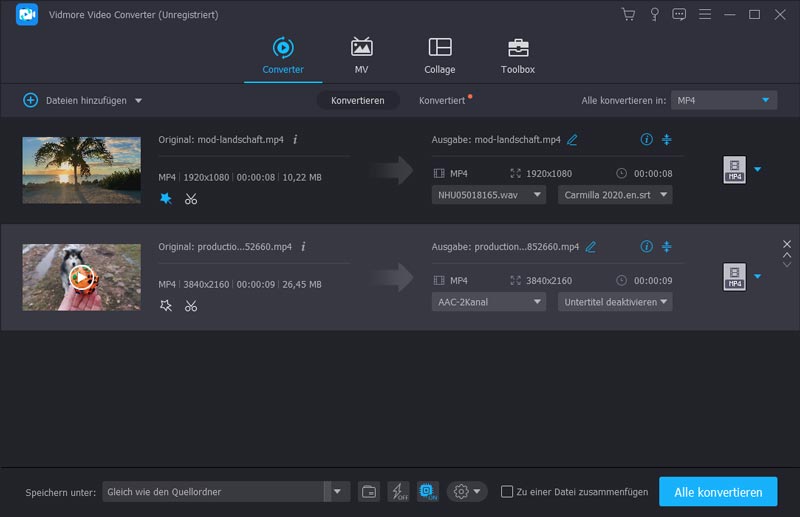
Klicke auf die Schaltfläche “Datei hinzufügen”, um das Video zu laden, das du schneiden möchtest.
Schritt 3. Video schneiden
Wähle nach dem Laden das Video aus und klicke dann auf die Schaltfläche “Bearbeiten”, um das Hauptbearbeitungsfenster aufzurufen. Klicke auf den Reiter “Clip”, um mit dem Schneiden des Videos auf deinem Computer zu beginnen. Hier kannst du das Video auch zuschneiden, Videoclips zusammenführen, ein Wasserzeichen hinzufügen oder die Ausgabe‑Bild‑/Ton‑Effekte anpassen.
Du kannst die blaue Bearbeitungsleiste ziehen, um Start‑ und Endpunkt festzulegen, oder du gibst direkt die genauen Zeiten ein, um den zu schneidenden Abschnitt zu bestimmen.

Dieser Video‑Trimmer und ‑Editor verfügt über einen integrierten Videoplayer, mit dem du die Änderungen besser vergleichen kannst. Klicke auf “Übernehmen”, um den Schneidevorgang zu bestätigen, wenn du mit dem Ergebnis zufrieden bist.
Schritt 4. Geschnittenes Video ausgeben
Vidmore Video Converter unterstützt nahezu alle gängigen Video‑ und Audioformate wie MP4, MOV, MKV, AVI, FLV, MPEG, MP3, AAC, ALAC, FLAC und viele mehr. Es bietet dir zahlreiche Ausgabeformate zur Auswahl.
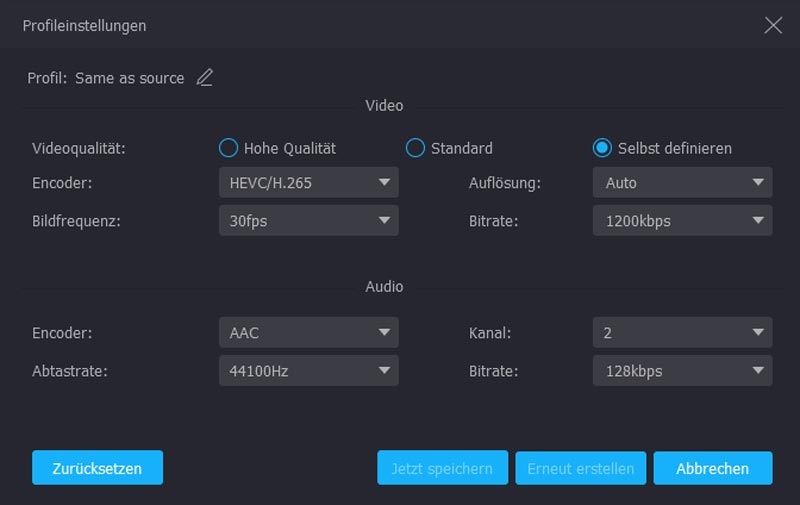
Klicke auf “Profil” und wähle dein bevorzugtes Videoformat aus der Dropdown‑Liste. Klicke dann auf die Schaltfläche “Konvertieren”, um das bearbeitete Video auf deinem Computer zu speichern.
Teil 2. Top 8 kostenlose Video‑Trimmer zum Schneiden von MP4‑Videos
Wenn du ein gutes Video aufnimmst oder herunterlädst, das jedoch einige unerwünschte Szenen und überflüssige Inhalte enthält, ist es an der Zeit, das Video zu schneiden. In diesem Abschnitt werden 10 kostenlose Video‑Trimmer‑Apps vorgestellt, mit denen du ein Video in mehrere kleinere Teile aufteilen und ungewollte Szenen je nach Bedarf entfernen kannst.
Nr. 1 Online Video Cutter
https://online-video-cutter.com/
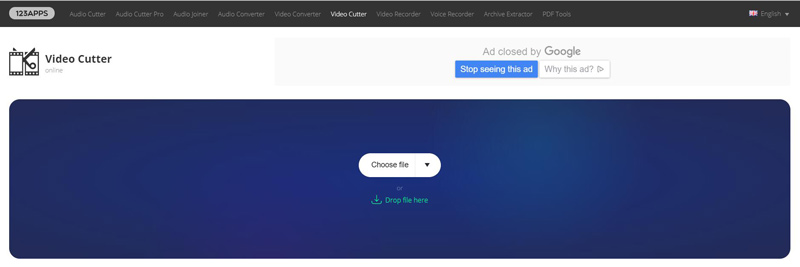
Online Video Cutter ist eine sehr beliebte, kostenlose App zum Videoschneiden von 123Apps, mit der du MP4‑Videos online kostenlos schneiden kannst. Dieser Video‑Trimmer ist frei im Internet verfügbar. Er ermöglicht es dir, Videos mit wenigen Klicks zu schneiden, anzupassen und zu speichern. Du kannst bis zu 500 MB Videomaterial hochladen. Er unterstützt allerdings nur MP4‑Videos.
Nr. 2 Gihosoft Free Video Cutter
https://www.gihosoft.com/free-video-cutter.html
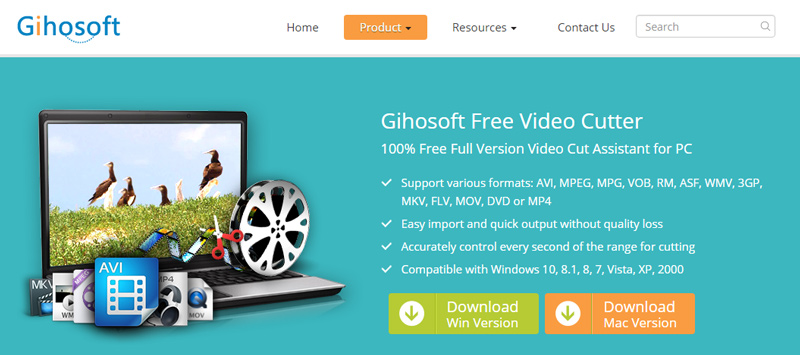
Gihosoft Free Video Cutter wurde für das Schneiden großer und langer Videos, einschließlich HD‑Dateien, entwickelt. Dieser Video‑Trimmer ist mit vielen häufig verwendeten Videoformaten wie MP4, MOV, AVI, MPEG, VOB, WMV, MKV, FLV und weiteren kompatibel. Er bietet ein komfortables Erlebnis beim Videoschneiden. Außerdem kannst du die neuen Videos in anderen Ausgabeformaten ohne Qualitätsverlust speichern. Du kannst die Genauigkeit verbessern, indem du beim Schneiden jede einzelne Sekunde des Bereichs kontrollierst. Dieser kostenlose Video‑Cutter unterstützt sowohl Windows als auch Mac. Beachte, dass es sich dabei nicht um ein Online‑Tool handelt.
Nr. 3 Kapwing Cut Video
https://www.kapwing.com/cut-video
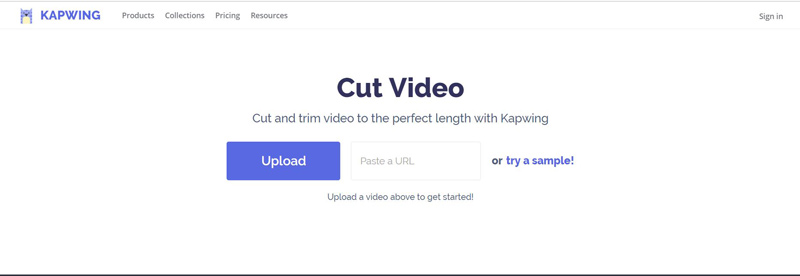
Kapwing Cut Video ist ein leicht zu bedienender Online‑Video‑Cutter, mit dem du Videos auf die gewünschte Länge kürzen kannst. Ein Download ist nicht erforderlich. Darüber hinaus ist dieser Video‑Trimmer völlig kostenlos nutzbar. Er verfügt über eine übersichtliche und ansprechende Benutzeroberfläche, die ein gutes Online‑Erlebnis beim Videoschneiden bietet. Wenn du ein langes Video hast, das du auf eine kürzere Länge kürzen möchtest, probiere den Video‑Trimmer und ‑Editor von Kapwing aus.
Nr. 4 EZGIF Video Cutter
https://ezgif.com/cut-video
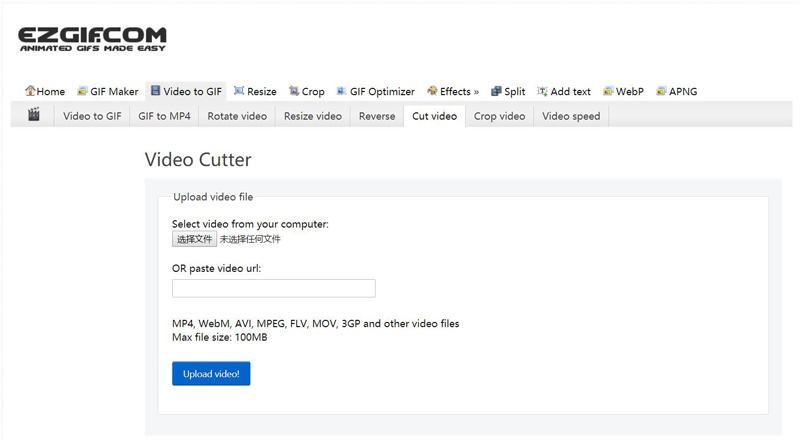
EZGIF Video Cutter ist ein weiterer beliebter Video‑Trimmer, mit dem du die Videolänge online und kostenlos kürzen kannst. Die Oberfläche ist eher schlicht gestaltet. Du kannst dein Video oder eine Online‑Video‑Adresse für den Schnitt ganz einfach hochladen. Er kann grundlegende Videoformate wie MP4, WebM, AVI, FLV, MOV und andere trimmen. Mit diesem kostenlosen Online‑Video‑Cutter kannst du das Ende oder den Anfang des Videos – oder beides – abschneiden oder einen Clip aus der Mitte des Videos herausschneiden.
Nr. 5 Wincreator Video Cutter
http://www.wincreator.com/video-cutter
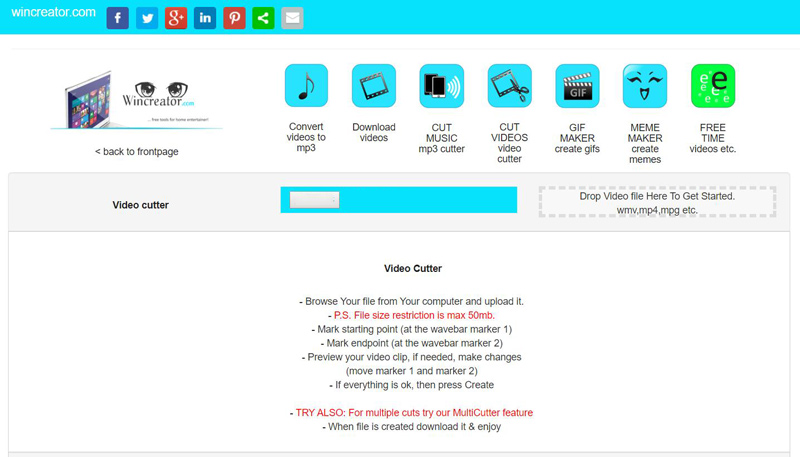
Wincreator Video Cutter ist ein kostenloser Online‑Video‑Trimmer, mit dem du Videos in Teile schneiden kannst. Du kannst die Datei direkt hineinziehen, um zu starten. Er ist speziell für Dateien mit kleinerer Größe ausgelegt. Die maximale Dateigröße beträgt 50 MB. In den meisten Fällen kannst du diesen Video‑Trimmer daher wegen dieser Größenbeschränkung nicht verwenden.
Nr. 6 Aconvert Online Video Cutter
https://www.aconvert.com/video/split/
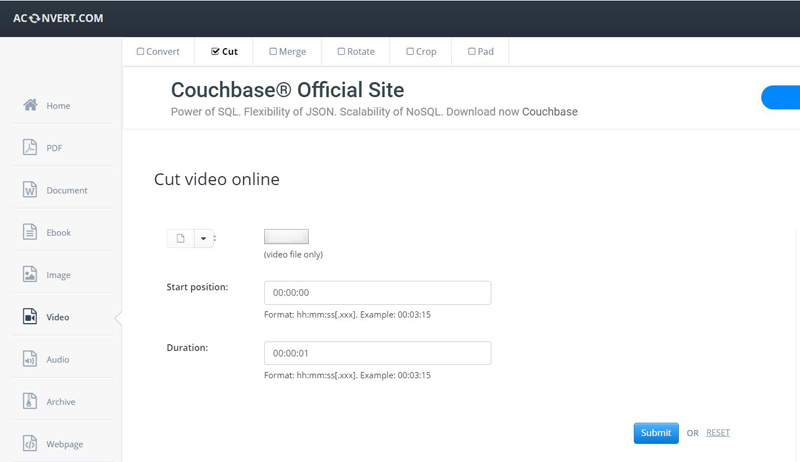
Aconvert Online Video Cutter ist eine kostenlose Lösung zum Schneiden deiner Videos, ohne etwas herunterladen zu müssen. Mit diesem Online‑Video‑Trimmer kannst du ein Video mit bis zu 200 MB importieren. Wähle die Startposition und die Dauer des Videos und speichere anschließend das bearbeitete Video. Diese Dateigröße ist immer noch recht großzügig, und die Website bietet viele weitere nützliche Funktionen zur Videobearbeitung.
Nr. 7 Clipchamp Online Video Editor
https://clipchamp.com/en/video-editor
Clipchamp Online Video Editor ist eine Art professioneller Video‑Cutter im Browser. Du kannst ihn nicht herunterladen. Wichtiger noch: Dieser Online‑Video‑Trimmer und ‑Editor kennt keine Beschränkung der Dateigröße. Neben der umfangreichen Schneidefunktion bietet er Video‑Optimierung und Möglichkeiten zum Online‑Teilen. Es handelt sich nicht um einen vollständig kostenlosen Video‑Trimmer. Allerdings kannst du damit bis zu 5 Videos pro Monat kostenlos schneiden.

Nr. 8 WeVideo – Video online schneiden
https://www.wevideo.com/
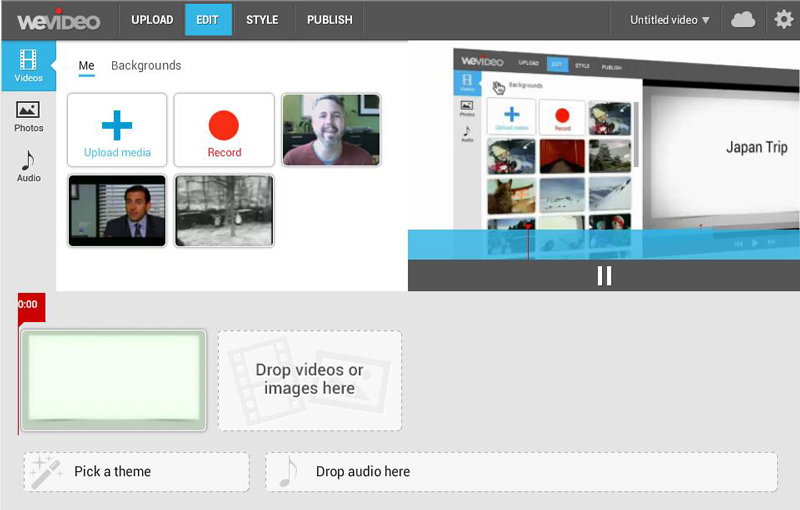
WeVideo bietet sowohl kostenlose als auch kostenpflichtige Versionen zum Schneiden oder Bearbeiten von Videos an. Der Online‑Speicherplatz beträgt 1 GB, und es werden fast alle Videoformate unterstützt. Natürlich wirst du in der kostenlosen Version auf einige Einschränkungen stoßen. Dieser kostenlose Video‑Trimmer ist leicht zu bedienen. Leider ist die Auflösung der bearbeiteten Videos auf 360p begrenzt. Noch dazu sind Exporte auf 15 Minuten Wiedergabedauer pro Monat beschränkt. Um Videos in hoher Qualität auszugeben, musst du auf die kostenpflichtige Version upgraden.
Fazit
Wenn du ein langes Video hast, kannst du es einfach in Abschnitte teilen und diese separat bearbeiten. Beim Schneiden deines Videos musst du den Anfang und/oder das Ende des Clips entfernen. In diesem Abschnitt werden 9 hervorragende Video‑Trimmer‑Apps vorgestellt, mit denen du deine Videos schneiden und bearbeiten kannst. Wir empfehlen dir den leistungsstarken Vidmore Video Converter, um Videos auf einem Windows‑PC oder Mac zu schneiden. Du kannst ihn kostenlos herunterladen und ausprobieren.
Video‑Tipps
-
Video‑Cutter
-
Videoplayer
-
Bildhintergrund bearbeiten