So fügst du Blu-ray-ISO-Dateien Untertitel hinzu
Filmuntertitel sind entscheidend, damit man die Filmhandlung versteht oder Fremdsprachen lernen kann. Wenn du jedoch deine Blu-ray-ISO-Dateien abspielst und feststellst, dass keine Untertitel vorhanden sind oder die Untertitel falsch sind, solltest du in Betracht ziehen, passende externe Untertitel zu deinen ISO-Dateien hinzuzufügen. Keine Sorge, in diesem Beitrag zeigen wir dir, wie du Untertitel zu Blu-ray-ISO-Dateien hinzufügst, ohne die Qualität zu beeinträchtigen.


Teil 1. Wie man eine Untertiteldatei zu einer Blu-ray-ISO-Datei hinzufügt und das Originalmenü beibehält
Um eine Untertiteldatei in eine Blu-ray-ISO-Datei einzufügen, empfehlen wir dir hier ausdrücklich, Vidmore DVD Creator zu verwenden, um einen externen UTF-, SRT-, SMI-, TXT-, SSA-, RT-, JSS-, AQT-, JS-, ASS- oder VTT-Untertitel zu einer Ultra HD Blu-ray-ISO-Datei hinzuzufügen oder die originalen Untertitel durch andere, dir besser gefallende zu ersetzen. Du kannst den Film mit Untertiteln in der Software vorab ansehen und dann die Verzögerungszeit einstellen, um die hinzugefügten Untertitel mit dem Video zu synchronisieren.
- Füge Untertitel und Audiospuren mit hoher Qualität zu Blu-ray/DVD-Disc/Ordner/ISO-Datei hinzu.
- Erstelle DVDs oder brenne Blu-rays aus verschiedenen Videoformaten.
- Personalisiere deine DVD mit kostenlosen Menüvorlagen.
- Sieh dir deine DVD-Filme vor dem Brennen auf DVD/Blu-ray mit dem integrierten Player in der Vorschau an.
Schritte zum Hinzufügen von Untertiteln zu Blu-ray-ISO
Schritt 1. Lade Vidmore DVD Creator kostenlos herunter und installiere das Programm auf deinem PC.
Schritt 2. Starte diesen DVD Creator auf deinem Computer. Füge die Blu-ray-ISO-Dateien zu diesem Programm hinzu.
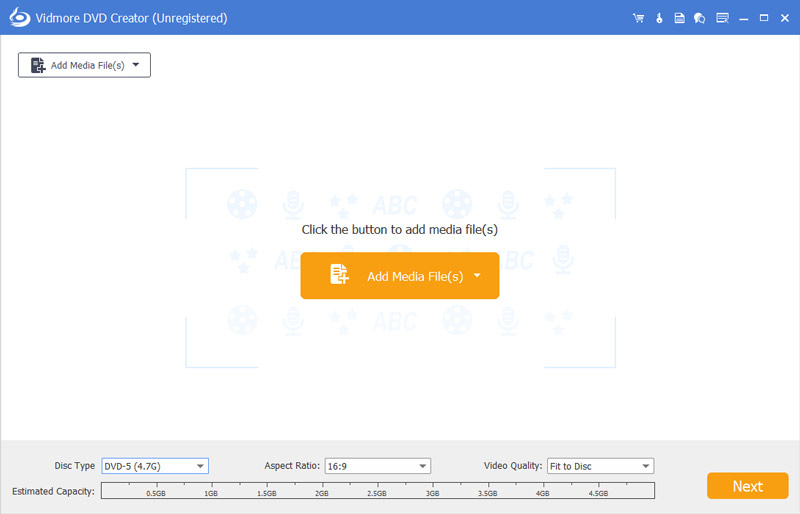
Schritt 3. Suche und klicke oben rechts auf Powerful Tools, um in das Bearbeitungsfenster zu gelangen. Hier findest du zwei Bereiche: Video Tools und Chapter Tools. Um Untertitel zu deinen Blu-ray-ISO-Dateien hinzuzufügen, wähle die Option Subtitle Edit im Bereich Video Tools.
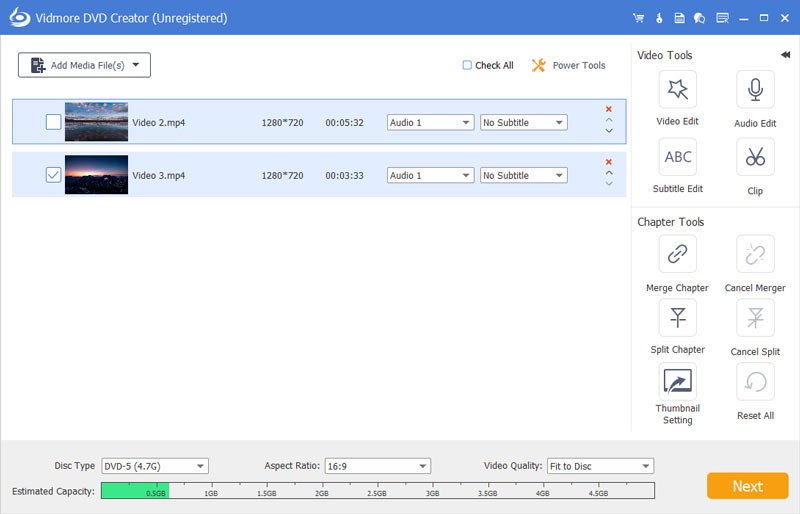
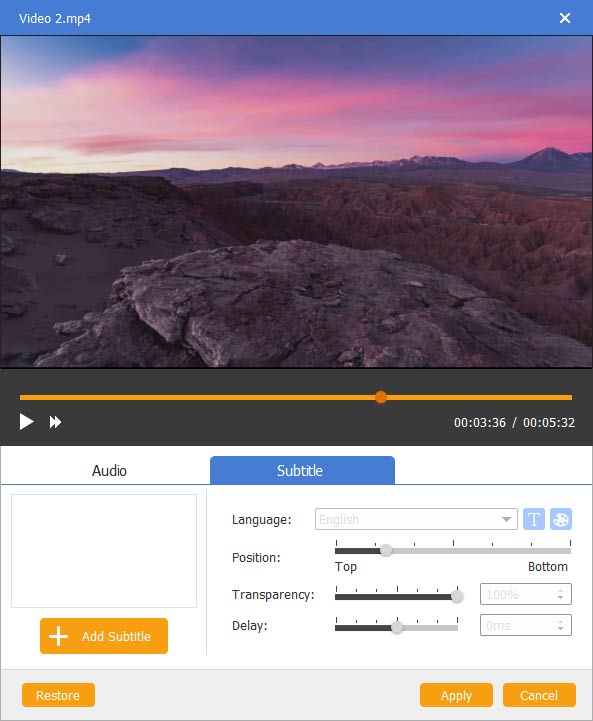
Schritt 4. Anschließend gelangst du in das Untertitel-Bearbeitungsfenster. Hier kannst du den ursprünglichen Untertitel entfernen und nach Bedarf einen neuen UTF-, SRT-, SMI-, TXT-, SSA-, RT-, JSS-, AQT-, JS-, ASS- oder VTT-Untertitel hinzufügen. Außerdem kannst du Transparenz, Position und Verzögerung des Untertitels anpassen.
Wenn du externe Untertitel in deine Blu-ray-ISO-Datei eingebettet hast, klicke auf Apply, und du erhältst eine ISO-Datei mit dem neuen Untertitel.
Vergiss nicht, die Untertitel zuerst herunterzuladen, bevor du sie zu den ISO-Dateien hinzufügst.
Teil 2. Wie man Untertitel zu einer Blu-ray-ISO-Datei hinzufügt, während man die Blu-ray-ISO-Datei in ein Video rippt
Wenn du Blu-ray-ISO-Dateien in ein digitales Videoformat konvertierst, kannst du ebenfalls einen Untertitel in deine Blu-ray-ISO-Datei einfügen. Vidmore Blu-ray Monster ist ein vielseitiger Blu-ray-zu-Video-Ripper, der Untertiteldateien mühelos in deine Blu-ray-ISO-Datei einbetten kann. Außerdem kann er Blu-ray-Disc/Ordner/ISO-Dateien in verschiedene Videoformate wie MP4, MOV, AVI, FLV und mehr umwandeln.
- Konvertiere und rippe Blu-ray-Disc/Ordner/ISO-Datei in verschiedene Medien-Dateiformate.
- Unterstützt eine große Auswahl an Audio- und Videodateien, einschließlich 4K-Videodateien.
- Bietet grundlegende Videobearbeitungsfunktionen für Blu-rays, wie Untertitel, Audiospur, Trimmen, Effekte usw.
- Extrahiere Videos von kommerziellen Blu-ray-Discs/Ordnern/ISO-Dateien ohne Regionsbeschränkung.
Schritt 1. Installiere die neueste Version von Vidmore Blu-ray Monster und starte das Programm auf deinem Computer. Wähle in der Mitte des Programms die Option Rip und füge die Blu-ray-ISO-Datei zu diesem Programm hinzu.

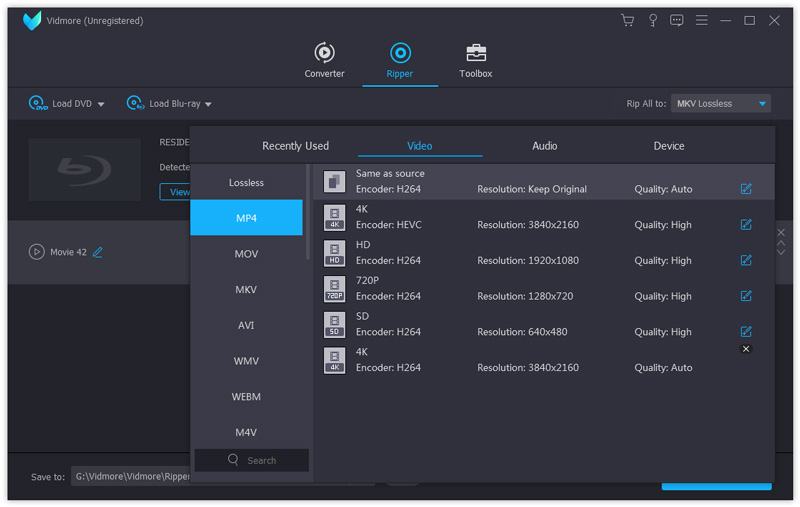
Schritt 2. Klicke auf die Option Format neben jedem Blu-ray-Filmeintrag, um MP4 oder andere gewünschte Formate auszuwählen.
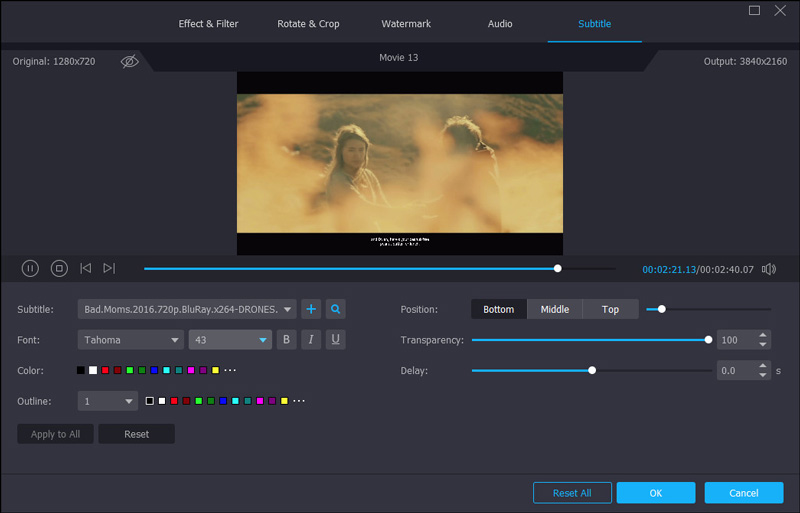
Schritt 3. Klicke auf das Magic Stick-Symbol in der Videoleiste, die du bearbeiten möchtest. Wähle anschließend die Option Subtitle.
Dann kannst du einige Anpassungen an deinem Untertitel vornehmen, indem du Schriftart, Größe, Fettdruck, Kursivschrift, Unterstreichung, Farbe, Umriss und mehr änderst. Rechts kannst du die Position, Transparenz und Startzeit anpassen.
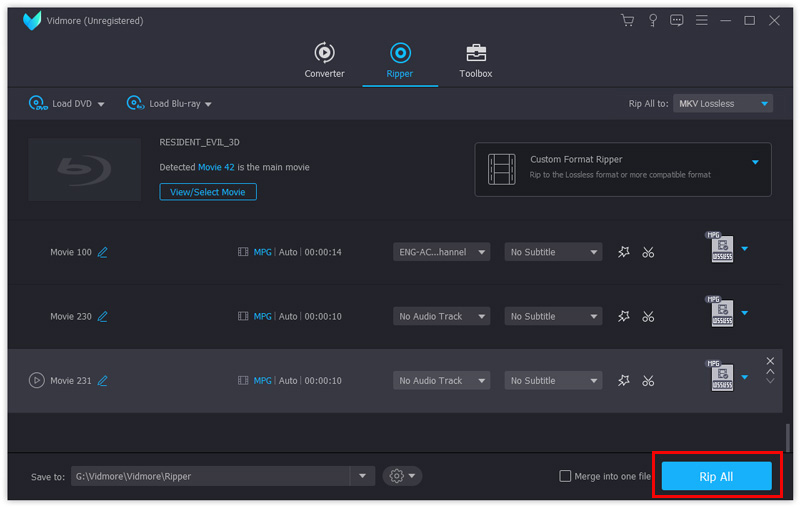
Schritt 4. Lege einen bestimmten Ordner fest, in dem die gerippten Blu-ray-Filme gespeichert werden sollen. Klicke anschließend auf die Schaltfläche Rip All, um mit der Umwandlung der Blu-ray-Filme in digitale Videoformate zu beginnen. Am Ende erhältst du deine gewünschte Untertitelspur in deiner gerippten Datei.
Siehe auch: So fügst du einem Video Untertitel hinzu, ohne die Qualität zu beeinträchtigen
Teil 3. FAQs zum Hinzufügen von Untertiteln zu Blu-ray-ISO-Dateien
1. Wie lade ich Untertitel für Blu-ray-Filme herunter?
Du kannst Untertitel von Online-Websites herunterladen. Klicke hier, um die 17 besten kostenlosen Websites zum Herunterladen von Untertiteln für Blu-ray-Filme zu sehen.
2. Kann ich Untertitel von einer Blu-ray entfernen?
Ja. Wenn Sie DVD Creator verwenden, können Sie den ursprünglichen Untertitel von Ihrer Blu-ray entfernen. Bei Bedarf können Sie Ihrer Blu-ray einen neuen Untertitel hinzufügen.
3. Wie füge ich meinen DVD-Filmen einen Untertitel hinzu?
Mit DVD Creator können Sie eine Untertiteldatei in DVD-Filme einfügen. Folgen Sie einfach den nachstehenden Schritten, um mühelos Untertitel zu Ihrer DVD-Disc, Ihrem DVD-Ordner oder Ihrer ISO-Datei hinzuzufügen.
4. Wie spielt man Blu-ray-ISO-Dateien unter Windows ab?
Eine Blu-ray-ISO enthält in der Regel den gesamten Inhalt einer Blu-ray-Disc und kann verwendet werden, um eine Blu-ray-Disc auf die Computerfestplatte zu kopieren, sei es als Sicherung oder zur späteren Erstellung neuer Discs. Das bedeutet jedoch nicht, dass Sie die ISO-Datei auf dem Computer ohne Weiteres öffnen und abspielen können. Wenn Sie Blu-ray-ISO-Dateien abspielen möchten, können Sie dafür DVD Creator oder den VLC Media Player verwenden.