Bester Blu-ray‑zu‑iOS‑Konverter, um Filme von Blu-ray auf iPad und iPhone zu extrahieren
Wenn Sie ein hochwertiges Video von einer Blu-ray für Ihr iPad, iPhone oder ein anderes iOS‑Gerät extrahieren möchten, was sollten Sie tun? Ganz gleich, ob Sie Blu-ray-Filme als Backup sichern oder auf ein iOS‑Gerät streamen möchten – ein Blu-ray‑zu‑iPad‑Konverter ist die richtige Wahl.
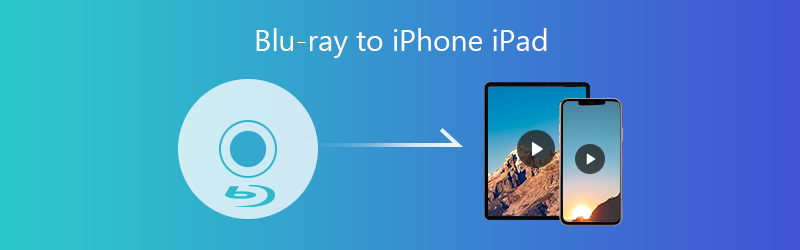
Blu-ray-Discs sind in der Regel mit DRM-Verschlüsselung versehen, um das Urheberrecht der Blu-ray-Inhalte zu schützen. Es ist schwierig, Blu-ray-Discs in Videoformate zu konvertieren, ganz zu schweigen vom optimalen Format für das iPad. Vidmore Blu-ray Monster ist die beste Methode, Blu-rays mühelos in iOS‑kompatible Formate zu konvertieren.
- Teil 1: Was Sie benötigen, um eine Blu-ray-Disc auf iPad zu rippen
- Teil 2: Die beste Methode, um eine Blu-ray auf iPad zu rippen
Teil 1: Was Sie benötigen, um eine Blu-ray-Disc auf iPad zu rippen
Worauf kommt es an, wenn Sie eine Blu-ray-Disc in ein mit iPad oder iOS kompatibles Format rippen möchten? Nachfolgend erfahren Sie, was Sie für die Konvertierung vorbereiten sollten.
- Die Blu-ray-Disc, die Sie konvertieren möchten. Die meisten kommerziellen Blu-ray-Discs verfügen über DRM-Schutz, insbesondere die online gekauften.
- Ein Blu-ray-Laufwerk, das in Ihren Computer eingebaut oder extern angeschlossen ist. Wenn Ihr Laptop kein integriertes Blu-ray-Laufwerk hat, müssen Sie im Vorfeld ein externes Laufwerk anschließen.
- Genügend Speicherplatz auf Ihrer Festplatte, um die konvertierten Blu-ray‑zu‑iPad‑Videos zu speichern. Eine Blu-ray-Disc kann 30 bis 60 GB an Inhalten enthalten. Prüfen Sie den internen Speicher und stellen Sie sicher, dass ausreichend freier Speicherplatz vorhanden ist.
- Blu-ray‑zu‑iPad‑Konverter. Wenn Sie Blu-ray mit Originalqualität auf ein iOS‑Gerät konvertieren möchten, ist Vidmore Blu-ray Monster die Komplettlösung für Videokonvertierung sowie DVD- & Blu-ray-Ripping.
Teil 2: Die beste Methode, um eine Blu-ray auf iPad zu rippen
Warum entscheiden Sie sich für Vidmore Blu-ray Monster? Es ist nicht nur ein Blu-ray‑zu‑iPad‑Konverter, der Filme von jeder Blu-ray-Disc extrahiert, sondern konvertiert Blu-ray-Filme zudem in mehr als 300 Video- und Audioformate. Außerdem bietet das Programm einige grundlegende Videobearbeitungsfunktionen, mit denen Sie große Blu-ray-Filmdateien ganz einfach auf passende Clips für Ihr iPad oder iPhone kürzen können.
- Beliebige Blu-ray-Discs für iPad, iPhone und andere iOS‑Geräte konvertieren und rippen.
- Hochwertige Video- und Audiodateien mühelos aus Blu-ray-Discs extrahieren.
- Unterstützt 4K‑Videos, verlustfreie Audiospuren und die meisten iPad‑/iPhone‑Modelle.
- Konvertierte Blu-ray-Filme im integrierten Mediaplayer in der Vorschau ansehen.
- Grundlegende Videobearbeitungsfunktionen zum Kürzen, Drehen, Hinzufügen von Wasserzeichen/Untertiteln usw.
So rippen Sie Blu-ray mit Originalqualität auf iPad
Schritt 1: Blu-ray‑zu‑iPad‑Konverter installieren
Legen Sie die Blu-ray-Disc in das Blu-ray-Laufwerk Ihres Computers ein. Laden Sie den neuesten Blu-ray-Ripper herunter und installieren Sie ihn. Starten Sie das Programm und wählen Sie das Menü Ripper. Klappen Sie im oberen Menüband das Menü Blu-ray laden auf und wählen Sie die Option Blu-ray-Disc laden, um die Blu-ray-Disc zu laden.

Schritt 2: Blu-ray-Titel auswählen, den Sie rippen möchten
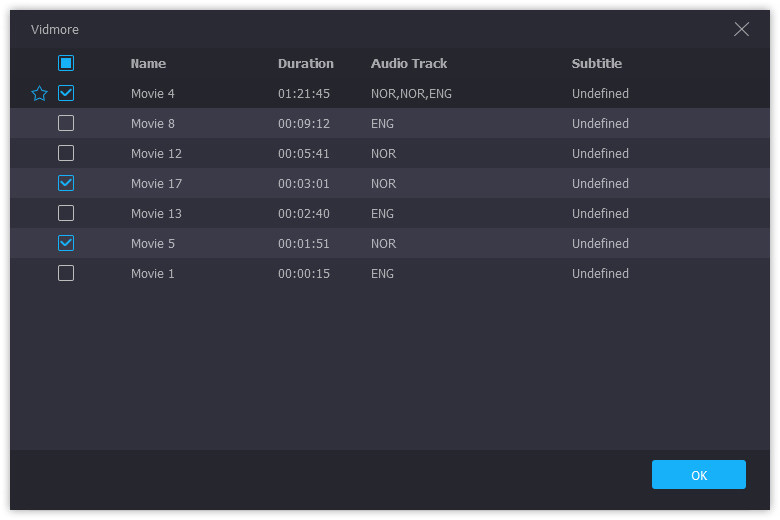
Nach dem Laden der Blu-ray-Disc werden alle Titel der Blu-ray angezeigt. Klicken Sie einfach auf die Schaltfläche Film ansehen/auswählen, um die Titel auf der Blu-ray-Disc zu prüfen, die Sie für das iPad rippen möchten, oder wählen Sie sogar die Option Alle rippen. Klicken Sie auf die Schaltfläche OK, um zu bestätigen und zur Hauptoberfläche zurückzukehren.
Schritt 3: iPad oder iPhone als Ausgabeformat festlegen
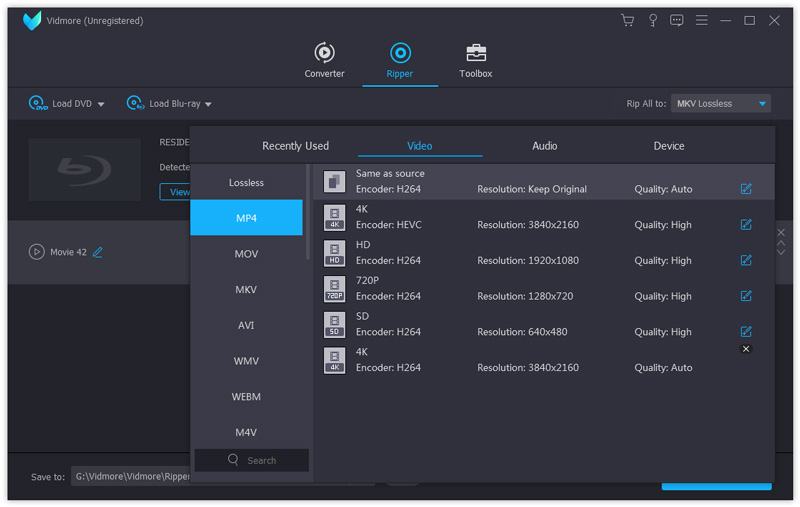
Standardmäßig wird die Blu-ray in das verlustfreie MKV-Format gerippt. Um Blu-ray-Filme in das gewünschte iPad-Modell zu konvertieren, öffnen Sie im erscheinenden Dialogfeld die Registerkarte Gerät. Wählen Sie dort das gewünschte iPad-Modell aus. Außerdem können Sie verschiedene Parameter für die Ausgabedateien anpassen.
Schritt 4: Blu-ray-Filme in Clips aufteilen
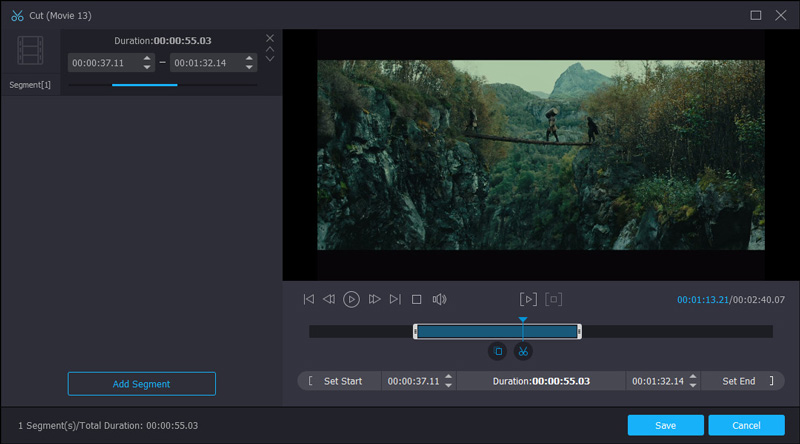
In der Regel ist ein Blu-ray-Film größer als 20 GB. Sie müssen den Blu-ray-Film daher in mehrere Clips aufteilen. Klicken Sie neben dem Hauptfilm auf die Option Schneiden und ziehen Sie beide Enden der blauen Fortschrittsleiste, um den gewünschten Ausschnitt zu wählen. Klicken Sie anschließend auf die Schaltfläche Speichern, um die Datei zu kürzen.
Schritt 5: Alle Blu-ray-Filme stapelweise für das iPad rippen
Legen Sie im Feld Speichern unter einen Zielordner fest und klicken Sie auf die Schaltfläche Alle rippen, um mit dem Rippen der Blu-ray für das iPad zu beginnen. Die Konvertierung der Blu-ray in ein iPad‑kompatibles Format dauert eine gewisse Zeit. Wenn der Vorgang abgeschlossen ist, können Sie die Filme mit iTunes oder anderen Diensten auf Ihr iPad übertragen. Falls das Video auf dem iPad nicht abgespielt werden kann, finden Sie dort eine passende Lösung zur Fehlerbehebung.
Fazit
Wie rippt man Blu-ray für iPad, iPhone und andere iOS‑Geräte? Wenn Sie Blu-ray auf einem iOS‑Gerät streamen und abspielen möchten, sehen Sie nach, was Sie tun müssen, um die Blu-ray-Discs zu konvertieren, und verwenden Sie Vidmore Blu-ray Monster, um die gewünschten Filme bequem zu extrahieren.