Wie man Blu-ray-Filme für alle Geräte auf den Plex Media Server rippt
Wenn Sie Blu-ray-Filme auf Ihr Android-Tablet, iPhone und andere Geräte streamen möchten, sollten Sie die Blu-ray besser für den Plex Media Server rippen. Plex ist eine der beliebtesten Lösungen für das Teilen und Verwalten von Medien im Heimnetzwerk, mit der Sie Blu-ray-Dateien direkt mit Xbox, PlayStation, Roku, iPhone oder Android-Geräten synchronisieren können. In diesem Artikel werden 3 einfache Methoden vorgestellt, um Blu-ray-Discs für den Plex Media Server zu rippen. Erfahren Sie jetzt mehr über die einzelnen Schritte im Detail.

- Teil 1: Die beste Methode, um Blu-ray mit Originalqualität für Plex zu rippen
- Teil 2: Wie man Blu-ray mit dem Plex Media Server direkt rippt und streamt
- Teil 3: Wie man selbst erstellte Blu-rays kostenlos mit VLC für Plex rippt
Teil 1: Die beste Methode, um Blu-ray mit Originalqualität für Plex zu rippen
Eine Blu-ray-Disc enthält 1080P-/4K-Filme in hoher Qualität sowie exzellente Audiodateien. Wie kann man Blu-ray mit der Originalqualität auf den Plex Media Server rippen? Um die gewünschten Videos aus Blu-ray-Filmen zu extrahieren, ist Vidmore Blu-ray Monster ein All-in-One-Blu-ray-zu-Plex-Konverter, der Blu-ray-Disc/ISO/Blu-ray-Ordner mit ursprünglicher Struktur, 6-facher Geschwindigkeit und originaler Dateiqualiät konvertiert.
- Beliebige Blu-ray-Discs in MP4, MPEG, AVI und viele weitere Formate konvertieren und rippen.
- Hochwertige Video- und Audiodaten aus Blu-ray extrahieren, sogar für 4K-Videos.
- Erweiterte Videobearbeitungsfunktionen wie Zuschneiden, Effekte und mehr bereitstellen.
- Blu-ray-Filme für Hunderte von tragbaren Geräten in Plex-kompatible Formate transkodieren.
Schritt 1: Blu-ray-Disc in das Programm laden
Wenn Sie Blu-ray-Filme über Plex streamen möchten, können Sie den Blu-ray-für-Plex-Ripper auf Ihrem Computer installieren. Legen Sie die Blu-ray-Disc in Ihr Blu-ray-Laufwerk ein und starten Sie das Programm. Klappen Sie im oberen Menüband das Menü Blu-ray laden auf, wählen Sie Blu-ray-Disc laden und wählen Sie Ihre Disc aus.

Schritt 2: Blu-ray-Titel zum Rippen auswählen
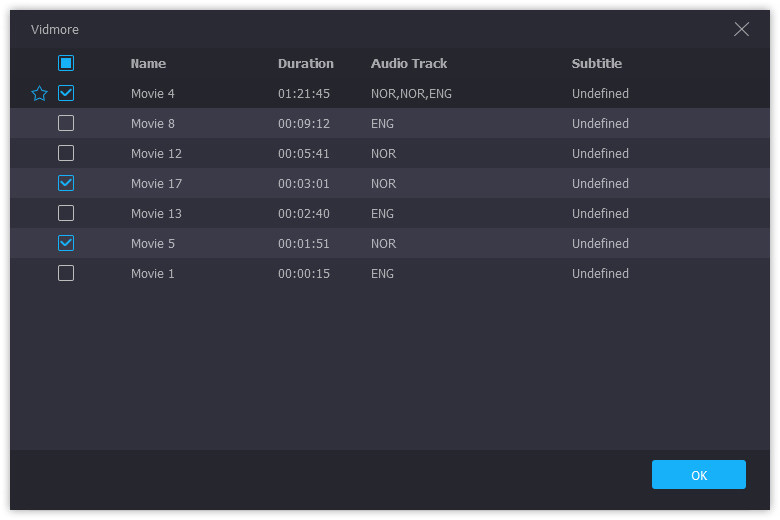
Warten Sie, bis der Hauptfilm in der Hauptoberfläche angezeigt wird, und klicken Sie dann auf die Schaltfläche Film anzeigen/auswählen. Markieren Sie die Blu-ray-Titel, die Sie für Plex rippen möchten, und klicken Sie auf die Schaltfläche OK, um die Blu-ray-Videoclips zur Hauptoberfläche hinzuzufügen. Wählen Sie das Video mit der größten Dateigröße als Hauptfilm aus.
Schritt 3: Originales Video-/Audioformat wählen
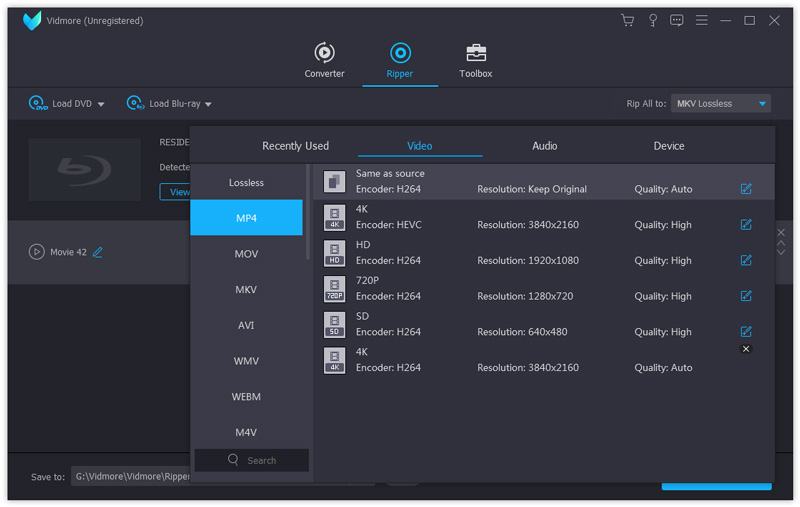
Nach dem Laden der Titel klicken Sie bei dem ersten Titel auf die Option Format, um den Dialog zur Formateinstellung zu öffnen. Gehen Sie zum Reiter Video, wählen Sie MP4, MPEG oder sogar das optimale Gerätevoreinstellungsprofil für den Plex Media Server, z. B. MP4. Wählen Sie die Option Gleich wie Quelle, um die Blu-ray in Originalqualität zu rippen.
Schritt 4: Blu-ray-Videos schneiden und bearbeiten
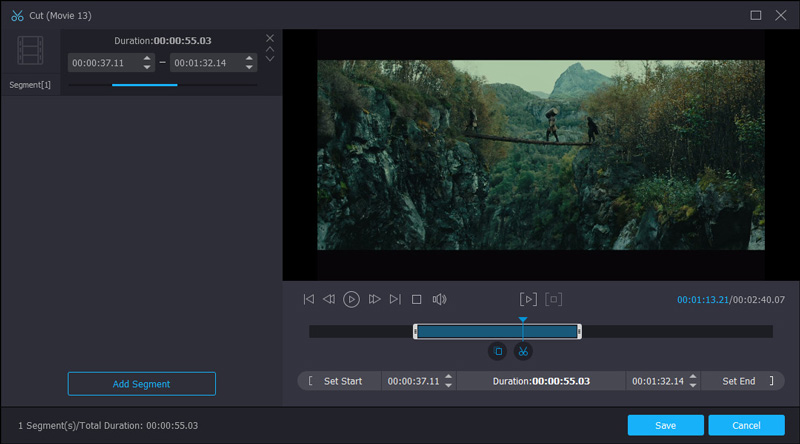
Um einen Film zu kürzen, klicken Sie auf die Option Schneiden, um ihn im Schneiden-Fenster zu öffnen, und legen Sie Start- und Endpunkt fest. Wenn Sie weitere Videobearbeitungstools wie Drehen benötigen, klicken Sie auf das Magic-Bar-Symbol, um das Videobearbeitungsfenster zu öffnen. Sie können in den Bereichen Audio und Untertitel die Ton- und Untertitelspuren einstellen.
Schritt 5: Blu-ray für Plex konvertieren und rippen
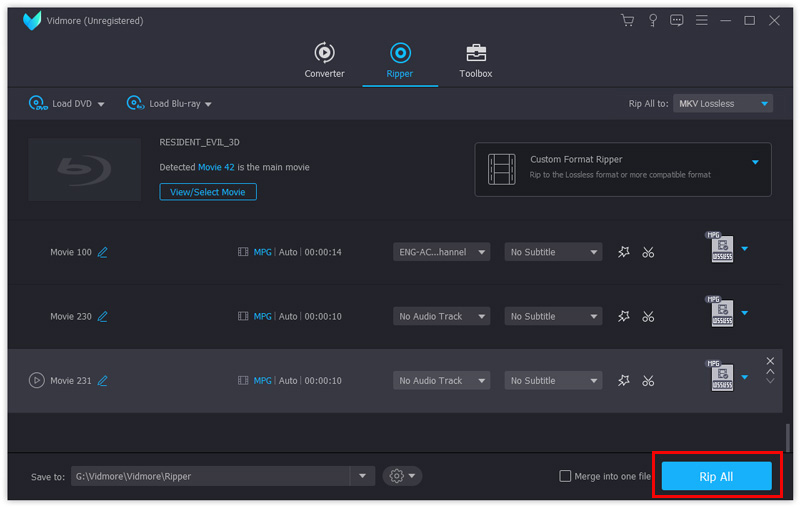
Gehen Sie zum unteren Bereich der Startoberfläche und wählen Sie im Feld Speichern unter ein bestimmtes Verzeichnis aus, in dem die gerippten Blu-ray-Filme gespeichert werden sollen. Sobald Sie unten rechts auf die Schaltfläche Alle rippen klicken, wird das Programm den Blu-ray-Film direkt für Plex auf Ihrem Computer rippen.
Teil 2: Wie man Blu-ray mit dem Plex Media Server direkt rippt und streamt
Wenn Sie ein Plex-Clientgerät wie eine PlayStation oder Xbox besitzen, können Sie den Plex Media Server direkt verwenden, um Blu-ray-Filme ohne zusätzliche Software zu rippen und zu streamen. Hier nehmen wir eine PlayStation 4 als Beispiel, um Ihnen zu zeigen, wie Sie Blu-ray für den Plex Media Server rippen können.
Schritt 1: Starten Sie das Programm Plex Media Server auf Ihrem Computer. Natürlich können Sie das Programm von der offiziellen Website herunterladen und sich mit Ihrem Konto anmelden.
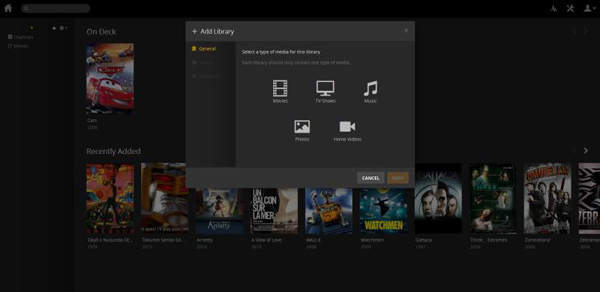
Schritt 2: Klicken Sie auf das Plus-Symbol auf der linken Seite, um den Dialog Bibliothek hinzufügen zu öffnen. Wählen Sie Film und klicken Sie auf die Schaltfläche Weiter, wählen Sie eine Sprache und klicken Sie erneut auf Weiter, um zum nächsten Fenster zu gelangen.
Schritt 3: Klicken Sie auf „Ordner hinzufügen“, um das Verzeichnis festzulegen, in dem Sie Ihre Blu-ray-Filme auf der Festplatte speichern, und klicken Sie auf Bibliothek hinzufügen, um fortzufahren. Nun ist der Plex-Dienst auf Ihrem Computer eingerichtet.
Schritt 4: Anschließend können Sie einen Plex-Client wie z. B. die PS4 installieren. Starten Sie den Browser auf Ihrem Client und rufen Sie www.plex.tv/web auf. Melden Sie sich mit demselben Konto an, das mit dem Plex Media Server verknüpft ist.
Schritt 5: Alle Dateien, die Sie in den Plex Media Server importiert haben, einschließlich der Blu-ray-Filme, werden auf dem Bildschirm Ihrer PS4 angezeigt. Es ist allerdings nur möglich, unverschlüsselte Blu-ray-Discs zu streamen, wiederzugeben und zu rippen.
Teil 3: Wie man selbst erstellte Blu-rays kostenlos mit VLC für Plex rippt
VLC Media Player ist eine weitere Methode, um Blu-ray für Plex kostenlos zu rippen. Er ist nicht nur ein Open-Source-Mediaplayer, sondern auch ein kostenloser Blu-ray-Ripper. Allerdings kann VLC keine Ausgabe in hoher Qualität erzeugen. Das bedeutet, dass Sie keine 4K- oder HD-Auflösung erhalten können.
Schritt 1: Legen Sie die Blu-ray-Disc in Ihr Blu-ray-Laufwerk ein und öffnen Sie den VLC Media Player auf Ihrem Computer. VLC ist nicht mit allen Blu-ray-Discs kompatibel. Es kann optische Discs, die mit fortgeschrittener Technologie verschlüsselt sind, nicht verarbeiten.
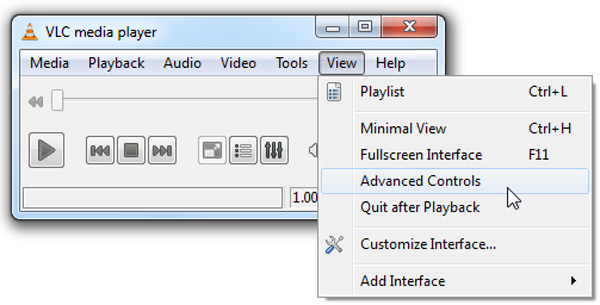
Schritt 2: Klicken Sie auf das Menü Ansicht und wählen Sie oben im Menüband die Option Erweiterte Steuerung, sodass unten weitere Schaltflächen eingeblendet werden. Sie können jedoch weder das Ausgabeformat noch andere benutzerdefinierte Optionen festlegen.
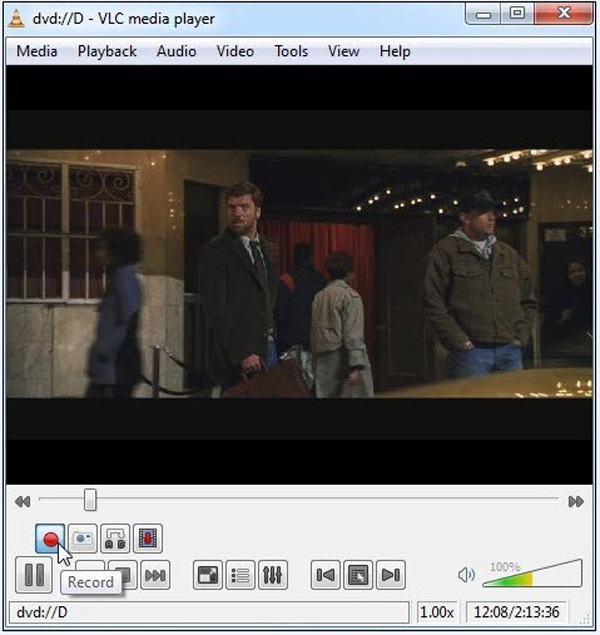
Schritt 3: Gehen Sie zum Menü Medien, wählen Sie die Option „Datei hinzufügen“ und wählen Sie den Titel, den Sie von der Blu-ray-Disc rippen möchten. Klicken Sie dann auf die Schaltfläche „Aufnehmen“, um das Rippen der Blu-ray für Plex zu starten.
Schritt 4: Warten Sie, bis die Filmwiedergabe abgeschlossen ist. VLC speichert den Blu-ray-Film im MPEG-Format in Ihrem Dokumente-Ordner. Es dauert dabei genauso lange wie die Filmlaufzeit.
Fazit
Der Artikel stellt 3 häufig verwendete Methoden vor, um Blu-ray für Plex zu rippen. Natürlich ist das Abspielen von Blu-ray-Filmen im Plex Media Server mit einem Client die einfachste Methode. Sie können auch den VLC Media Player verwenden, um Blu-ray für Plex kostenlos zu rippen. Wenn Sie jedoch eine kommerzielle Blu-ray-DVD-Disc besitzen, ist Vidmore Blu-ray Monster die kostengünstigste Option.