Wie man Blu-ray-ISO auf DVD brennt – Hier ist die ultimative Anleitung, die Sie kennen sollten
Wie kann man Blu-ray-Filme mit einem DVD-Player genießen? Wenn Sie einige Blu-ray-ISO-Dateien haben, können Sie diese einfach konvertieren und stattdessen Blu-ray-ISO auf eine standardmäßige DVD brennen. Wie brennt man Blu-ray-ISO auf DVD? Was sollten Sie vorbereiten, um eine Standard-DVD mit Blu-ray-ISO-Dateien zu brennen? Gibt es eine Methode, die Blu-ray-Disc direkt auf Ihrem Computer wiederzugeben? Um diese Probleme zu lösen und den besten Blu-ray-ISO-zu-DVD-Brenner zu erhalten, können Sie jetzt in diesem Artikel mehr Details erfahren.

SEITENINHALT
Teil 1: Was benötigen Sie, um Blu-ray-ISO auf DVD zu brennen
Müssen Sie Blu-ray vorher in ein Videoformat konvertieren? Wie erhalten Sie Blu-ray-Filme in bester Qualität? Um Blu-ray-ISO auf DVD zu konvertieren und zu brennen, finden Sie hier die Vorbereitungen, die Sie kennen sollten.
1. Internes oder externes DVD-Laufwerk. Das neueste MacBook verfügt derzeit nicht über ein internes DVD-Laufwerk. Selbst bei einigen Windows-PCs müssen Sie stattdessen ein externes verwenden. Wenn Sie ein DVD-Laufwerk haben, können Sie Blu-ray-ISO-Dateien auf eine Standard-DVD-Disc brennen.
2. Eine beschreibbare DVD-Disc zum Brennen. Es gibt verschiedene DVD-Typen, welchen sollten Sie wählen? Wählen Sie einfach eine beschreibbare DVD-Disc, wie DVD-R, DVD-RW, DVD+RW, DVD+R und mehr. Wenn Sie einige vollständig beschriebene DVD-Discs haben, müssen Sie den Inhalt der DVD-Disc vorher löschen.
3. Ein vielseitiges DVD-Authoring-Tool. Wenn Sie das DVD-Menü/die Musik/den Hintergrund/die Vorlage anpassen, die originale Blu-ray-Datei extrahieren, die Videos weiter bearbeiten oder sogar Untertitel/Audiospur anpassen müssen, benötigen Sie stattdessen ein vielseitiges DVD-Authoring-Tool.
Sie sollten wissen: das beste Format zum Rippen einer DVD
Teil 2: Die beste Methode, Blu-ray-ISO mühelos auf DVD zu brennen
Um Blu-ray-ISO auf DVD zu brennen, müssen Sie die Videos aus der Blu-ray-ISO extrahieren und anschließend die digitalen Dateien auf eine Standard-DVD-Disc authoren. Lernen Sie einfach den detaillierten Ablauf wie unten beschrieben.
1. Videos aus Blu-ray-ISO extrahieren
Vidmore Blu-ray Monster ist ein ultimatives Tool zum Rippen, Konvertieren und Kopieren von Blu-rays. Es ermöglicht Ihnen, Videos aus einer Blu-ray-ISO mit der ursprünglichen Qualität zu extrahieren. Es gibt einige erweiterte Bearbeitungsfunktionen zum Drehen, Zuschneiden und Hinzufügen von Wasserzeichen. Außerdem verfügt es über einen fortschrittlichen Entschlüsselungsalgorithmus, um kommerzielle Blu-ray-Discs zu konvertieren.
- Blu-ray-ISO/Disc/Ordner mit originaler Qualität in jedes digitale Format konvertieren.
- 6x höhere Geschwindigkeit und kein Qualitätsverlust beim Brennen von Blu-ray-ISO auf DVD.
- Blu-ray-Filme mit Schneiden, Wasserzeichen und mehr bearbeiten und personalisieren.
- Fortschrittlicher Entschlüsselungsalgorithmus zur Konvertierung von Blu-rays mit DRM-Schutz.
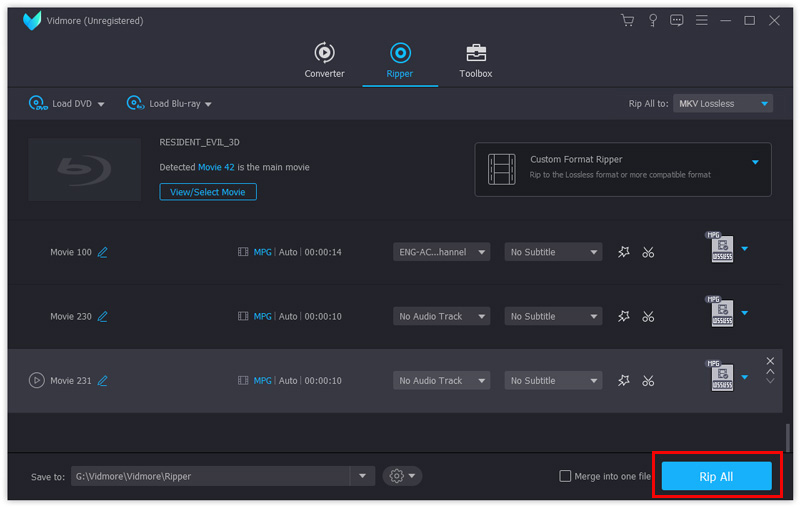
Schritt 1: Laden Sie den Blu-ray-Ripper herunter und installieren Sie ihn, starten Sie das Programm auf Ihrem Computer und klicken Sie im oberen Menü auf die Schaltfläche Ripper, um die Videos aus der Blu-ray-ISO-Datei zu extrahieren. Danach können Sie die Blu-ray-ISO per Drag & Drop in das Programm ziehen.

Schritt 2: Es erkennt alle Hauptfilme innerhalb der Blu-ray-ISO. Wenn Sie andere kurze Videos sehen möchten, klicken Sie auf Titel anzeigen/auswählen, um Ihr gewünschtes Video von Blu-ray zu einer Standard-DVD zu finden. Danach können Sie Ihr Zielformat für alle aufgelisteten Videos auswählen.
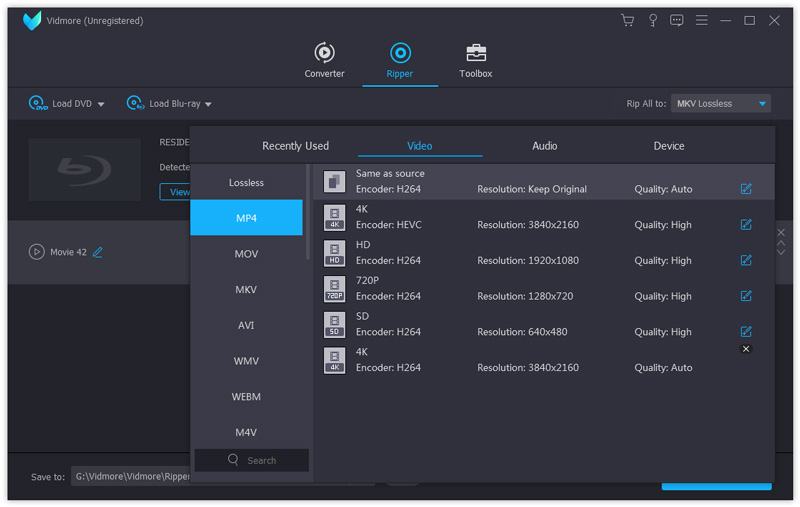
Schritt 3: Darüber hinaus können Sie auch Auflösung, Videoqualität, Bildrate und vieles mehr anpassen. Um Blu-ray auf DVD zu brennen, benötigen Sie lediglich 720p-Videos. Klicken Sie auf die Schaltfläche Alle rippen, um die Blu-ray-ISO in die gewünschten Videodateien im gewünschten Zielordner zu konvertieren.
2. Blu-ray-ISO-Videos auf DVD brennen
Um die extrahierten Blu-ray-Videos auf eine Standard-DVD zu brennen, ist Vidmore DVD Creator stets das beste DVD-Authoring-Programm. Es ermöglicht Ihnen, aus beliebigen Videos DVDs zu erstellen, bietet erweiterte Videobearbeitungsfunktionen und passt das DVD-Menü mühelos an. Es gibt einige zusätzliche Funktionen zum Erstellen von Kapiteln, Hinzufügen von Untertiteln/Audiospuren und Anpassen des TV-Standards.
- DVD- und Blu-ray-Disc/Ordner/ISO-Dateien aus verschiedenen Videoformaten erstellen.
- DVD-Video mit dem integrierten Videoeditor vor dem Brennen auf DVD bearbeiten.
- DVD/Blu-ray-Discs mit einer Liste sofort einsatzbereiter Menüvorlagen brennen.
- Die DVD mit Menürahmen, Schaltflächenstil, Schriftarten, Größe und mehr anpassen.
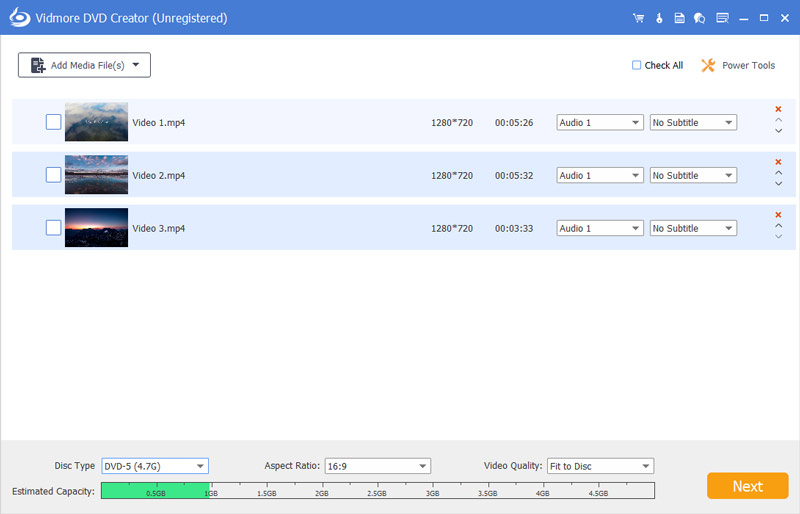
Schritt 1: Starten Sie das Programm und wählen Sie auf der linken Seite der Startoberfläche die DVD-Disc aus. Klicken Sie auf die Option Mediendatei(en) hinzufügen, um die konvertierten Blu-ray-ISO-Videodateien in dieses Programm zu importieren. Wenn die Videos in das Programm importiert wurden, können Sie auf die Schaltfläche Weiter klicken.
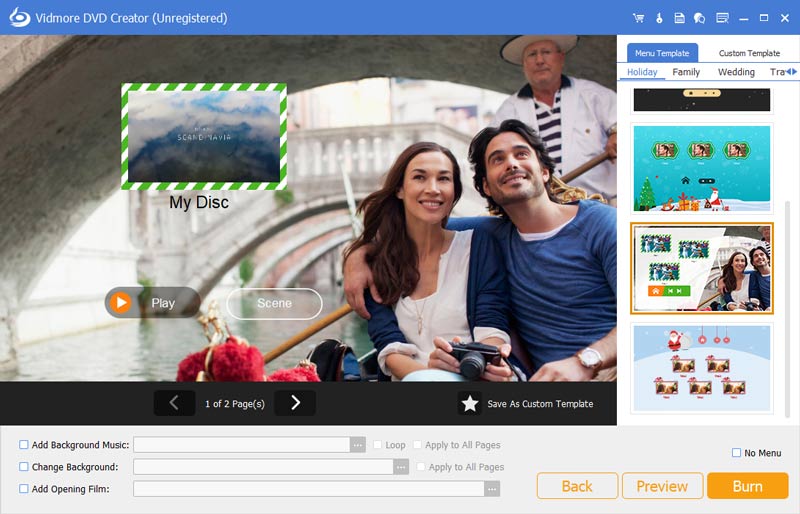
Schritt 2: Wählen Sie die Option Menüvorlage, um eine gewünschte aus den Vorlagen auszuwählen. Natürlich können Sie auch auf die Option Eigene Vorlage klicken, um Schaltfläche oder Titel für Ihre DVD-Datei anzupassen. Außerdem können Sie Hintergrundmusik hinzufügen und das Bild ändern, um Blu-ray-ISO auf DVD zu brennen.
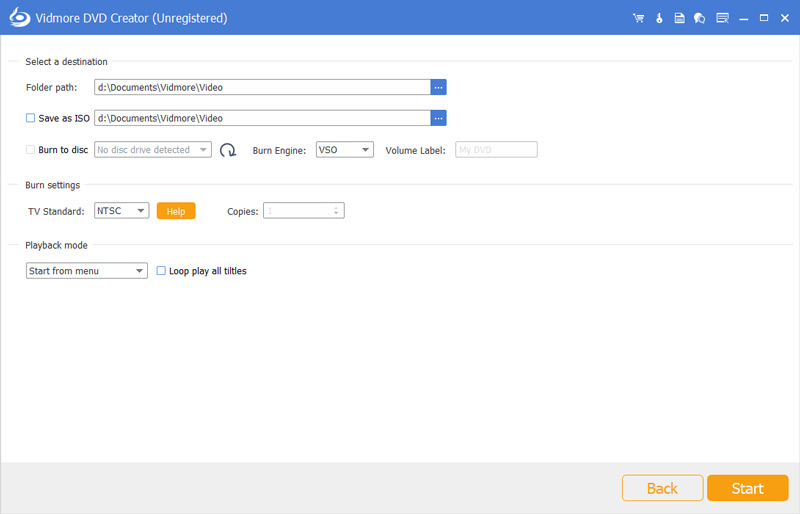
Schritt 3: Nachdem Sie Ihr DVD-Projekt personalisiert haben, können Sie auf die Schaltfläche Brennen klicken, um in das Fenster Einstellungen zu gelangen, in dem Sie ein Ziel auswählen, Brenneinstellungen vornehmen und den Wiedergabemodus auswählen. Klicken Sie dann auf die Schaltfläche Start, um die konvertierte Blu-ray-ISO auf eine Standard-DVD zu brennen.
Teil 3: FAQs dazu, wie man Blu-ray-ISO auf DVD brennt
1. Warum Blu-ray-ISO auf DVD brennen?
Wenn Sie eine Blu-ray-ISO wiedergeben möchten, müssen Sie die Umgebung zum Auslesen der optischen Disc-Datei vollständig simulieren, zum Beispiel mit einer virtuellen Laufwerkssoftware. Sobald Sie die Blu-ray-ISO auf eine DVD gebrannt haben, können Sie einen DVD-Player verwenden, um Blu-ray-Filme auf dem Fernseher anzusehen, das Menü, den Titel und andere spezifische Informationen weiter anzupassen oder die Dateien bequem zu sichern.
2. Können Sie Blu-ray-ISO direkt wiedergeben?
Natürlich können Sie Blu-ray-ISO-Dateien auf Ihrem Computer abspielen. Wenn Sie bereits den VLC Media Player installiert haben, können Sie ein zusätzliches Add-on installieren, um die ISO-Datei ebenso wie die Blu-ray-Disc abzuspielen. Befindet sich jedoch ein DRM-Schutz auf der Blu-ray-Disc, benötigen Sie einen professionellen Blu-ray-Player wie zum Beispiel Vidmore Player oder Sie konvertieren die Blu-ray-ISO stattdessen in eine DVD.
3. Wie brennt man Blu-ray-ISO auf DVD unter Mac?
Da dem MacBook ein DVD-Laufwerk fehlt, können Sie anstatt Blu-ray-ISO auf DVD auf dem Mac zu brennen, einfach unten im Finder-Menü die Option Festplattenabbild auf Disc brennen verwenden. Es ist eine einfache Methode, bietet jedoch nicht die speziellen Bearbeitungsfunktionen oder die Möglichkeit, DVD-Vorlagen wie mit Vidmore DVD Creator für eine Standard-DVD-Disc anzupassen.
Fazit
Wie spielt man eine Blu-ray-ISO-Datei auf einem Smart-TV oder Heimkino ab? Natürlich können Sie sie einfach konvertieren und Blu-ray-ISO auf eine Standard-DVD-Disc brennen. Lernen Sie einfach mehr über die Vorbereitung und die DVD-Authoring-Software. Natürlich können Sie auch mehr über die häufig gestellten Fragen zur Blu-ray-ISO-Datei sowie darüber erfahren, wie man Blu-ray-ISO auf DVD brennt. Wenn Sie Fragen zu diesem Thema haben, können Sie im Artikel einen Kommentar hinterlassen.