Top 3 4K‑UHD‑Blu‑ray‑Ripper zum einfachen Rippen von 4K‑Blu‑ray
Die 4K‑Technologie ist zweifellos eine gute Nachricht für Filmfans, die die Bildqualität über alles andere stellen. Trotz der Vorteile von 4K haben die meisten Menschen jedoch Schwierigkeiten, 4K‑UHD‑Blu‑ray‑Filme direkt anzusehen oder abzuspielen, da hierfür ein spezieller 4K‑Ultra‑HD‑Blu‑ray‑Player erforderlich ist – und der ist in der Anschaffung sehr teuer. Allgemein gesprochen ist es unmöglich, 4K‑Blu‑rays mit einem herkömmlichen Blu‑ray‑Player abzuspielen.
Um dieses Problem zu lösen, ist die kostengünstigste Lösung, 4K‑Blu‑ray‑Discs in andere gängige Videoformate zu rippen und sie dann auf beliebigen tragbaren Geräten anzusehen, die Sie bereits besitzen. Auf diese Weise benötigen Sie lediglich ein professionelles 4K‑Blu‑ray‑Ripper‑Programm. In diesem Artikel stellen wir Ihnen daher die drei besten 4K‑Blu‑ray‑Ripper vor, die 4K‑Blu‑ray‑Discs tatsächlich problemlos rippen können.

- Teil 1. Top 3 4K‑Blu‑ray‑Ripper
- Teil 2. Wie man Blu‑ray auf PC/Mac mit einem professionellen Blu‑ray‑Ripper rippt
- Teil 3. FAQ zum Rippen von 4K‑Blu‑ray
Teil 1. Top 3 4K‑Blu‑ray‑Ripper
Auf dem Markt gibt es mehrere Blu‑ray‑Ripper, die behaupten, 4K‑Blu‑ray‑Discs rippen zu können, doch nach unseren Tests konnten die meisten von ihnen keine 4K‑Blu‑ray‑Disc laden. Ein Beispiel ist VideoSolo Blu‑ray Ripper: Es bewirbt sich selbst als bester 4K‑Blu‑ray‑Ripper, scheiterte in unserem Test jedoch sofort beim Laden der 4K‑Blu‑ray‑Disc. Ähnliche Probleme traten bei EaseFab Lossless Copy und Pavtube ByteCopy auf. EaseFab Lossless Copy stürzte sogar ab, nachdem es meine 4K‑Blu‑ray‑Disc nicht laden konnte. Es ist enttäuschend, dass viele sogenannte 4K‑Blu‑ray‑Ripper ihre Aufgabe nicht richtig erfüllen. Die gute Nachricht ist jedoch, dass es immer noch einige 4K‑Blu‑ray‑Ripper gibt, die 4K‑Blu‑ray‑Discs laden und sie ohne Fehler in andere Videoformate konvertieren können. Hier empfehlen wir Ihnen die Top 3.
Top 1. DVDFab UHD Ripper
Kosten: $69
Plattform: Windows, Mac
DVDFab UHD Ripper kann einen 4K‑Ultra‑HD‑Blu‑ray‑Film in die Formate MKV, M2TS und MP4 konvertieren – wahlweise verlustfrei oder mit 4K‑HEVC‑10‑Bit‑ oder SDR‑Videoqualität.
Funktionen:
- Bietet mehrere Profile, um den vielfältigen Anforderungen der Nutzer gerecht zu werden.
- Korrigiert Metadateninformationen der Quellen und übernimmt sie für die resultierenden Videos.
- Erhält die beeindruckende HDR10‑Videoqualität, sofern Ihr Wiedergabegerät HDR10 unterstützt, andernfalls konvertiert dieser 4K‑Blu‑ray‑Ripper HDR10 in SDR und bewahrt die ursprüngliche Qualität dabei weitestgehend.
- Beschleunigt den 4K‑Blu‑ray‑Ripping‑Prozess mit den neuesten Hardware‑Beschleunigungstechnologien.
Wie rippt man 4K‑Blu‑ray mit DVDFab UHD Ripper? Folgen Sie der Anleitung unten.
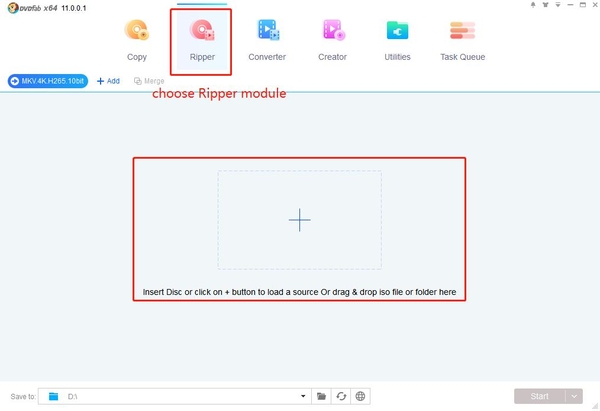
Schritt 1. Laden Sie die 64‑Bit‑Version von DVDFab 11 herunter, installieren und starten Sie sie und wählen Sie dann oben im Menü das Modul „Ripper“ aus. Legen Sie eine 4K‑Ultra‑Blu‑ray‑Disc ein oder klicken Sie auf das +-Symbol, um den 4K‑Ultra‑HD‑Blu‑ray‑Ordner oder die ISO‑Datei zu laden.
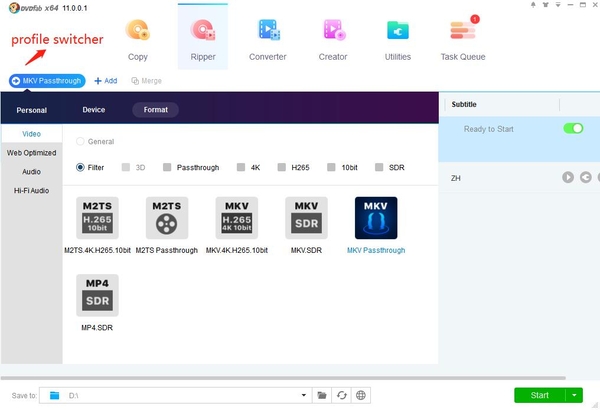
Schritt 2. Klicken Sie auf den Profil‑Switcher, um eines der 6 verfügbaren Profile auszuwählen, darunter MKV Passthrough, M2TS Passthrough, MKV.4K.H265.10bit, M2TS.4K.H265.10bit, MP4.SDR und MKV.SDR. Passen Sie anschließend die erforderlichen Parameter entsprechend dem von Ihnen gewählten Profil an.
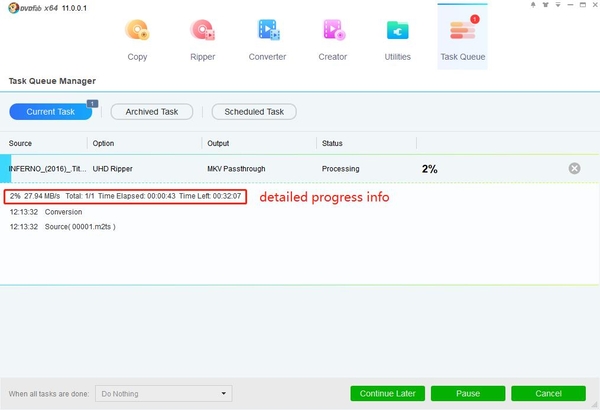
Schritt 3. Nachdem Sie alle Einstellungen vorgenommen haben, klicken Sie auf die Schaltfläche „Start“, um Blu‑ray auf den PC zu rippen. Sie können Ihren PC außerdem so einstellen, dass er nach Abschluss des 4K‑Blu‑ray‑Rippingvorgangs automatisch herunterfährt, das Programm beendet, in den Ruhezustand wechselt oder nichts unternimmt.
Top 2. MakeMKV
Kosten: Kostenlos
Plattform: Windows, Mac OS X und Linux
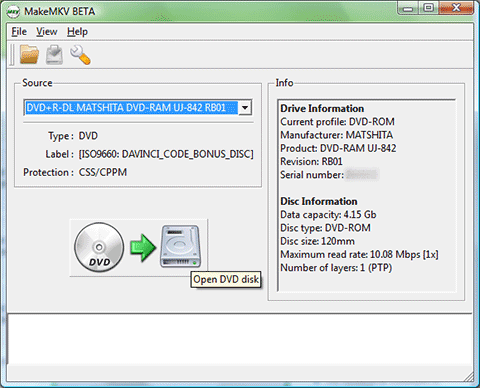
MakeMKV ist ein bekanntes Blu‑ray‑/DVD‑Ripper‑Programm, bietet jedoch nur ein Ausgabeformat an: verlustfreies MKV. Es erhält die meisten Informationen Ihrer Quelldateien, ohne sie in irgendeiner Weise zu verändern. So können Sie Blu‑ray oder DVD in MKV rippen und auf Ihrem bevorzugten Player ansehen. Wenn Sie die konvertierte 4K‑Blu‑ray‑Datei auf einem tragbaren Gerät wie iPhone, iPad, Android usw. abspielen möchten, müssen Sie die MKV‑Datei in MP4 mit niedrigerer Auflösung konvertieren.
MakeMKV kann die meisten Blu‑rays/DVDs verarbeiten, egal ob sie kopiergeschützt sind oder nicht, einschließlich 4K‑ und 3D‑Blu‑rays. Noch wichtiger ist, dass der Entwickler verspricht, MakeMKV bleibe kostenlos, solange es sich in der Beta‑Phase befindet. Tatsächlich befindet es sich bereits seit langer Zeit in der Beta‑Phase. Der einzige Nachteil besteht darin, dass Sie 4K‑Blu‑ray nur in das MKV‑Format rippen können und die resultierende MKV‑Datei sehr groß sein wird.
Top 3. Leawo Blu‑ray Ripper
Kosten: $44,95
Plattform: Windows, Mac
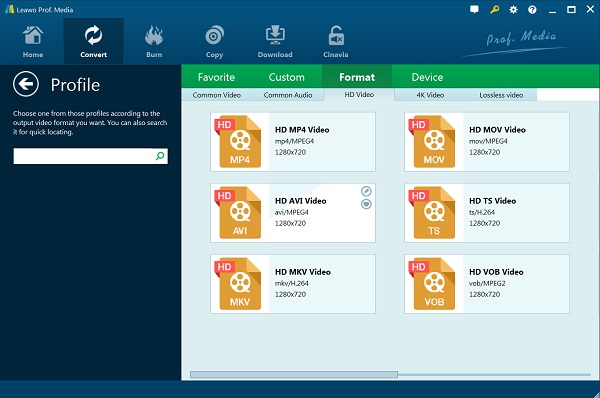
Der letzte 4K‑UHD‑Blu‑ray‑Ripper, den wir hier empfehlen, ist Leawo Blu‑ray Ripper. Er kann Blu‑ray/DVD in mehr als 180 Video‑/Audioformate mit Originalqualität und bis zu 6‑facher Geschwindigkeit rippen. Im Vergleich zu DVDFab und MakeMKV unterstützt Leawo Blu‑ray Ripper mehr Ausgabeformate. Außerdem ist er in der Lage, Audiospuren aus 4K‑Blu‑ray zu extrahieren, um sie auf jedem Mediaplayer oder tragbaren Gerät wiederzugeben. Darüber hinaus bietet er einige nützliche Videobearbeitungsfunktionen, mit denen Sie ein Video schneiden oder zuschneiden, ein Wasserzeichen hinzufügen, die Videoeffekte anpassen oder sogar 3D‑Effekte zu einem 2D‑Film hinzufügen können.
Hinweis: Leawo hat die Unterstützung für das Rippen von 4K‑Blu‑ray zeitweise ausgesetzt, aber das 4K‑Blu‑ray‑Ripping ist in der Beta‑Version weiterhin verfügbar. Stellen Sie also sicher, dass Sie die Beta‑Version verwenden. Leider weiß ich nicht, wann die Beta‑Phase endet.
Teil 2. Wie man Blu‑ray auf PC/Mac mit einem professionellen Blu‑ray‑Ripper rippt
Die meisten Nutzer haben vermutlich noch viele herkömmliche Blu‑rays, die in Video‑/Audioformate konvertiert werden müssen. In diesem Fall empfehlen wir Ihnen Vidmore Blu‑ray Monster, ein All‑in‑One‑Werkzeugkasten zum Rippen, Konvertieren und Kopieren von Blu‑rays. Es kann außerdem als MakeMKV‑Alternative eingesetzt werden, um Blu‑ray in das verlustfreie MKV‑Format zu rippen.
- Konvertieren Sie Blu‑ray‑Filme in Video‑ oder Audiodateien, die überall gespeichert werden können.
- Rippt die komplette Blu‑ray‑Disc als ISO und Ordner mit ursprünglicher Struktur, 6‑facher Geschwindigkeit und ohne Qualitätsverlust. (Nur für den privaten Gebrauch).
- Sie erhalten eine große Auswahl an Ausgabeformaten sowie optimierte Voreinstellungen für verschiedene Smartphones, Tablets, Fernseher usw.
- Bearbeiten und individualisieren Sie die Effekte von Blu‑ray‑Filmen mit der integrierten Bearbeitungsfunktion. Sie können Helligkeit, Kontrast, Sättigung und Farbton anpassen und benutzerdefinierte Filter auf Ihren Blu‑ray‑Film anwenden.
Folgen Sie den folgenden Schritten, um Blu‑ray auf dem PC zu rippen.
Schritt 1. Laden Sie Blu‑ray Monster kostenlos herunter, installieren und starten Sie es auf Ihrem Computer.
Schritt 2. Klicken Sie auf das große Plus‑Symbol in der Mitte, dann analysiert das Programm Ihren Computer automatisch, um Blu‑ray‑Videos zu finden. Sie können auch oben links auf Blu-ray laden klicken, um die Videoquelle zwischen Blu-ray-Disc und Blu-ray-Ordner auszuwählen.
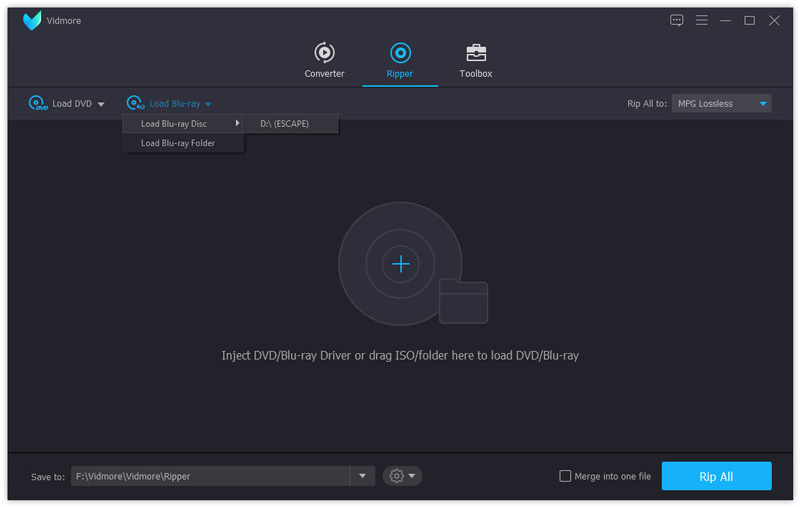
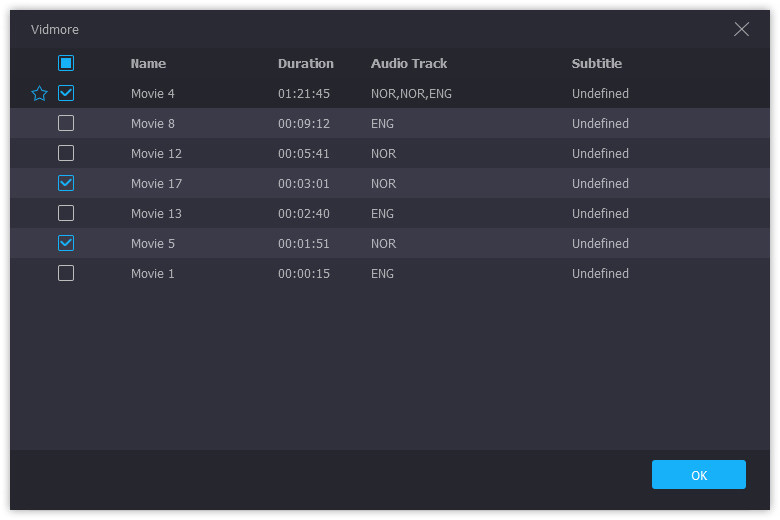
Schritt 3. Wenn Sie nur den Hauptfilm Ihrer Blu‑ray sehen, können Sie auf Titel anzeigen/auswählen klicken, um weitere kurze Videos auf Ihrer Blu‑ray‑Disc anzuzeigen.
Schritt 4. Wählen Sie das gewünschte Ausgabeformat. Sie können für jeden Ihrer Blu‑ray‑Filme ein anderes Ausgabeformat festlegen.
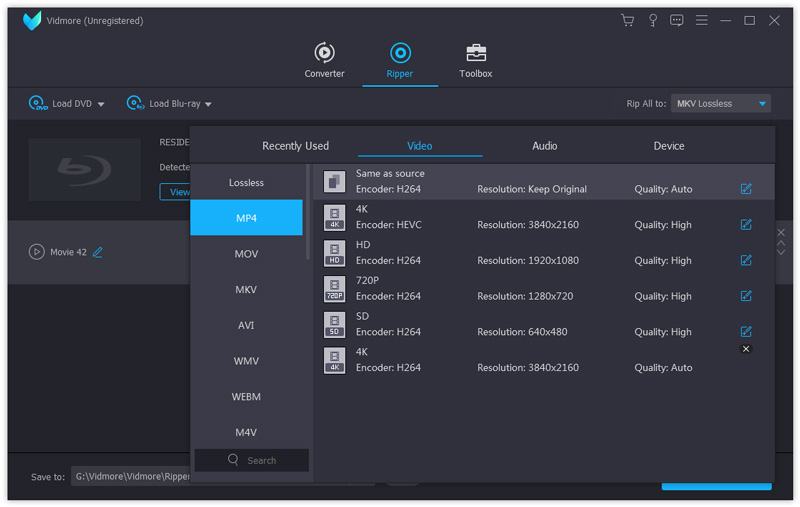
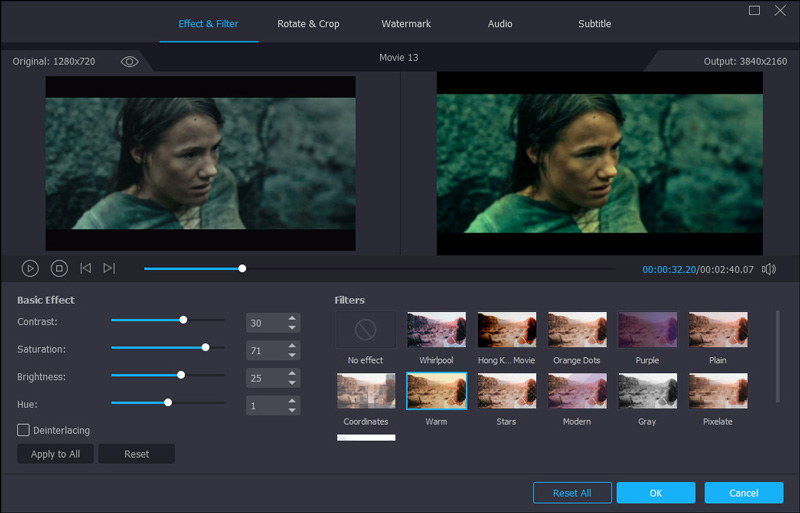
Schritt 5. Wenn Sie die Effekte Ihres Blu‑ray‑Films bearbeiten müssen, bevor Sie ihn in andere Videoformate konvertieren, können Sie auf die Symbole neben jedem Videoclip klicken, um in verschiedene Bearbeitungsoberflächen zu gelangen.
Sie können zum Beispiel auf das Zauberstab‑Symbol klicken, um Effekte anzupassen und Filter auf Ihren Blu‑ray‑Film anzuwenden, das Video zu drehen und zu beschneiden, ein Wasserzeichen hinzuzufügen und die Einstellungen für Audiospur und Untertitel zu verändern.
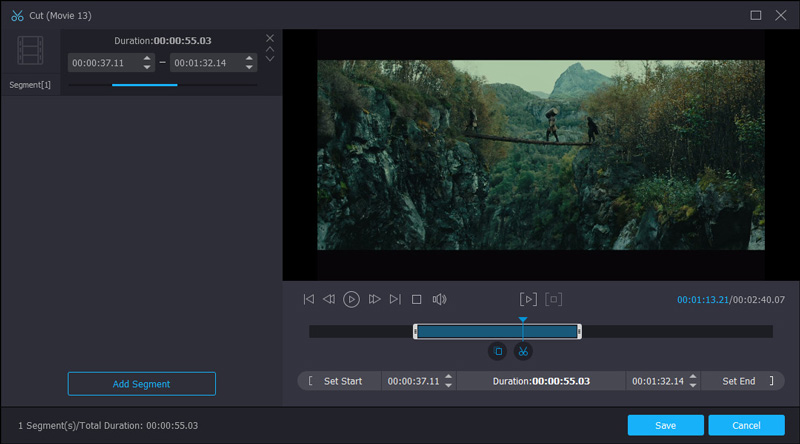
Wenn Sie auf das Scheren‑Symbol neben dem Zielformat der Konvertierung in der Videoliste klicken, können Sie den Blu‑ray‑Film schneiden und die Start‑ und Endzeit des gewünschten Segments festlegen.
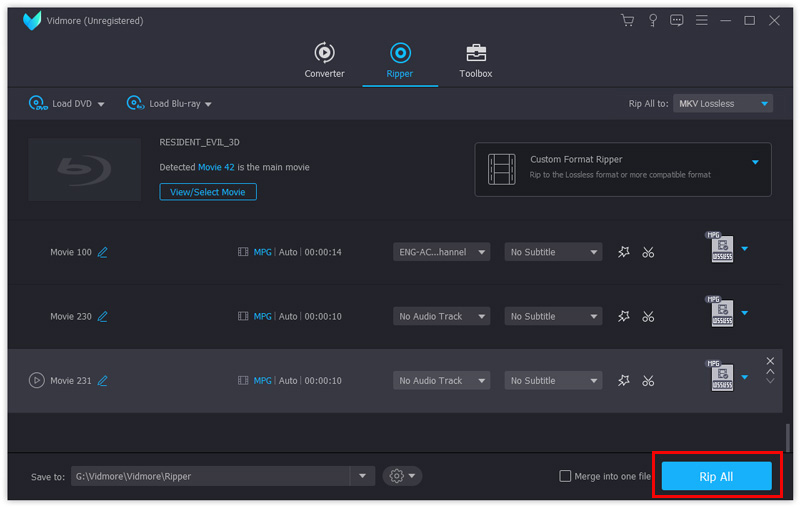
Schritt 6. Nachdem alle Einstellungen vorgenommen wurden, wählen Sie ein Zielverzeichnis zum Speichern der konvertierten Blu‑ray‑Datei und klicken Sie auf Alles rippen, um mit dem Blu‑ray‑Ripping zu beginnen. Sobald die Konvertierung abgeschlossen ist, wird der Zielordner automatisch für Sie geöffnet.
Teil 3. FAQ zum Rippen von 4K‑Blu‑ray
1. Wie kann ich 4K‑Blu‑ray kostenlos rippen?
Die drei oben empfohlenen 4K-Blu-ray-Ripper-Programme können Ihnen problemlos beim Auslesen von 4K-Blu-rays helfen; die Beta-Version von MakeMKV ermöglicht es Ihnen, 4K-Blu-rays kostenlos zu rippen.
2. Kann ich 4K‑Blu‑ray bearbeiten, bevor ich sie in andere Formate rippe?
Wenn Sie einen 4K-Blu-ray-Film vor dem Ripping bearbeiten müssen, empfehlen wir die Verwendung von DVDFab UHD Ripper und der Beta-Version von Leawo Blu-ray Ripper, da MakeMKV keine Bearbeitungsfunktionen bietet.
3. Kann ich 4K‑Blu‑ray für Plex rippen?
Ja, wenn du deine 4K-Blu-ray-Sammlung in Plex einbinden möchtest, kannst du 4K-Blu-rays in mit Plex kompatible Formate wie MP4 und MOV rippen. In diesem Fall können dir DVDFab und Leawo 4K Blu-ray Ripper dabei helfen.
Fazit
In diesem Artikel haben wir Ihnen die drei besten 4K‑Blu‑ray‑Ripper empfohlen, mit denen Sie 4K‑Blu‑rays rippen oder konvertieren können, um sie auf gängigen Playern oder tragbaren Geräten abzuspielen und anzusehen. Unter ihnen empfehlen wir vor allem DVDFab, da es mehr Profile und HDR10‑Technologie unterstützt, was es unter den drei Optionen besonders hervorhebt. Sie können je nach Ihren konkreten Anforderungen und den Funktionen der oben vorgestellten 4K‑Blu‑ray‑Ripper die für Sie passende Software auswählen. Wenn Sie darüber hinaus einen herkömmlichen Blu‑ray‑Ripper suchen, mit dem Sie Blu‑ray in Video‑/Audioformate rippen und Blu‑ray‑Filme nach Belieben bearbeiten können, ist Vidmore Blu‑ray Monster die beste Wahl für Sie.