Wie man DVD mühelos in AVI konvertiert – hier sind die einfachen Methoden
Wenn Sie eine große Sammlung von DVDs hatten oder sich einfach einige DVDs im Laden ausgeliehen haben, mussten Sie möglicherweise die Videodateien von der DVD extrahieren. Was ist der beste DVD-zu-AVI‑Konverter, um eine DVD unter Windows 10 problemlos zu rippen? Warum sollten Sie das DVD in AVI-Format konvertieren?
Der Artikel stellt zwei verschiedene Methoden vor, um eine DVD zu konvertieren. Vidmore DVD Monster ist die ultimative Lösung, um jede DVD ins AVI‑Format zu rippen. Die andere Methode ist VLC, mit dem Sie jedoch nur selbst erstellte (homemade) DVDs konvertieren können. Nachfolgend erfahren Sie mehr Details über die jeweiligen Vorgehensweisen.

Teil 1: Die ultimative Methode, um DVD in AVI zu konvertieren
Vidmore DVD Monster ist die beste DVD-zu-AVI‑Ripping-Software und unterstützt mehr als 200 Videoformate und Voreinstellungen. Sie können Ihre DVD/DVD‑ISO/DVD‑Ordner mit hoher Geschwindigkeit in 4K‑UHD‑ und 1080p‑Videos umwandeln. Außerdem ermöglicht der integrierte Videoeditor, die Videos zu bearbeiten und die Ausgabe‑Videoeffekte vollständig zu kontrollieren.
- DVD- und Blu-ray‑Discs in AVI, MP4, MKV und viele andere Formate konvertieren.
- Unterstützt mehr als 300 Dateiformate und die meisten gängigen Geräte.
- Vielseitige Bearbeitungsfunktionen zum Schneiden, Zusammenführen, Untertitel hinzufügen, Effekte anwenden usw.
- DVD/DVD‑ISO/DVD‑Ordner in MPG mit der ursprünglichen Videoqualität rippen.
- Erweiterte Hardwarebeschleunigung, um DVDs mit 6‑facher Geschwindigkeit einfach zu rippen.
- Kompatibel mit sowohl selbst erstellten als auch kommerziellen DVDs.
Schritt 1: DVD-Ripper herunterladen und installieren
Legen Sie die DVD in Ihren Computer ein und stellen Sie sicher, dass Ihr Computer die DVD lesen kann. Sobald Sie Vidmore DVD Monster installiert haben, starten Sie das Programm auf Ihrem Computer. Wählen Sie die Option “Ripper”, um die eingelegte DVD auf Ihrem Computer zu erkennen.

Schritt 2: DVD-Titel zum Konvertieren auswählen
Das Programm kann alle Titel der eingelegten DVD erkennen. Klicken Sie auf “Titel anzeigen/auswählen”, um die gewünschten DVD‑Titel für die Konvertierung auszuwählen. Selbstverständlich können Sie auch alle Titel auswählen, die Sie konvertieren möchten. Klicken Sie auf die Schaltfläche “OK”, um zu bestätigen.

Schritt 3: AVI als Ausgabeformat wählen
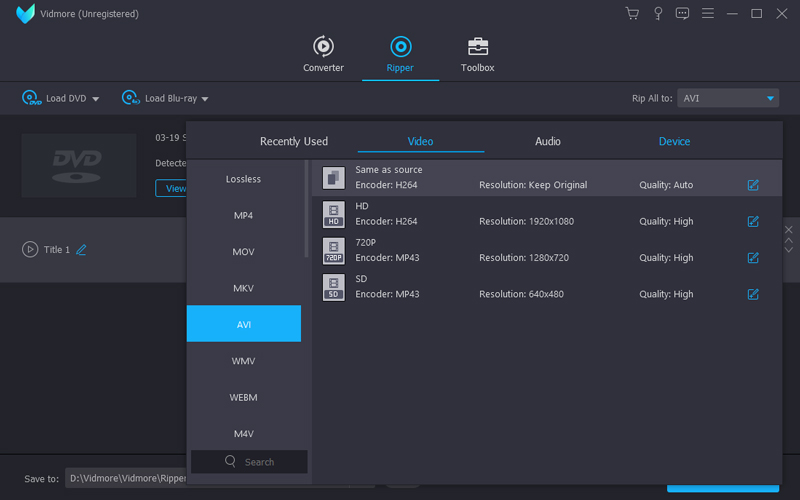
MPEG ist das Standard‑Ausgabeformat, mit dem Sie DVD in Videodateien mit der ursprünglichen Videoqualität umwandeln können. Sie können “AVI” im Menü “Alle rippen in” auswählen. Für die Konvertierung von DVD zu AVI stehen verschiedene Videoqualitäten zur Verfügung, wählen Sie die Option „Wie Quelle“.
Schritt 4: Parameter für das Ripping anpassen
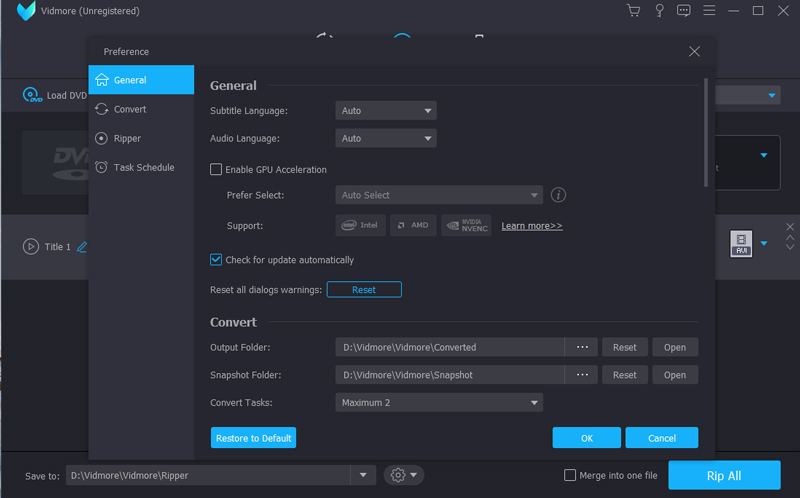
Wenn Sie den Zielordner, Zeitplan oder anderes ändern müssen, können Sie auf die Schaltfläche “Einstellungen” klicken, um den “Ausgabeordner”, den “Snapshot‑Ordner”, den “Aufgabenplan” sowie weitere Einstellungen für Untertitel bei der Konvertierung neu festzulegen.
Schritt 5: DVD-Filme in AVI konvertieren
Wenn Sie alle Titel zu einem einzigen Video zusammenfügen möchten, aktivieren Sie vor dem Klick auf “Alle rippen” die Option “In eine Datei zusammenführen”, um DVD in AVI zu konvertieren. Sobald der gesamte Konvertierungsvorgang abgeschlossen ist, finden Sie die Ausgabedateien im Zielordner.
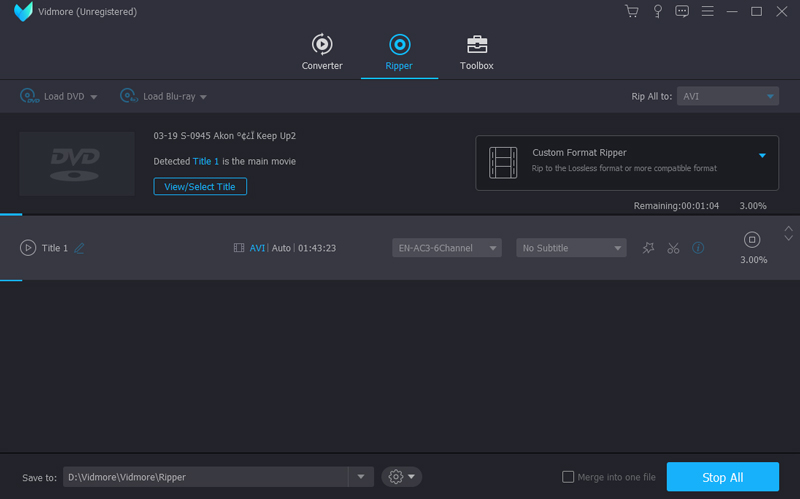
Wenn Sie mit den konvertierten AVI‑Dateien nicht zufrieden sind, können Sie die AVI‑Dateien erneut in das Programm importieren. Sie können den Hauptfilm in verschiedene Titel aufteilen, Videoeffekte und Filter anwenden, ein Wasserzeichen zu den AVI‑Dateien hinzufügen, die Untertitel des Videos anpassen und vieles mehr.
Teil 2: Wie man DVD mit VLC in AVI konvertiert
VLC Media Player ist nicht nur ein Videoplayer für Windows 10 oder sogar für Mac, sondern auch ein DVD‑zu‑AVI‑Konverter, um Videos von einer DVD zu extrahieren. Es gibt jedoch einige Einschränkungen, etwa begrenzte Einstellmöglichkeiten für die Ausgabe‑AVI‑Formate und Probleme mit kopiergeschützten (DRM‑geschützten) DVDs. Nachfolgend erfahren Sie im Detail, wie Sie DVD mit VLC in AVI konvertieren.
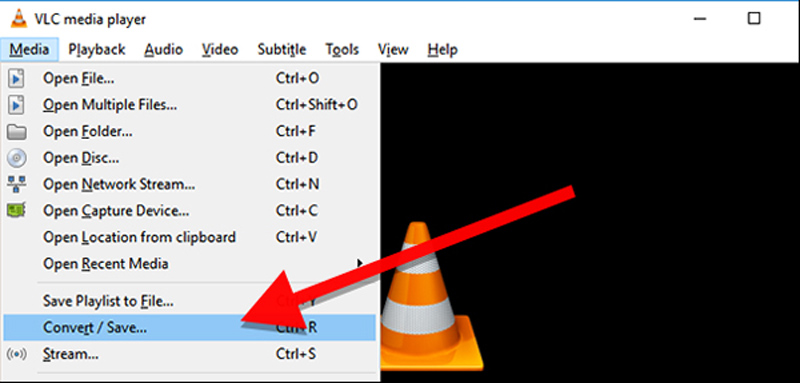
Schritt 1: Legen Sie die DVD in Ihren Computer ein und starten Sie den VLC Media Player. Gehen Sie zu “Medien” > “Konvertieren/Speichern”, womit Sie Mediendateien in ein anderes Format umwandeln können, einschließlich der Konvertierung von DVD in AVI.
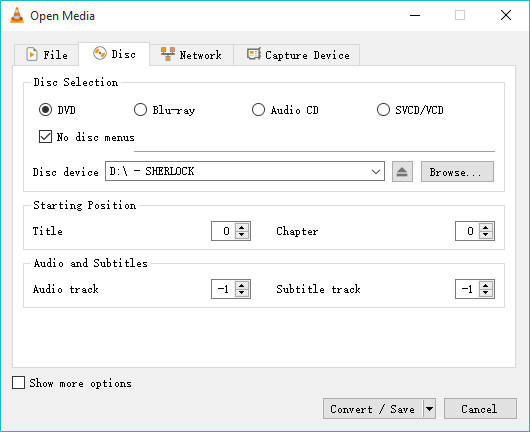
Schritt 2: Klicken Sie im Fenster “Medium öffnen” auf die Registerkarte “Disc”. Wählen Sie unter Datenträgerauswahl “DVD”. Legen Sie die “Startposition” und die “Audio‑Untertitel” fest. Klicken Sie auf „Konvertieren/Speichern“, um fortzufahren.
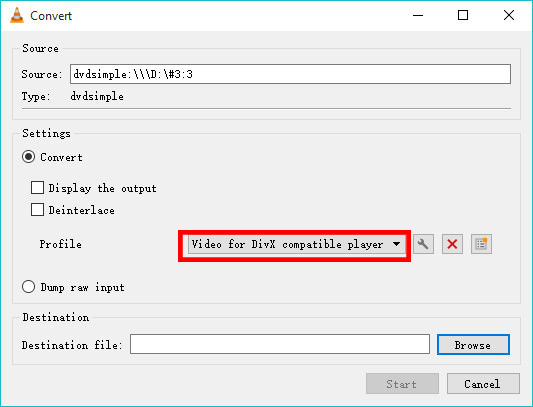
Schritt 3: Im Fenster “Konvertieren” können Sie “Video für DivX-kompatiblen Player” auswählen, um die DVD ins AVI‑Format zu rippen. Anschließend klicken Sie auf “Durchsuchen”, um die Zieldatei auf Ihrem Computer zu wählen.
Schritt 4: Klicken Sie auf die Schaltfläche “Start”, um mit dem Ripping der DVD‑Filme ins AVI‑Format zu beginnen. Unten sehen Sie den Fortschrittsbalken. Sobald der Film fertig ist, können Sie auf die Schaltfläche “Stopp” klicken, um die Datei zu erhalten.
Hinweis: Es können nur selbst erstellte (homemade) DVDs in AVI‑Dateien konvertiert werden.
Teil 3: Warum Sie DVD ins AVI‑Format rippen
Warum sollten Sie DVD ins AVI‑Format konvertieren? Wenn Sie die Videos von einer DVD extrahieren möchten, ist AVI eines der am meisten empfohlenen Videoformate. Es ist ein Dateiformat, das weniger stark komprimiert und daher mehr Speicherplatz benötigt als MP4 oder MOV. Wenn Sie DVD in AVI konvertieren, können Sie im Vergleich zu MP4 oder MOV mehr Details der Original‑DVD beibehalten.
Ein weiterer Grund für die Konvertierung von DVD in AVI besteht darin, dass das AVI‑Format die meisten Videocodecs enthalten kann; so können Sie die Videoqualität der ursprünglichen DVD problemlos bewahren. Außerdem ist es ein verlustbehaftetes Videoformat, das Sie in den meisten Videobearbeitungsprogrammen weiter bearbeiten können.
Darüber hinaus ist das AVI‑Dateiformat ein gängiges Format, das unter Windows, Mac, Linux, Android und iOS verwendet werden kann. Es wird von einer Vielzahl von Videoplayern unterstützt, allerdings muss der Player den Codec unterstützen, mit dem die Videodaten kodiert wurden, um das Video korrekt abzuspielen. Sobald Sie DVD in AVI konvertiert haben, können Sie das Videoformat auf den meisten Geräten verwenden.
Fazit
Der Artikel zeigt im Detail, wie Sie DVD in AVI konvertieren. Wenn Sie nur einige selbst erstellte DVDs besitzen, können Sie den VLC Media Player nutzen, um die Filme zu konvertieren. Um kommerzielle DVDs zu rippen oder die AVI‑Dateien weiter zu bearbeiten, ist Vidmore DVD Monster eine der besten Optionen. So können Sie Ihre Filme von DVD jederzeit bequem nutzen. Wenn Sie Fragen zur Konvertierung von DVD in AVI haben, können Sie diese gerne im Kommentarbereich stellen.