So konvertieren Sie DVD in eine ISO-Image-Datei unter PC, Mac oder Linux
Eine ISO-Image-Datei von einer DVD zu erstellen, ist ganz einfach, wenn Sie das richtige Tool gewählt haben. Vor allem ist es eine gute Möglichkeit, Ihre optischen Discs zu sichern. Wenn eine DVD aufgrund von Kratzern oder anderen Beschädigungen nicht mehr gelesen werden kann, können Sie mit der ISO-Image-Datei unbegrenzt Kopien erstellen.
Außerdem können manche Programme ISO-Image-Dateien direkt einbinden. Das bedeutet, dass Sie Ihre Lieblings-DVD-Filme ohne physische Disc ansehen können. In diesem Artikel erfahren Sie alles Wichtige über ISO-Image-Dateien, einschließlich der Anleitung, wie Sie eine ISO-Image-Datei aus Ihrer DVD erstellen.

SEITENINHALT
Teil 1: Was ist ISO?
Bevor wir lernen, wie man eine ISO-Image-Datei erstellt, sprechen wir darüber, was ISO ist. Eine ISO-Datei, auch ISO-Image genannt, ist eine einzige Kopie einer gesamten DVD einschließlich der DVD-Strukturen. Alle Inhalte auf Ihren Discs können in einer ISO-Datei exakt dupliziert werden – von Videodateien bis zu DVD-Strukturen, von Installationsdateien für Programme bis hin zu Verschlüsselung oder Regionalcode.
Es ist eine schnelle Methode, optische Discs zu sichern und zu kopieren. Heutzutage werden ISO-Image-Dateien hauptsächlich verwendet, um große Programme und HD-Filme über das Internet zu verteilen. Wenn Sie zum Beispiel Ihre Lieblings-DVD-Filme mit Freunden teilen möchten, können Sie dies mit einer ISO-Image-Datei über das Internet tun. Außerdem können Sie, wenn Ihre DVD beschädigt ist, die ISO-Image-Datei direkt als virtuelle Disc verwenden oder eine neue DVD daraus brennen. Angesichts der Wichtigkeit von Image-Dateien sollten Sie die besten Methoden wählen, um Ihre DVD-Sammlung als ISO-Image-Dateien zu sichern.
Teil 2: Ultimative Methode, um ein ISO-Image von einer DVD zu erstellen
Eine ISO-Image von einer kommerziellen DVD zu erstellen, ist eine große Herausforderung, da die Verschlüsselung verhindert, dass Sie eine Kopie der Disc machen. Daher benötigen Sie ein leistungsfähiges Tool, das die Verschlüsselung entfernt und anschließend ein ISO-Image erstellt. Aus diesem Grund empfehlen wir Vidmore DVD Monster.
- Konvertieren Sie eine komplette DVD mit einem Klick in eine ISO-Image-Datei.
- Sehen Sie DVD-Videos vorab an und wählen Sie bestimmte Titel zur Erstellung einer Image-Datei aus.
- Bieten Sie umfangreiche Videobearbeitungswerkzeuge wie Zuschneiden, Clippen, Rotieren und mehr.
- Behalten Sie die ursprüngliche Video- und Audioqualität bei, während Sie eine DVD in eine ISO-Datei kopieren.
- Biete eine große Auswahl an benutzerdefinierten Optionen für fortgeschrittene Nutzer.
Kurz gesagt, es ist der einfachste Weg, ISO-Images Ihrer DVD-Sammlung auf dem Computer zu erstellen.
Wie man eine ISO aus einer DVD erstellt
Schritt 1: Bestes ISO-Erstellungstool besorgen
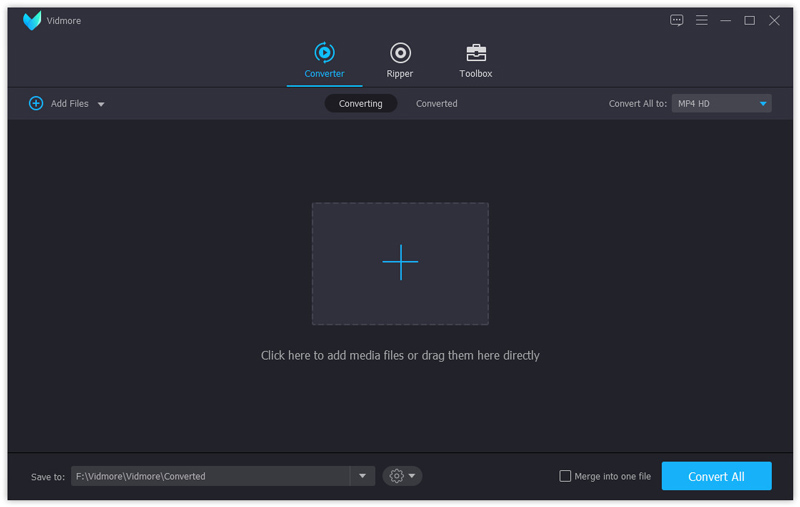
Wenn Sie eine große DVD-Sammlung besitzen, laden Sie das beste ISO-Erstellungstool herunter und installieren Sie es auf Ihrem Computer. Legen Sie eine DVD in das integrierte ROM-Laufwerk oder ein externes DVD-Laufwerk ein. Starten Sie das DVD-Programm und klicken Sie auf die Schaltfläche Load Disc, um Ihre Disc zu scannen.
Schritt 2: DVD-Videos ansehen und bearbeiten
Nach dem Scannen erscheinen die DVD-Filme in der Medienbibliothek. Dann können Sie sie ansehen und entscheiden, ob Sie die gesamte DVD oder nur bestimmte Filme kopieren möchten, indem Sie die Kontrollkästchen aktivieren oder deaktivieren.
Wenn Sie eine DVD-Videodatei kürzen möchten, klicken Sie auf das Symbol Trim unter dem Vorschaubild, um das Zuschneidefenster zu öffnen. Setzen Sie dann die Start- und End-Punkte neu, um die Videodatei zu teilen oder zu kürzen. Klicken Sie auf die Schaltfläche Save, um zu bestätigen und zur Hauptoberfläche zurückzukehren.
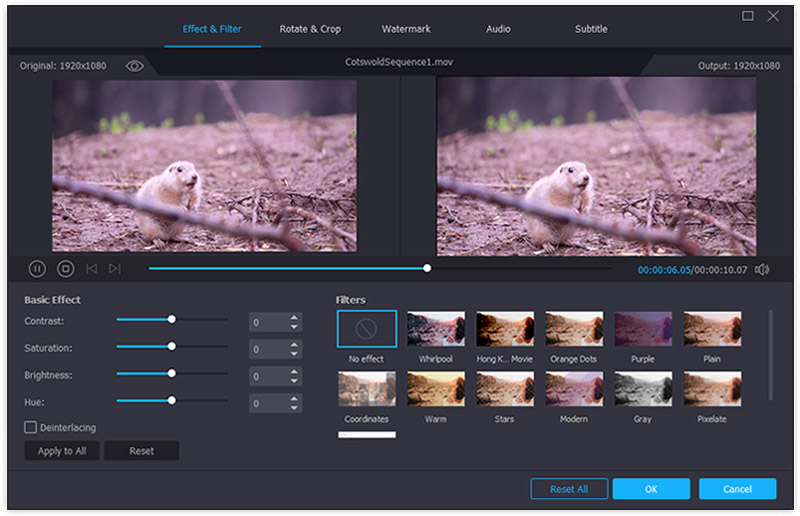
Um weitere Videobearbeitungswerkzeuge zu erhalten, drücken Sie das Symbol Edit unter dem Video in der Medienbibliothek. Wenn das Video-Editor-Fenster erscheint, stehen Ihnen die Werkzeuge Effect & Filter, Rotate & Crop, Watermark, Audio und Subtitle zur Verfügung.
Schritt 3: DVD in ISO umwandeln
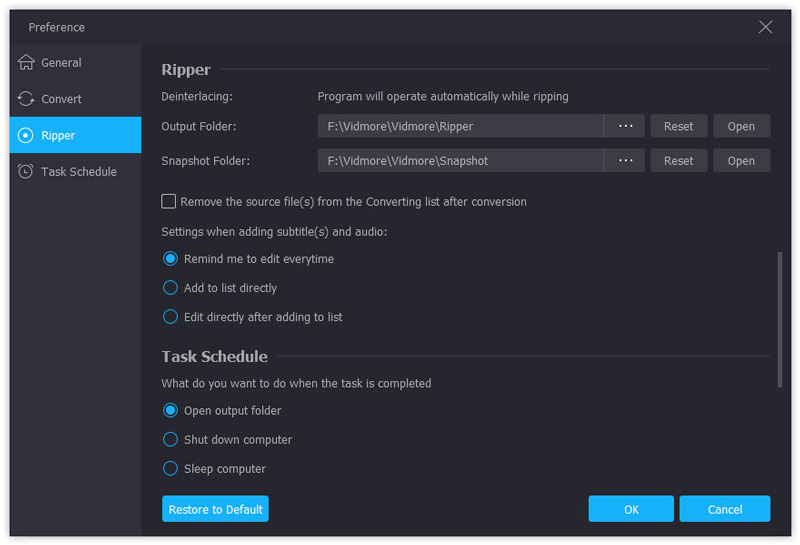
Wenn die Vorschau und Bearbeitung der DVD-Videos abgeschlossen ist, klappen Sie oben rechts in der Hauptoberfläche die Liste Rip All to auf und wählen Sie das passende Format. Hier wählen wir ein Image-Dateiformat. Klicken Sie dann unten auf die Schaltfläche Settings mit dem Zahnradsymbol, um den Dialog Preference zu öffnen. Gehen Sie auf die Registerkarte Ripper und legen Sie im Feld Output Folder den Zielordner fest. Klicken Sie auf OK, um zu bestätigen und zur Hauptoberfläche zurückzukehren. Klicken Sie schließlich auf die Schaltfläche Rip All, um die Umwandlung der DVD in eine ISO-Image-Datei zu starten.
Hinweis: Unseren Tests zufolge dauert der Vorgang der DVD-zu-ISO-Umwandlung nur wenige Minuten, da das ISO-Erstellungstool sehr effizient arbeitet.
Teil 3: ISO-Image unter Windows kostenlos aus DVD erstellen
Unter Windows können Sie ISO-Images standardmäßig einbinden oder eine Image-Datei mit den integrierten Funktionen auf DVD brennen. Allerdings kann Windows ohne Software von Drittanbietern kein ISO-Image von Ihrer DVD erstellen. Glücklicherweise gibt es mehrere kostenlose Tools, die Ihren Bedarf decken können.
Methode 1: Wie man mit BurnAware eine ISO aus einer DVD erstellt
BurnAware ist ein benutzerfreundliches ISO-Erstellungstool. Es ermöglicht Ihnen, DVDs unter Windows 10/8/7 kostenlos in ISO-Image-Dateien zu konvertieren. Unseren Recherchen zufolge ist es virenfrei, sofern Sie es von der offiziellen Website (http://www.burnaware.com/download.html) herunterladen.
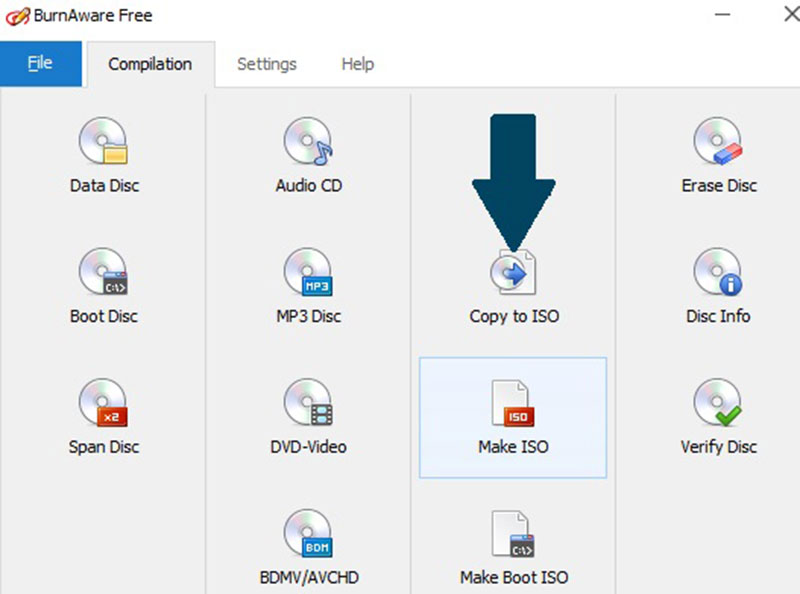
Schritt 1: Starten Sie den DVD-zu-ISO-Konverter entweder über die Verknüpfung auf Ihrem Desktop oder über das Start-Menü. Gehen Sie auf die Registerkarte Compilation und wählen Sie die Option Copy to ISO.
Schritt 2: Klicken Sie auf die Dropdown-Liste und wählen Sie Ihr optisches Laufwerk aus. Wenn Sie eine DVD in Ihr DVD-Laufwerk eingelegt haben, importiert die Freeware sie sofort.
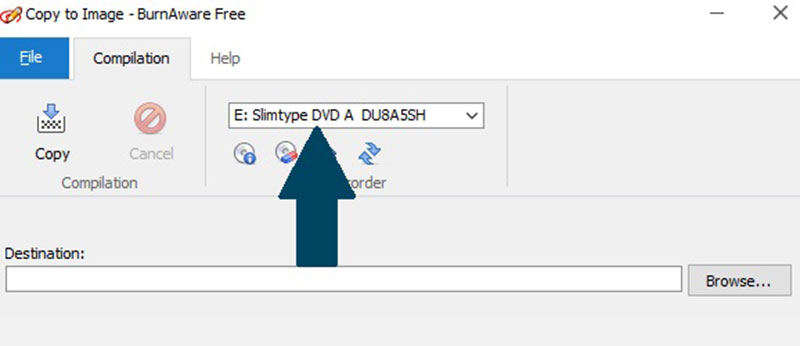
Schritt 3: Klicken Sie auf die Schaltfläche Browse neben dem Feld Destination und wählen Sie ein bestimmtes Verzeichnis zum Speichern der ISO-Image-Datei. Klicken Sie anschließend auf die Schaltfläche Copy, um mit dem Rippen der DVD zu einer ISO-Image-Datei zu beginnen. In der Regel dauert es 10 bis 15 Minuten, um ein ISO-Image zu erstellen.
Hinweis: Die Freeware kann beim Rippen zu einer ISO-Datei keinen Regionalcode oder Kopierschutz von Ihrer DVD entfernen.
Methode 2: Wie man mit InfraRecorder eine DVD in eine ISO-Datei umwandelt
InfraRecorder ist eine Open-Source-DVD-Brennsoftware. Sie ist ebenfalls in der Lage, ein ISO-Image von einer DVD zu erstellen. Allerdings ist sie nur für Windows 7/XP/Vista und ältere Systeme verfügbar.
Schritt 1: Legen Sie die DVD, die Sie sichern möchten, in Ihren Computer ein. Öffnen Sie das Start-Menü und klicken Sie auf All Program -> InfraRecorder -> InfraExpress.
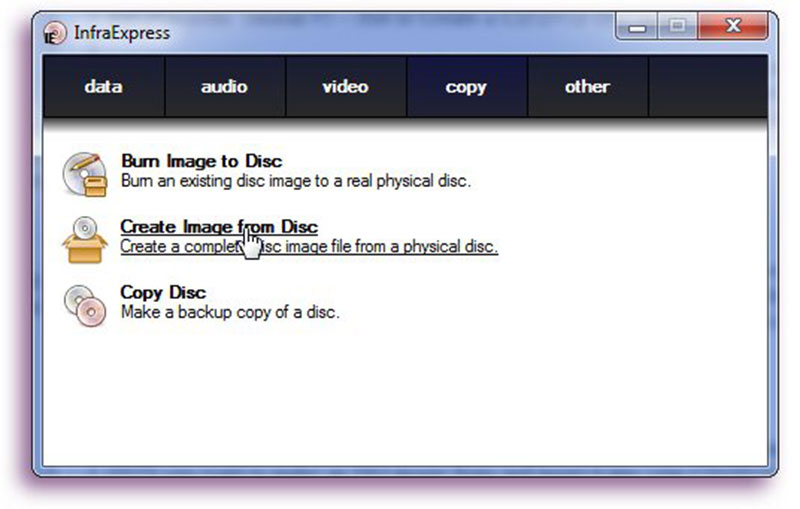
Schritt 2: Wählen Sie die Option Create Image from Disc, um den Dialog Copy to Disc Image zu öffnen. Wechseln Sie zur Registerkarte General, wo Sie zwei Felder sehen. Wählen Sie Ihr optisches Laufwerk aus der Dropdown-Liste Source. Klicken Sie dann auf die Schaltfläche mit dem Drei-Punkte-Symbol, um einen Ordner zum Speichern Ihrer ISO-Datei auszuwählen, und benennen Sie die Image-Datei.
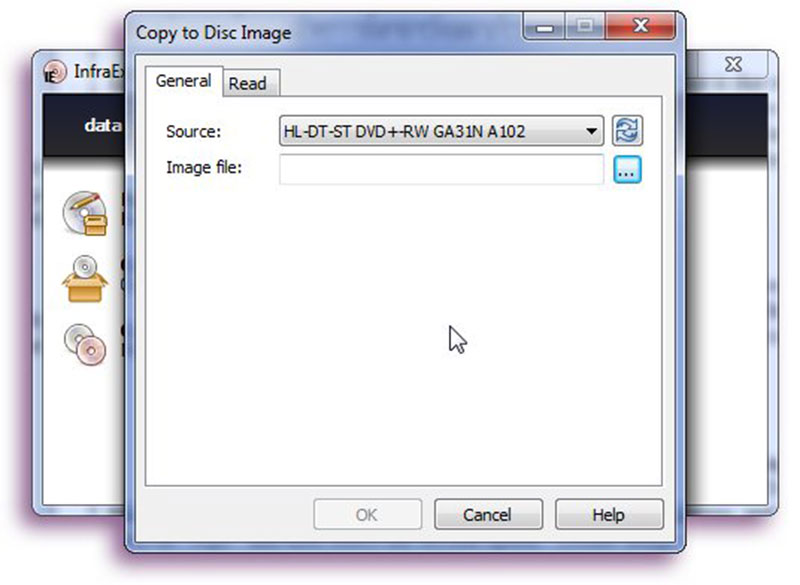
Schritt 3: Gehen Sie als Nächstes zur Registerkarte Read und entscheiden Sie, ob Ignore read errors aktiviert werden soll oder nicht, und legen Sie die Read speed fest. Wenn Sie diese Standardwerte ändern möchten, stellen Sie sicher, dass Sie genau wissen, was Sie tun.
Schritt 4: Klicken Sie auf die Schaltfläche OK, wenn Sie fertig sind, und der ISO-Erstellungsprozess startet. Sie können ihn über die Fortschrittsleiste überwachen und jederzeit abbrechen. Wenn er abgeschlossen ist, wird die Schaltfläche OK von grau auf normal wechseln.
Teil 4: DVD auf dem Mac kostenlos in ISO umwandeln
Wenn Sie ein MacBook Pro oder einen anderen Mac verwenden, haben Sie Glück, denn Apple hat eine ISO-Erstellungsfunktion in macOS integriert. Diese Funktion ist jedoch so versteckt, dass viele Nutzer sie gar nicht kennen. Daher stellen wir unten eine ausführliche Anleitung zur Verfügung.
Schritt 1: Öffnen Sie Disk Utility aus dem Ordner Applications. Legen Sie Ihre Disc in Ihr DVD-Laufwerk ein.
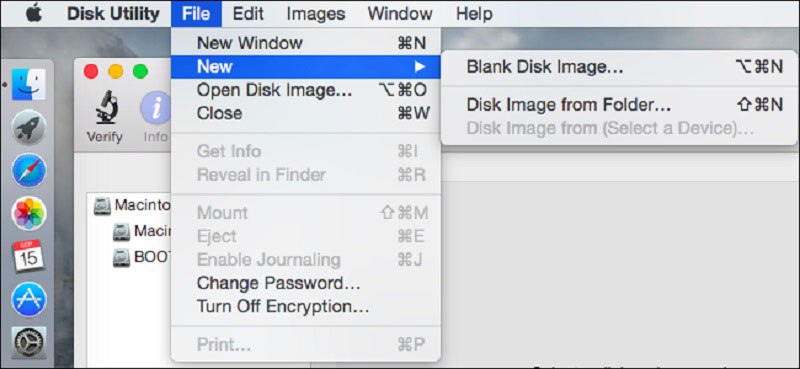
Schritt 2: Klappen Sie im oberen Menü die Option File auf, zeigen Sie auf New -> Disc Image from Drive.
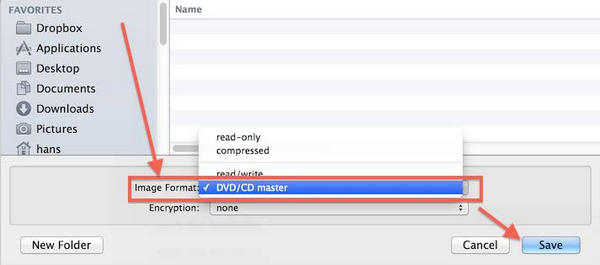
Schritt 3: Wählen Sie DVD/CD master aus der Dropdown-Liste Image Format und none aus dem Feld Encryption. Sobald Sie auf die Schaltfläche Save klicken, erstellt das Festplattendienstprogramm eine Image-Datei von Ihrer DVD.
Tipps, die Sie beim Rippen einer DVD zu ISO auf dem Mac kennen sollten
Zunächst einmal ist das Standard-Image-Dateiformat auf dem Mac CDR. Das Festplattendienstprogramm erstellt also eine .cdr-Datei aus Ihrer Disc. Wenn Sie die DVD in eine ISO-Image-Datei rippen möchten, müssen Sie das CDR-Image einfach in das ISO-Format umwandeln, indem Sie die Dateiendung umbenennen. Oder Sie können im Terminal den Befehl hdiutil convert /path/imagefile.cdr -format UDTO -o /path/convertedimage.iso ausführen, um ein CDR-Image in eine ISO-Datei zu konvertieren. Ersetzen Sie /path/imagefile.cdr durch den Pfad und Namen Ihrer CDR-Datei und /path/convertedimage.iso durch den Pfad und Namen der ISO-Datei, die Sie erstellen möchten.
Neben der Erstellung eines ISO-Images von einer optischen Disc kann das Festplattendienstprogramm DVD-Image-Dateien auch einbinden, indem Sie auf File -> Open Disk Image klicken.
Beachten Sie, dass das Festplattendienstprogramm nur unverschlüsselte DVDs verarbeiten kann. Wenn Sie eine verschlüsselte oder kommerzielle DVD auf dem Mac in eine ISO-Image-Datei umwandeln möchten, müssen Sie eine Drittanbieter-App verwenden, etwa HandBrake.
Teil 5: DVD unter Linux in ISO konvertieren
Unter Linux können Sie ein ISO-Image von einer DVD mit der Kommandozeile oder mit beliebigen Brennprogrammen erstellen. Ubuntu verwendet zum Beispiel das Brennprogramm Brasero, das in der Lage ist, DVDs in ISOs zu rippen, egal ob sie verschlüsselt sind oder nicht.
Wie man mit Brasero eine DVD in eine ISO-Datei umwandelt
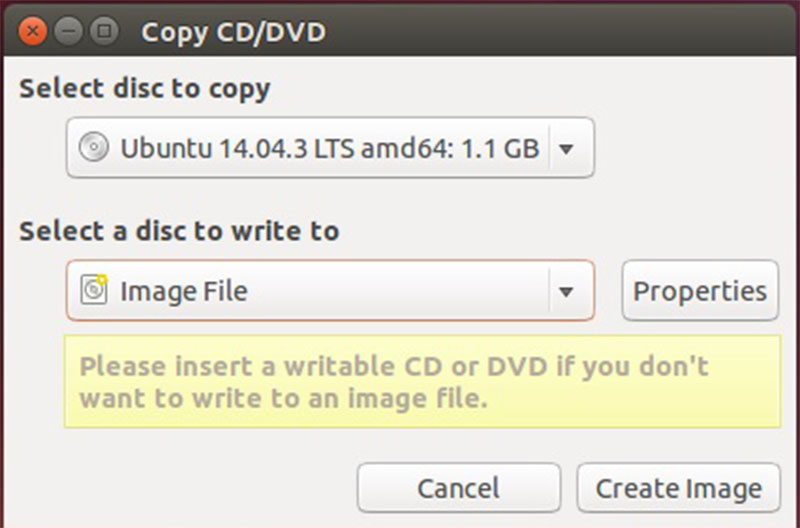
Schritt 1: Öffnen Sie Brasero Disc Burner auf Ihrem Computer und wählen Sie Disc Copy. Legen Sie dann Ihre DVD in das optische Laufwerk ein.
Schritt 2: Achten Sie darauf, Ihr DVD-Laufwerk aus der Dropdown-Liste unter Select disc to copy auszuwählen. Wählen Sie anschließend Image File aus der Dropdown-Liste von Select a disc to write to.
Schritt 3: Klicken Sie schließlich auf die Schaltfläche Create Image, um mit dem Kopieren der DVD in eine ISO-Image-Datei zu beginnen.
Hinweis: Da Brasero seit Ubuntu 16.04 entfernt wurde, müssen Sie es manuell aus dem Ubuntu Software Center installieren. Für andere Linux-Distributionen finden Sie ähnliche Werkzeuge, die im Grunde auf die gleiche Weise funktionieren.
Wie man mit dem Terminal eine ISO aus einer DVD erstellt

Alternativ können Sie unter Linux auch das Terminal und die Kommandozeile verwenden, um ein ISO-Image aus Ihrer Disc zu erstellen. Der Befehl lautet sudo dd if=/dev/cdrom of=/home/username/image.iso. Ersetzen Sie /dev/cdrom durch den Pfad zu Ihrem DVD-Laufwerk und /home/username/image.iso durch den Pfad und Namen des ISO-Images, das Sie erstellen möchten.
Sobald Sie die ISO-Image-Datei erstellt haben, können Sie sie auf Ihre Festplatte, einen USB-Stick oder einen Cloud-Server verschieben. Computer ohne DVD-Laufwerk können sie einbinden und als virtuelle Disc verwenden.
Fazit
In diesem Artikel wurde erläutert, wie man unter Windows 10/8/7, macOS und Linux ISO-Images von DVDs erstellt. Auch wenn wir heute bequem über beliebte Plattformen auf Videos und Musik zugreifen, sind DVDs noch nicht tot. Viele Menschen besitzen noch eine Sammlung optischer Discs mit ihren Lieblingsfilmen, Musik, digitalen Spielen, Programmen und sogar Betriebssystemen. Wenn Sie Ihre DVD-Filmsammlung in ISO-Image-Dateien kopieren möchten, kann Vidmore DVD Monster Ihnen helfen, den Vorgang zu vereinfachen und zu beschleunigen. Bitte hinterlassen Sie eine Nachricht, wenn Sie beim Kopieren Ihrer DVDs auf Probleme stoßen.