Wie Sie Ihre DVD‑Sammlung mit den besten DVD‑zu‑MP4‑Konvertern in MP4 umwandeln
Es gibt viele Möglichkeiten, auf Ihrem PC oder Mac eine DVD in MP4 zu konvertieren, aber wenn Sie nach der leistungsstärksten Option suchen, finden Sie sie in diesem Beitrag. Sie leben in einer digitalen Welt. Fast alles ist auf Ihren digitalen Geräten verfügbar, von Musik bis Shopping, von Kommunikation bis zu sozialen Netzwerken.
Es ist naheliegend, dass Sie Ihre DVD‑Filme digitalisieren möchten, um sie jederzeit und überall auf Ihrem Computer oder Mobilgerät zu genießen. Der Vorgang ist einfach, wenn Sie Ihr bevorzugtes Tool wählen und unserer Anleitung unten folgen.

SEITENINHALT
Teil 1: Der ultimative Weg, eine DVD in MP4 zu konvertieren
Bei der Umwandlung einer DVD in MP4‑Dateien ist die Videoqualität die größte Sorge. Andererseits sind die meisten professionellen Programme teuer und schwer zu beherrschen. Aus diesem Grund empfehlen wir Vidmore DVD Monster.
- Beliebige Video‑DVDs mit einem Klick in MP4‑Videodateien rippen.
- Unterstützt eine große Auswahl an Ausgabeformaten, darunter MP4, AVI, MOV usw.
- DVD in MP4 konvertieren, um sie auf iPhone, iPad oder Android‑Geräten wiederzugeben.
- Mehrere DVD‑Videos gleichzeitig mit Multi‑Thread‑Technologie verarbeiten.
- Video‑ und Audioqualität beim Rippen automatisch optimieren.
Kurz gesagt, es ist die beste Möglichkeit, Ihre DVD‑Sammlung schnell auf dem Computer in MP4‑Dateien zu konvertieren.
So rippen Sie eine DVD in MP4‑Videos
Schritt 1: Installieren Sie die beste DVD‑Ripper‑Software
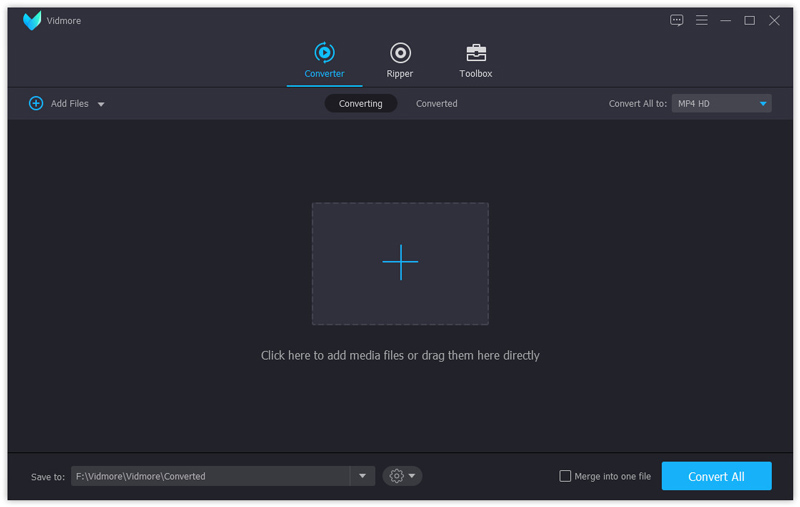
Wenn Sie Ihre Film‑DVDs digitalisieren möchten, laden Sie die beste DVD‑Ripper‑Software herunter und installieren Sie sie auf Ihrem PC. Sie ist kompatibel mit Windows 10/8/8.1/7/XP und Vista. Legen Sie dann die Disc in Ihr DVD‑Laufwerk ein, starten Sie die Software, klicken Sie auf Load DVD -> Load DVD Disc und wählen Sie Ihre Disc aus, um sie zu scannen. Anschließend können Sie entscheiden, ob Sie alle oder nur bestimmte Titel importieren möchten.
Schritt 2: MP4 als Ausgabeformat festlegen
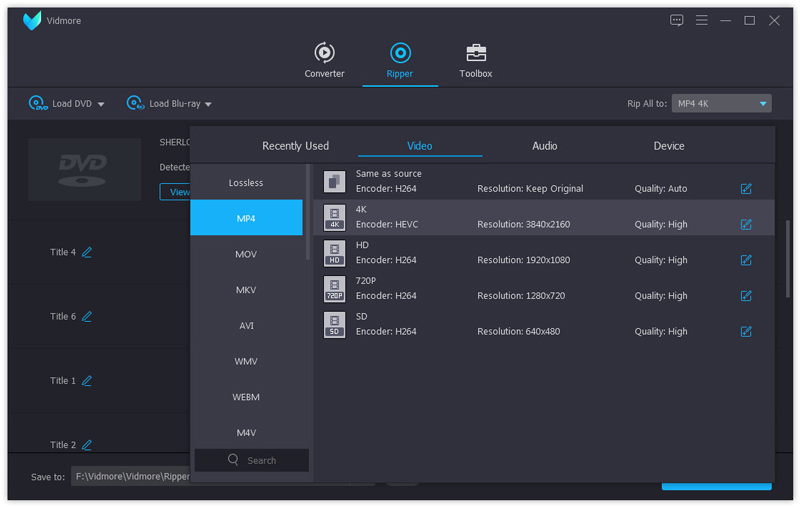
Um das Ausgabeformat festzulegen, wählen Sie das DVD‑Video aus, klappen Sie das Dropdown‑Menü neben Rip All to auf, gehen Sie auf den Reiter Video, wählen Sie links MP4 und legen Sie eine passende Qualität fest. Wenn Sie die DVD‑Videos auf einem tragbaren Gerät abspielen möchten, wechseln Sie zum Reiter Device, wählen den Hersteller und anschließend Ihr Gerätemodell.
Tipp: Wenn Sie ein DVD‑Video kürzen oder bearbeiten möchten, klicken Sie unter dem Video auf das Symbol Cut oder Edit, um es im Editorfenster zu öffnen.
Schritt 3: DVD in MP4 konvertieren
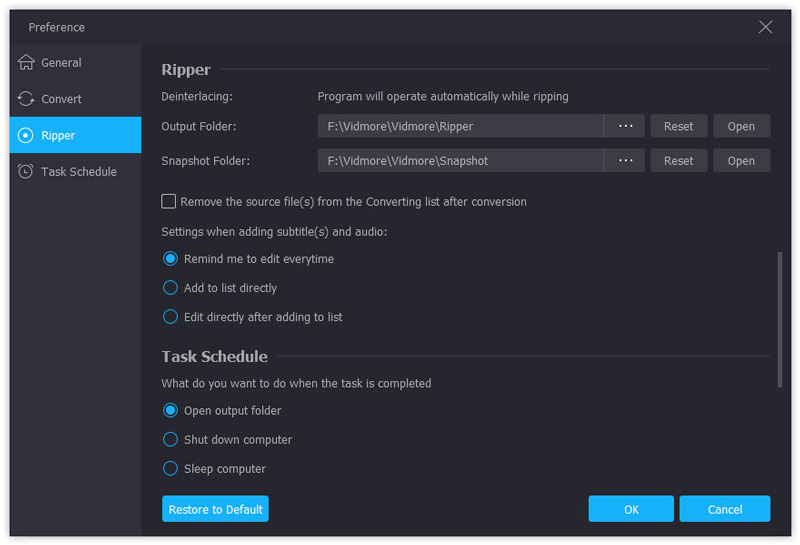
Gehen Sie in den unteren Bereich und klicken Sie auf die Schaltfläche Settings mit dem Zahnradsymbol. Wechseln Sie zum Reiter Ripper und legen Sie den Output Folder fest, indem Sie auf die Schaltfläche Reset klicken. Klicken Sie auf OK, um zu bestätigen und zur Hauptoberfläche zurückzukehren. Wenn alles bereit ist, klicken Sie unten rechts auf die Schaltfläche Rip All, um mit dem Rippen der DVD zu MP4 zu beginnen.
Teil 2: DVD kostenlos in MP4 umwandeln
Es gibt mehrere kostenlose DVD‑Ripper‑Programme, mit denen Sie DVDs in MP4 konvertieren können, ohne einen Cent zu bezahlen. Allerdings haben Freeware‑Programme normalerweise einige Nachteile. Wenn Ihr Budget begrenzt ist und Sie die Schattenseiten nicht stören, finden Sie hier eine einfache Möglichkeit, DVDs kostenlos in MP4 zu konvertieren.
Methode 1: DVD mit HandBrake in MP4 rippen
HandBrake ist ein Open‑Source‑DVD‑Ripper, also kann jeder es kostenlos verwenden. Es enthält jedoch zahlreiche benutzerdefinierte Optionen, die Einsteiger und Durchschnittsnutzer verwirren können. Um die Erfolgsquote beim Rippen von DVD zu MP4 zu erhöhen, sollten Sie die folgenden Schritte befolgen.
Schritt 1: Da HandBrake keine kopiergeschützten kommerziellen DVDs verarbeiten kann, müssen Sie libdvdcss von der Website (http://download.videolan.org/pub/libdvdcss/1.2.11/win64/libdvdcss-2.dll) auf Ihren Computer herunterladen. Legen Sie dann die .dll‑Datei in den Programmordner von HandBrake.
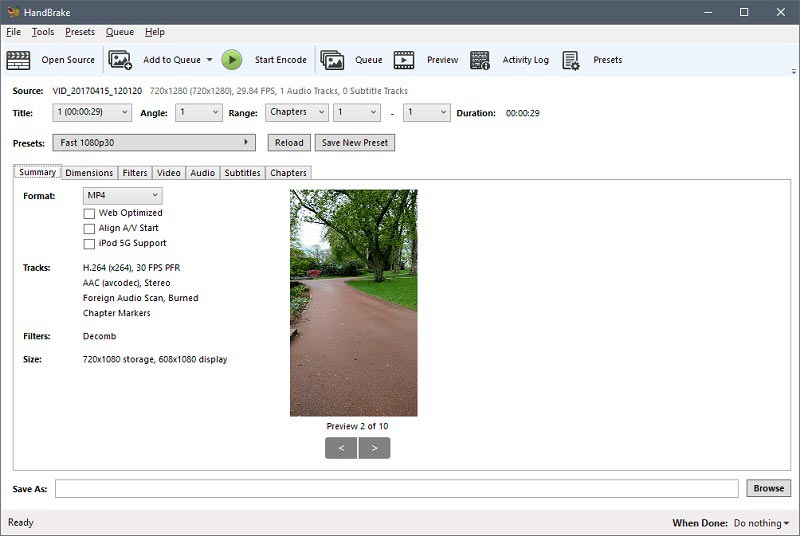
Schritt 2: Legen Sie als Nächstes Ihre DVD in den Computer ein. Starten Sie den DVD‑zu‑MP4‑Ripper. Öffnen Sie HandBrake, klicken Sie oben links auf Open Source und wählen Sie Ihr DVD‑Laufwerk aus. Das Scannen der Videos und Titel auf Ihrer DVD dauert einen Moment.
Schritt 3: Stellen Sie im Bereich Source das Kapitel oder den Titel ein, der gerippt werden soll; andernfalls konvertiert HandBrake die gesamte Disc. Klicken Sie auf die Schaltfläche Browse, um einen Ordner festzulegen, in dem die MP4‑Videos gespeichert werden sollen.
Schritt 4: Gehen Sie zum Reiter Summary und stellen Sie sicher, dass Sie im Dropdown‑Menü MP4 auswählen. Wechseln Sie dann zum Bereich Presets auf der rechten Seite und wählen Sie eine passende Auflösung.
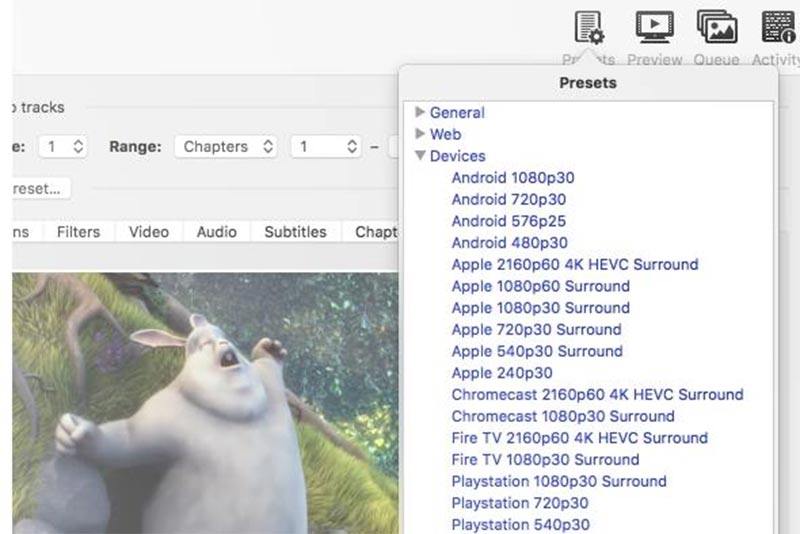
Schritt 5: Um Bitrate, Bildrate, Auflösung und andere videobezogene Parameter zu ändern, gehen Sie zum Reiter Video. Außerdem finden Sie weitere Optionen in den Reitern Audio, Subtitles, Chapters und Filters.
Schritt 6: Klicken Sie abschließend auf die Schaltfläche Start Encode, um mit dem Rippen der DVD in MP4‑Videos zu beginnen.
Hinweis: HandBrake ist für Windows, Mac und Linux verfügbar, Sie sollten es jedoch besser von der offiziellen Website herunterladen. Andernfalls kann die Software Malware enthalten.
Methode 2: DVD mit VLC in MP4 konvertieren
VLC Media Player ist ein beliebter Media Player für Mac, Windows und Linux. Ähnlich wie HandBrake ist VLC ein Open‑Source‑Projekt und völlig kostenlos. Neben der Videowiedergabe bietet VLC zahlreiche Zusatzfunktionen, darunter die Konvertierung von DVD in MP4. Da der Arbeitsablauf recht komplex ist, finden Sie unten eine Anleitung.
Schritt 1: Installieren Sie sowohl VLC als auch libdvdcss auf Ihrem Computer, wenn Sie eine kommerzielle DVD rippen möchten. Legen Sie die DVD in Ihren Computer ein und öffnen Sie VLC.
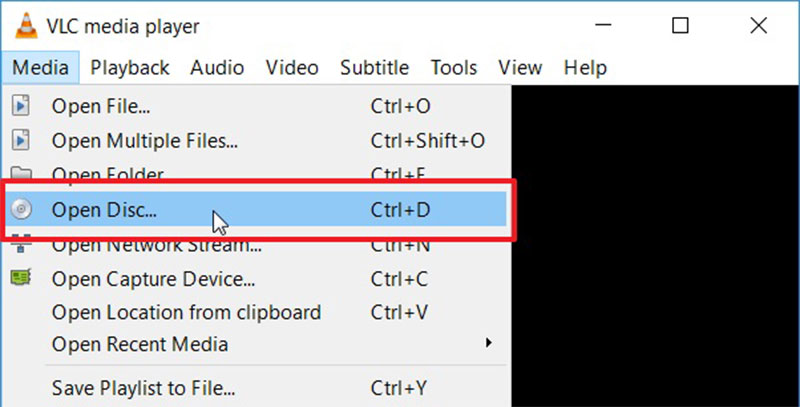
Schritt 2: Klicken Sie auf Media -> Open Disc, um den Dialog für offene Medien zu öffnen. Wechseln Sie dann zum Reiter Disc, wählen Sie DVD und wählen Sie Ihre DVD im Dropdown‑Menü Disc device aus. Wenn Ihre Disc nicht erkannt wird, klicken Sie auf die Schaltfläche Browse und stellen Sie sie manuell ein.
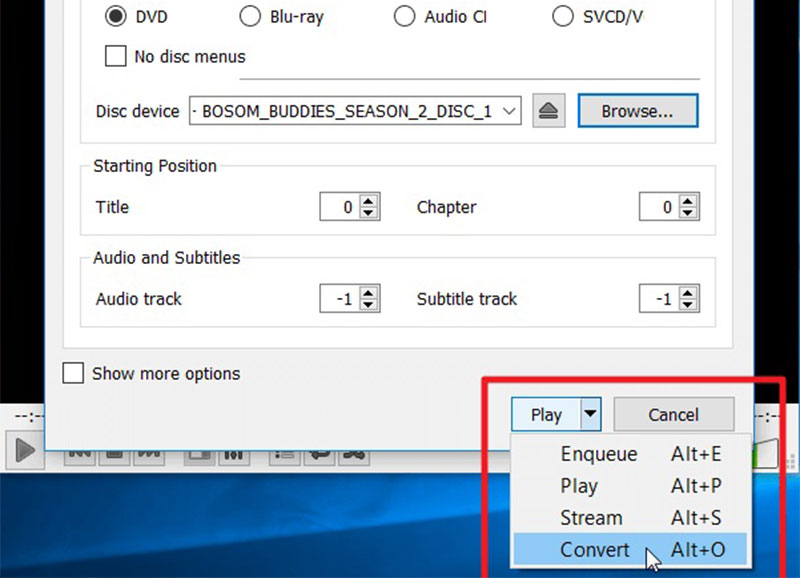
Schritt 3: Klicken Sie auf das Arrow‑Symbol neben der Schaltfläche unten und wählen Sie Convert, um den Dialog des DVD‑zu‑MP4‑Konverters zu öffnen. Wählen Sie im Bereich Settings die Option Convert. Klappen Sie das Dropdown‑Menü neben Profile auf und wählen Sie das Format MP4. Klicken Sie auf die Schaltfläche Browse, um ein Verzeichnis zum Speichern Ihrer Videos auszuwählen.
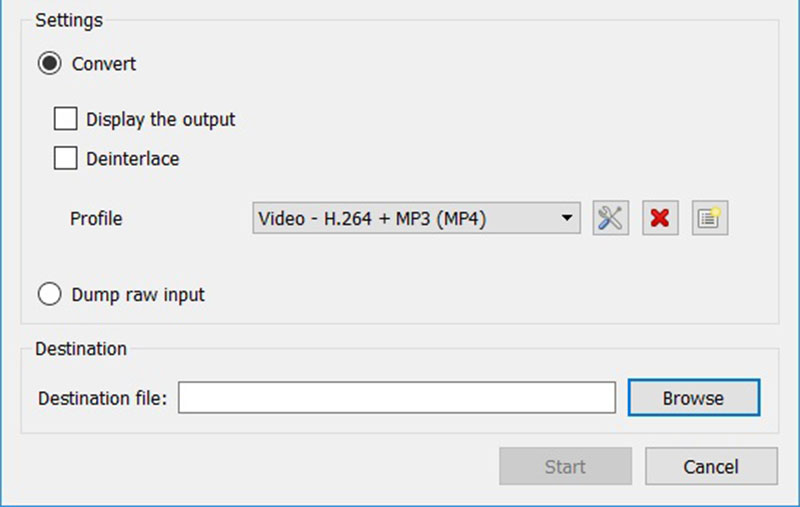
Schritt 4: Klicken Sie nun auf die Schaltfläche Start, um die Konvertierung der DVD in MP4‑Dateien zu starten. Es dauert eine Weile, eine ganze Disc mit VLC zu konvertieren.
Hinweis: Wenn Sie Video‑Codec, Audio‑Codec und Untertitel anpassen möchten, klicken Sie im Convert‑Dialog auf die Schaltfläche Advanced mit dem kleinen Dokumentsymbol neben dem Profil‑Dropdown.
Methode 3: DVD mit Freemake Video Converter in MP4 rippen
Obwohl Freemake Video Converter ein leistungsstarkes Videokonvertierungsprogramm ist, kann es auch DVDs in MP4 oder andere Videoformate umwandeln. Ursprünglich war Freemake ein kostenpflichtiges Programm. Inzwischen erlaubt der Entwickler, es kostenlos zu verwenden.
Schritt 1: Öffnen Sie den kostenlosen DVD‑zu‑MP4‑Ripper, nachdem Sie ihn auf Ihrem Computer installiert haben. Er ist für Windows 10/8/7 verfügbar. Leider wird Mac nicht unterstützt. Laut unserem Test dauert die Installation von Freemake mehr als eine halbe Stunde.
Tipp: Manche Antivirenprogramme können Freemake als Virus einstufen, daher müssen Sie Ihr Antivirenprogramm während der Installation deaktivieren.
Schritt 2: Legen Sie ebenfalls die DVD in Ihr ROM‑Laufwerk ein und starten Sie Freemake Video Converter. Klicken Sie oben im Fenster auf die Schaltfläche DVD, wählen Sie Ihr DVD‑Laufwerk und klicken Sie auf OK. Danach beginnt Freemake, Ihre DVD zu analysieren und zu entschlüsseln.
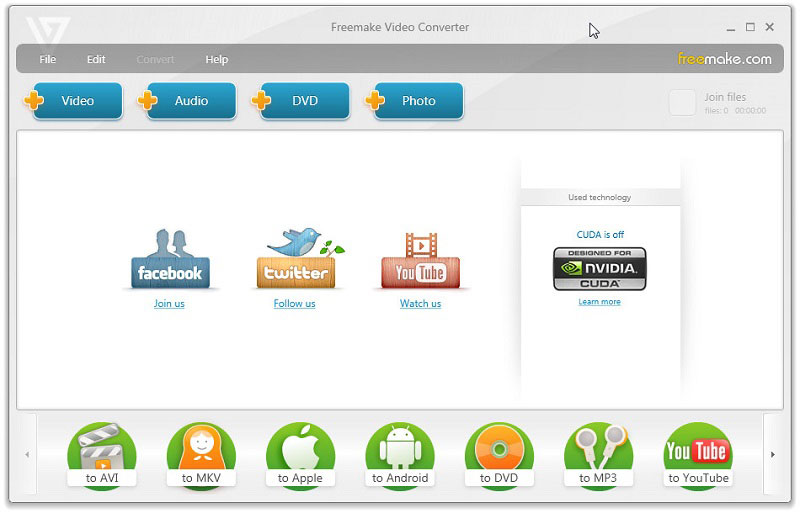
Schritt 3: Wenn dies abgeschlossen ist, werden die Titel angezeigt und Sie können alle oder nur bestimmte Titel auswählen. Klicken Sie auf OK und die ausgewählten Titel werden zum Aufgabenfenster hinzugefügt. Anschließend können Sie Audiospur, Untertitel bearbeiten und DVD‑Videos schneiden.
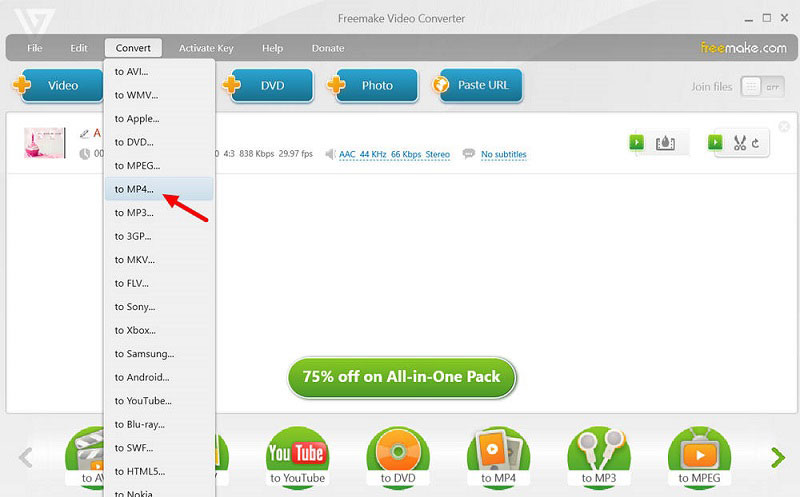
Schritt 4: Wählen Sie unten to MP4. Falls Sie es nicht finden, klicken Sie im oberen Menü auf Convert und wählen dort to MP4. Legen Sie dann Bildrate, Video‑Codec und andere Optionen im Pop‑up fest. Klicken Sie abschließend auf die Schaltfläche Convert, um den DVD‑zu‑MP4‑Konvertierungsprozess zu starten.
Teil 3: DVD‑Video online in MP4 konvertieren
Web‑Apps sind praktisch, um verschiedene Aufgaben auszuführen, unter anderem das Konvertieren von VOB, dem DVD‑Videoformat, in MP4. Sie können keine sehr großen Videodateien verarbeiten, aber Sie müssen keine Software installieren. Wenn Sie die VOB‑Dateien auf Ihrer DVD finden können, probieren Sie die Web‑Apps direkt aus.
Methode 1: VOB mit Vidmore Free Online Video Converter in MP4 rippen
Vidmore Free Online Video Converter ist ein einfacher Weg, VOB online in MP4 zu konvertieren. Er kann mehrere VOB‑Dateien stapelweise in MP4‑Videos umwandeln. Außerdem ist die Ausgabequalität ziemlich gut.
Schritt 1: Kopieren Sie https://www.vidmore.com/free-online-video-converter/ in die Adresszeile Ihres Browsers. Klicken Sie auf der Seite auf die Schaltfläche Add files to convert, um das Startprogramm herunterzuladen.
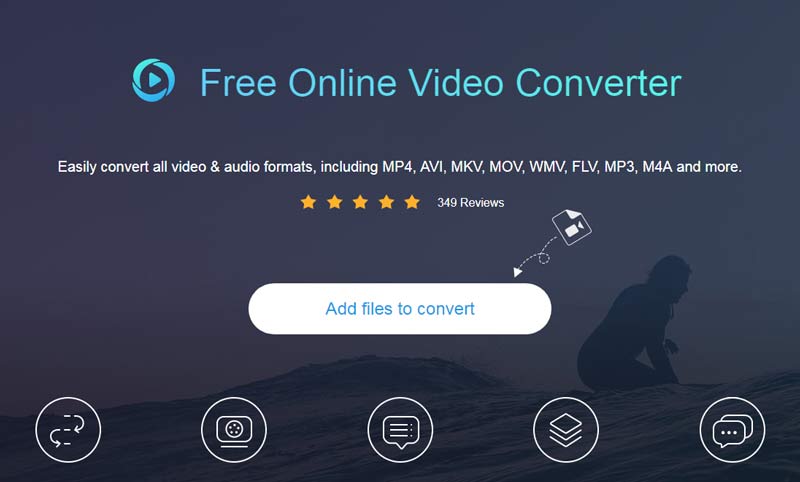
Schritt 2: Nach dem Herunterladen erscheint der Launcher automatisch. Legen Sie die Video‑DVD in Ihr Laufwerk ein, klicken Sie im Launcher auf die Schaltfläche Add File und importieren Sie die VOB‑Dateien von der DVD.

Schritt 3: Um die Optionen in den Video‑ und Audioeinstellungen anzupassen, klicken Sie auf das Gear‑Symbol neben jedem Video. Gehen Sie im unteren Bereich des Launchers auf MP4 und klicken Sie auf die Schaltfläche Convert. Wenn das Dialogfeld „Conversion complete” angezeigt wird, klicken Sie auf OK, um den Vorgang abzuschließen.
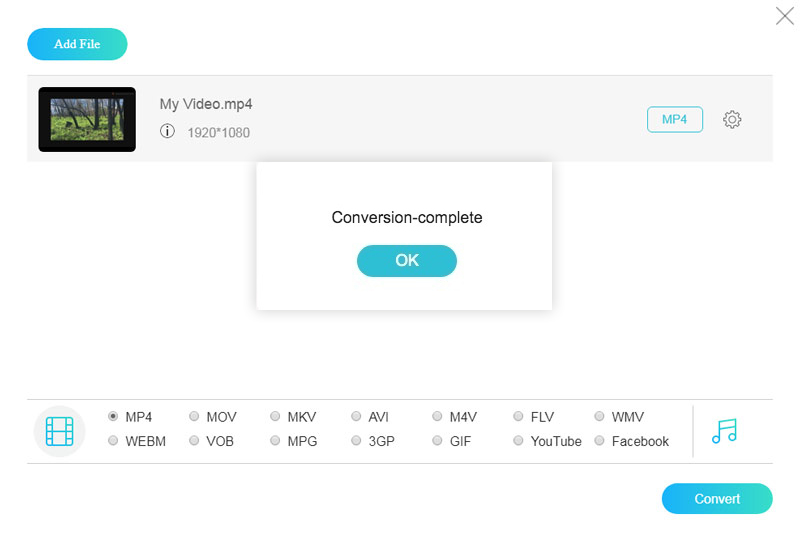
Hinweis: Diese Online‑App zum Konvertieren von DVD‑Video in MP4 hat kein Limit für die Dateigröße pro Konvertierung, aber der Vorgang kann eine Weile dauern.
Methode 2: DVD‑Video über Convert File in MP4 konvertieren
Convert File ist eine Sammlung von Online‑Dateikonvertern. Sie enthält auch einen VOB‑zu‑MP4‑Konverter. Er bietet keine Anpassungsoptionen und ist daher ein guter Einstieg, um DVD‑Video in MP4 zu konvertieren.
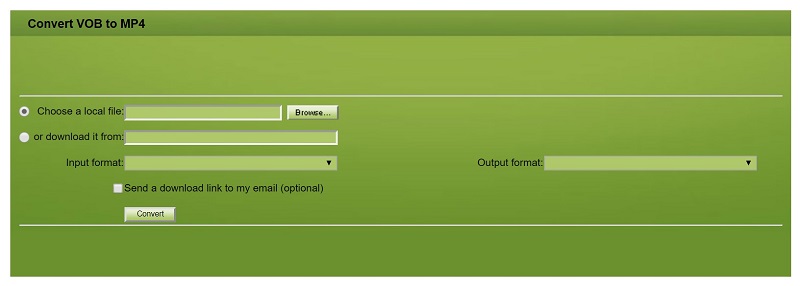
Schritt 1: Besuchen Sie den Web‑Konverter für VOB zu MP4 (http://www.convertfiles.com/convert/video/VOB-to-MP4.html) in Ihrem Browser und legen Sie Ihre Disc in das DVD‑Laufwerk ein.
Schritt 2: Klicken Sie auf die Schaltfläche Browse und suchen Sie die Videodatei auf Ihrer Disc, die sich normalerweise im Ordner VIDEO_TS befindet.
Schritt 3: Wählen Sie anschließend MP4 im Dropdown‑Menü Output format. Sobald Sie auf die Schaltfläche Convert klicken, erledigt die Web‑App den Rest.
Hinweis: Wenn es gerade unpraktisch ist, das MP4‑Video herunterzuladen, aktivieren Sie das Kontrollkästchen neben Send a download link to my email und geben Sie Ihre E‑Mail‑Adresse ein. Die App sendet die Ausgabedatei dann an Ihre E‑Mail.
Methode 3: VOB mit File Conversion in MP4 rippen
File Conversion ist eine weitere Möglichkeit, VOB online in MP4 zu konvertieren. Es kann eine Filmdaten‑Datei von bis zu 50 MB pro Konvertierung verarbeiten. Außerdem sind weder Bezahlung noch Registrierung erforderlich.
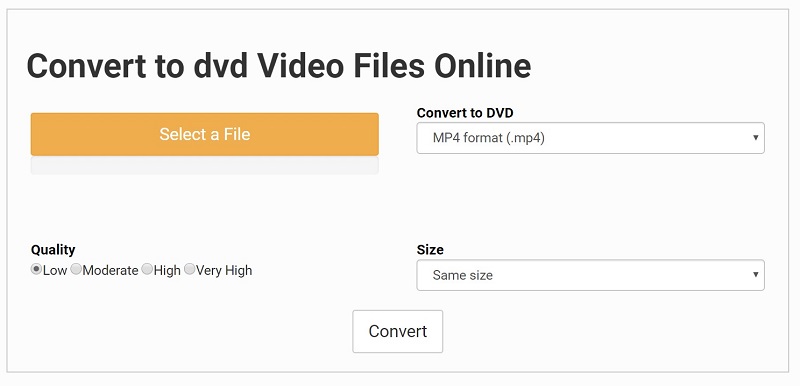
Schritt 1: Rufen Sie die VOB‑zu‑MP4‑Konvertierungs‑App (https://www.files-conversion.com/video/dvd) in einem beliebigen Webbrowser auf und legen Sie Ihre Film‑DVD in das Laufwerk ein.
Schritt 2: Klicken Sie auf die Schaltfläche Select a File, suchen Sie die Videodatei auf Ihrer Disc und klicken Sie auf Open, um sie hochzuladen. Wählen Sie MP4 im Format‑Dropdown und stellen Sie die gewünschte Video‑Quality ein. Sie können auch die Videoauflösung in der Option Size ändern. Standardmäßig bleibt die ursprüngliche Größe erhalten.
Schritt 3: Klicken Sie auf die Schaltfläche Convert, um die Videodatei hochzuladen; die Web‑App konvertiert die DVD‑Videos dann automatisch in MP4. Wenn der Vorgang abgeschlossen ist, laden Sie die MP4‑Datei herunter.
Fazit
Nun sollten Sie mindestens 7 Methoden kennen, um DVDs auf dem Desktop oder online in MP4 zu rippen. Einige davon sind kostenlos, etwa VLC und HandBrake. Natürlich ist Freeware nicht immer leicht zu bedienen, und die Ausgabequalität ist meist nicht sehr hoch. Vidmore DVD Monster hingegen ist ein leistungsstarker DVD‑zu‑MP4‑Konverter. Der größte Vorteil ist, dass die Videoqualität während des gesamten Prozesses erhalten bleibt. Weitere Fragen? Schreiben Sie sie bitte unten auf.