Teil 1: Probieren Sie eine HandBrake-Alternative aus, um alte und neue DVDs verlustfrei zu rippen
Es stimmt, dass man Online-Videos direkt auf dem Handy oder Tablet ansehen kann. Viele Menschen bevorzugen jedoch immer noch eine DVD-Sammlung ihrer Lieblingsfilme. Man findet viele Fragen dazu, wie man eine digitale Kopie von DVD-Filmen erstellen kann.
HandBrake ist als kostenlose und Open-Source-DVD-Ripping-Software für Windows, Mac und Ubuntu bekannt. Sie können HandBrake verwenden, um selbst erstellte DVDs und unverschlüsselte DVDs plattformübergreifend abzuspielen. Daher ist das Problem, dass HandBrake keine DVDs rippt, ziemlich ärgerlich.
Zum Glück erhalten Sie hier sowohl alternative DVD-Ripping-Software zu HandBrake als auch Lösungen für das Problem, dass HandBrake DVDs nicht rippt. So können Sie DVD-Filme auf digitalen Geräten ohne DVD-Laufwerk genießen.

SEITENINHALT
Teil 2: 4 wahrscheinlichste Gründe und Lösungen dafür, dass HandBrake keine DVD rippt
Es stimmt, dass HandBrake ein beliebtes kostenloses DVD-Ripping-Programm ist. Wenn Sie jedoch DVDs in 1:1-Qualität mit bis zu 6-facher Geschwindigkeit rippen möchten, können Sie Vidmore DVD Monster ausprobieren. Anders als HandBrake kann Vidmore DVD Monster DVDs ohne Transkodierung in jedes Format oder auf jedes Gerät rippen. So können Sie eine digitale Kopie der Original-DVD erstellen, einschließlich der vollständigen DVD-Struktur, Video- und Audiospuren, Menüs, Kapitel und Untertitel. Die gerippten Dateien können direkt auf eine andere DVD gebrannt werden. Durch das Ripping mit Vidmore DVD Monster können Sie ein hervorragendes Audio- und Videoerlebnis genießen.
Die HandBrake-Alternative kann DVD-Filme auch bearbeiten und optimieren. Sie erhalten verschiedene Bearbeitungsoptionen, um DVD-Filme schnell zu bearbeiten. Außerdem können Sie vor dem Rippen der DVDs die gewünschte Audiospur oder den gewünschten Untertitel auswählen. Dass HandBrake keine DVDs rippt, ist damit kein großes Problem mehr. Sie können eine bessere Wahl treffen, um eine DVD in Originalqualität zu rippen.
- Eine gesamte DVD mit 1:1-DVD-Kopie auf den Computer rippen.
- DVD mit 6-facher Geschwindigkeit in ISO und Ordner rippen.
- DVD in alle gängigen HD- und SD-Videoformate sowie verschiedene Audioformate und andere Profile konvertieren.
- Die Ausgabeeffekte des Videos vollständig steuern, indem Sie zuschneiden, zusammenführen,.
- mit Wasserzeichen versehen, , drehen, schneiden (trimmen),, Untertitel anpassen, und weitere Effekte anwenden. Situation 1: Beschädigte oder defekte DVD.
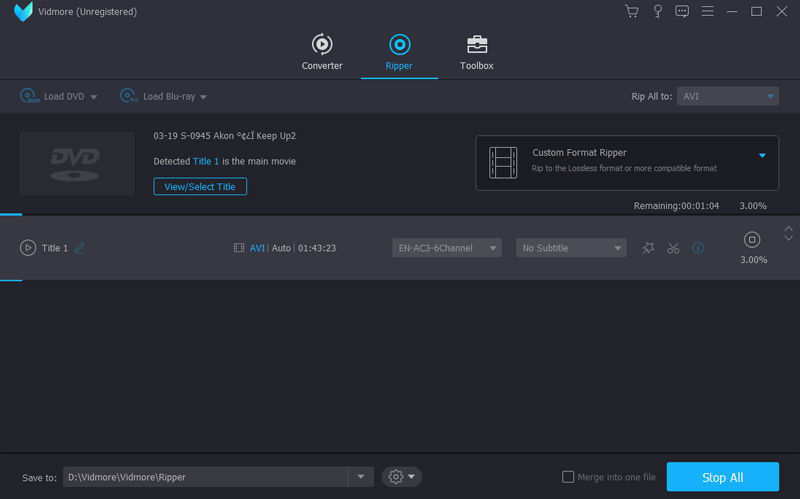
Schritt 1: Starten Sie die HandBrake-Alternative zum DVD-Rippen. Legen Sie eine DVD in das DVD-Laufwerk ein.
Schritt 2: Klicken Sie auf “Load DVD” und dann auf “DVD Disc”. Ihre Videos sind auf der Disc gespeichert. Sie müssen auf „View/Select Title“ klicken, um auf alle DVD-Filme zuzugreifen.

Schritt 3: Klicken Sie oben rechts in der Oberfläche auf das Symbol “Format”. Sie können das Ausgabevideoformat, die Auflösung, die Qualität und weitere Optionen einstellen. Außerdem können Sie ein bestimmtes Profil öffnen, um alle kompatiblen Formate zu sehen.

Schritt 4: Klicken Sie auf “Rip All”, um DVD-Filme zu rippen. Sobald der DVD-Ripping-Vorgang beendet ist, sehen Sie die gerippten Videos automatisch im sich öffnenden Ordner.
Weitere Methoden zum Kopieren einer DVD auf die Festplatte finden Sie hier.
Dies sind gängige Szenarien und Lösungen für das Problem, dass HandBrake keine DVDs rippt. Sie können entsprechend den folgenden Abschnitten vorgehen, um den HandBrake-Fehler beim DVD-Rippen zu beheben.

Sowohl alte als auch neue DVDs mit führender DVD-Entschlüsselung rippen.
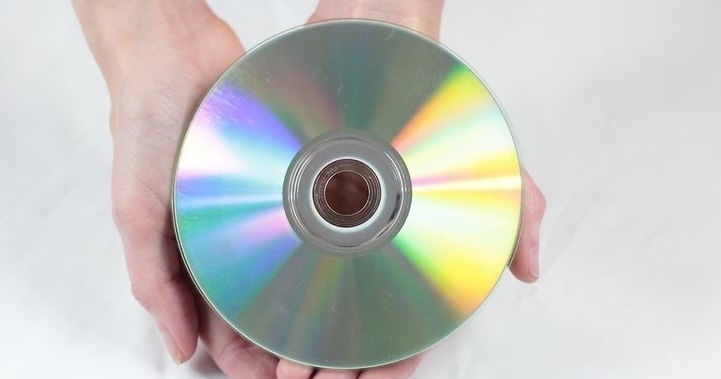
Wenn Ihre DVD an der Oberfläche zerkratzt ist, kann der Ripping-Vorgang fehlschlagen. Dann werden Sie feststellen, dass HandBrake das Encoding an derselben Stelle immer wieder abbricht. Außerdem können beschädigte oder korrupte IFO-Dateien ebenfalls dazu führen, dass HandBrake keine DVD rippt.
Situation 2: Überlastete CPU stoppt HandBrake beim DVD-Rippen
Sie können eine andere DVD einlegen und mit HandBrake rippen. Wenn HandBrake die DVD diesmal rippen kann, ist die zerkratzte DVD der Hauptgrund. Legen Sie Ihre DVD das nächste Mal besser nach dem Ansehen wieder in die Hülle zurück.
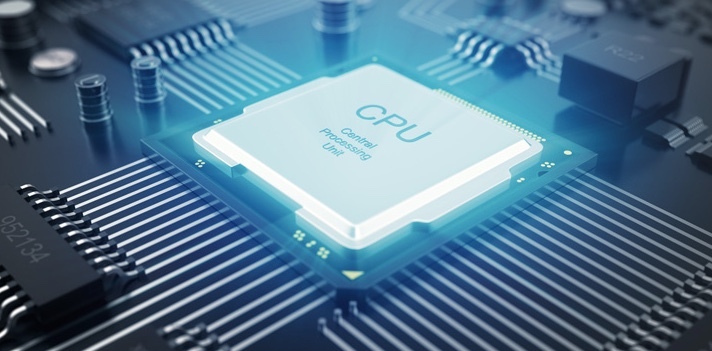
Eine starke Auslastung der CPU kann die Wahrscheinlichkeit erhöhen, dass HandBrake DVDs nicht rippt. Manchmal rippt HandBrake die DVD nur ein paar Sekunden und stoppt dann das Encoding. Wenn Ihr Computer schon viele Jahre im Einsatz ist, können Sie versuchen, die DVD mit HandBrake auf einem neuen Computer zu rippen. Andernfalls können Sie die Leistung Ihres Computers mit einer Systembereinigungssoftware von Drittanbietern optimieren.
Situation 3: Nicht unterstützte Untertitel führen dazu, dass HandBrake die DVD nicht rippt
Es stimmt, dass HandBrake in manchen Fällen keine DVD-Untertitel rippen kann. Sie können die Untertiteloptionen in HandBrake deaktivieren, um dies zu überprüfen. Wenn Sie das DVD-Video mit Untertiteln rippen möchten, können Sie Vidmore DVD Monster verwenden, um eine gesamte DVD mit bester Qualität zu rippen.
Situation 4: HandBrake rippt aufgrund von Kopierschutz nicht die gesamte DVD
HandBrake kann keine vollständigen DVD-Filme mit Kopierschutz rippen. Mit anderen Worten: HandBrake rippt nur nicht geschützte DVDs. Daher kann es vorkommen, dass HandBrake DVDs mit DRM, CSS-Verschlüsselung, ARccOS, Regionalcode, RCE, UOP und anderen DVD-Verschlüsselungstechnologien nicht rippt.

Beschädigte DVD
Sie müssen die DVD nicht überallhin mitnehmen. Gehen Sie lediglich vorsichtig mit Ihren DVDs um, um physische Schäden zu vermeiden. Wenn Sie Ihre alten DVDs sicher aufbewahren möchten, sollten Sie die Discs nach Gebrauch wieder in die Hüllen legen und an einem trockenen und kühlen Ort aufbewahren.
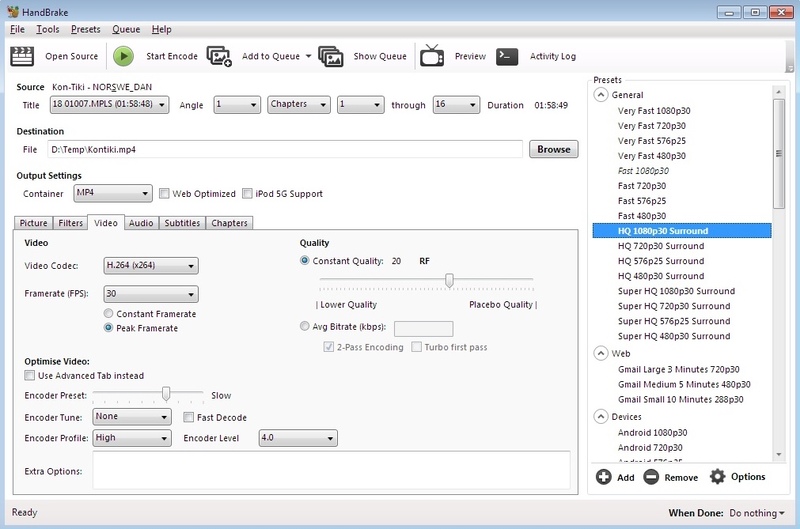
Zusammenfassend sind dies 5 praktikable Methoden, um das Problem HandBrake rippt keine DVD zu beheben. Überprüfen Sie zunächst, ob Ihre DVD zerkratzt oder beschädigt ist. Anschließend können Sie die HandBrake-Einstellungen ändern, um zu beheben, dass HandBrake nicht den gesamten Film encodiert. Bei kopiergeschützten DVDs ist HandBrake jedoch nicht die beste Wahl. Sie können Vidmore DVD Monster kostenlos herunterladen, um nahezu alle DVDs mit bis zu 6-facher Geschwindigkeit und in 1:1-Qualität zu rippen.
So können Sie hochwertige DVD-Filme direkt auf Ihrem iPhone, iPad, Android-Gerät, Apple TV und anderen Media-Playern wie dem Windows Media Player genießen. Vidmore DVD Monster bietet leistungsstärkere DVD-Ripping-Funktionen als HandBrake. Sie können das Programm kostenlos herunterladen, um mehr Details zu erfahren.
Was Sie tun können, wenn HandBrake keine DVD rippt – 5 praktikable Lösungen.