Die 7 besten kostenlosen und kostenpflichtigen MakeMKV-Alternativen für Windows, Mac und Linux
MakeMKV ist ein Transcoder, der DVD- und Blu-ray‑Discs in MKV-Dateien umwandeln kann. Die meisten Disc-Informationen können dabei unverändert erhalten bleiben. Sie können MakeMKV für Windows und Mac verwenden, um DVDs und Blu-ray‑Discs in eine Reihe von MKV-Dateien zu digitalisieren. Außerdem ist MakeMKV in der Lage, entschlüsselte Videos ohne Konvertierung an viele Mediaplayer zu streamen. Da MakeMKV so viele Funktionen bietet, stellt sich die Frage, warum Nutzer trotzdem nach Alternativen zu MakeMKV suchen. Eine weitere Frage ist, welche MakeMKV-Alternative man wählen sollte. Lesen Sie einfach weiter und finden Sie hier die Antwort.


Teil 1: Warum Sie MakeMKV-Alternativen benötigen – Nachteile von MakeMKV
Obwohl Sie mit MakeMKV DVD und Blu-ray verlustfrei in MKV kopieren können, müssen Sie aufgrund der Einschränkungen von MakeMKV dennoch andere Tools verwenden. Hier sind die Hauptnachteile von MakeMKV.
- MKV ist das einzige Ausgabeformat von MakeMKV.
- MKV-Dateien sind sehr groß. Wenn Sie mit MakeMKV einen Standard-DVD-Film rippen, erhalten Sie MKV-Ausgabedateien mit über 6 GB. Daher ist MakeMKV für iPhone- und Android-Nutzer nicht besonders geeignet.
- MakeMKV verfügt über kein Vorschaufenster. Es ist schwierig zu erkennen, ob Sie in MakeMKV den richtigen Titel ausgewählt haben.
- Es fehlt die Möglichkeit, Video- und Audio-Codecs zu bearbeiten.
- Mit MakeMKV können Sie kein DVD-Audio rippen.
- Es dauert etwa 30 Minuten, um mit MakeMKV eine DVD zu rippen.
Im Allgemeinen lassen sich die Gründe, warum Sie nach einer MakeMKV-Alternative suchen, in drei Punkte zusammenfassen. Erstens möchten Sie Blu-ray und DVD in andere Formate als nur MKV umwandeln. Zweitens sind die Ausgabedateigröße und die Ripping-Geschwindigkeit nicht zufriedenstellend. Drittens bietet MakeMKV außer dem reinen DVD- und Blu-ray‑Ripping keine zusätzlichen Funktionen.
Wenn Sie etwas Neues ausprobieren möchten, können Sie MakeMKV-Alternativen verwenden, um Blu-ray und DVD mit flexibleren Funktionen zu konvertieren.
Teil 2: Beste MakeMKV-Alternative zum Rippen kommerzieller DVDs auf dem PC
Die meisten DVDs, die Sie online oder im Laden kaufen, sind kopiergeschützt. Sie können deren Inhalte nicht einfach per Kopieren und Einfügen extrahieren. Eine professionelle DVD-Ripping-Alternative zu MakeMKV muss DVDs wirklich entschlüsseln und umwandeln können. Um kopiergeschützte DVDs in Originalqualität zu rippen, können Sie Vidmore DVD Monster kostenlos herunterladen und ausprobieren. Die 6‑fach schnellere DVD-Ripping-Geschwindigkeit kann Ihnen viel Zeit sparen. Die vollständige DVD-Struktur und der gesamte Inhalt werden in 1:1‑Qualität gerippt. So erhalten Sie auch nach dem Rippen der DVD mit der MakeMKV-Alternative für Windows eine ausgezeichnete Bild- und Tonqualität.
Darüber hinaus verfügt Vidmore DVD Monster über einen integrierten Videobearbeiter. Sie können DVD-Filme vor der Konvertierung schnell bearbeiten. Außerdem lassen sich Video- und Audioausgabeeinstellungen anpassen. Kurz gesagt, Sie können den Kopierschutz entfernen und DVD in jedes beliebige Video- oder Audioformat für Wiedergabe oder Backup in einem Durchgang rippen.
- Rippen Sie DVDs in MP4, MKV, AVI, FLV, MOV, TS, WebM, MPG und andere HD- und SD‑Videoformate sowie in MP3, M4A, AAC, OGG usw.
- Konvertieren Sie DVDs in optimierte Voreinstellungen wie iPhone, iPad, Samsung, Huawei, LG, Apple TV, PS4, Xbox usw.
- Der DVD-Ripper als MakeMKV-Alternative ist mit führenden DVD-Entschlüsselungsalgorithmen ausgestattet.
- Erstellen Sie 1:1‑DVD‑Kopien mit 6‑fach höherer Geschwindigkeit.
- Unterstützt Stapelkonvertierung.
- Schneiden, zusammenführen, Videoeffekte anpassen, Untertitel auswählen, Audiospur wechseln, Wasserzeichen hinzufügen und weitere Änderungen vornehmen.
Schritt 1: Laden Sie die MakeMKV-Windows-Alternative kostenlos herunter, installieren und starten Sie sie auf Ihrem Computer mit Windows 10/8/7/Vista/XP.
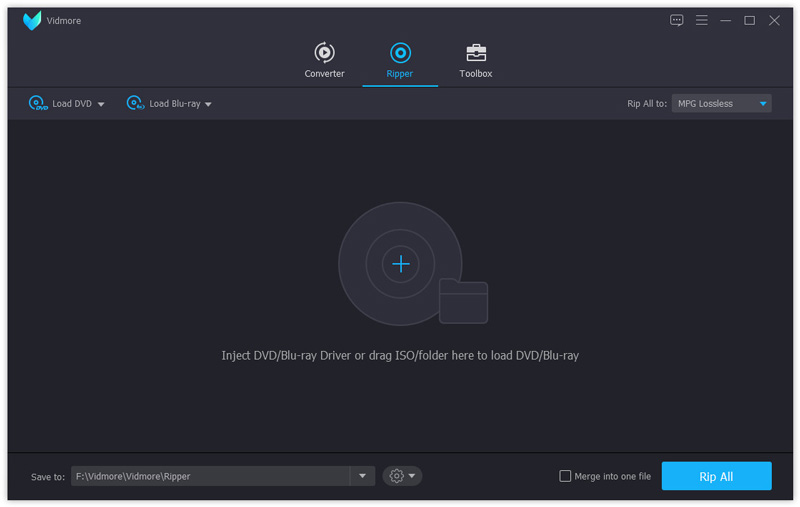
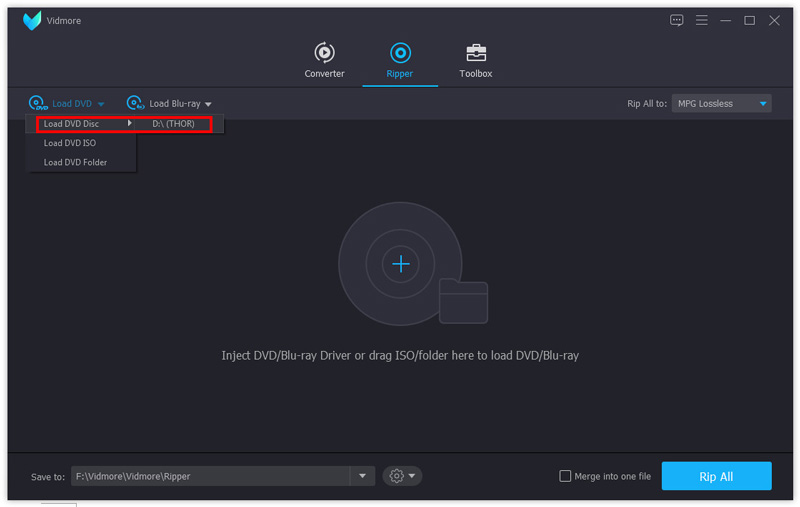
Schritt 2: Legen Sie eine DVD in das DVD‑Laufwerk ein. Klicken Sie in der oberen Symbolleiste auf DVD laden. Wählen Sie DVD-Disc laden und anschließend den Namen Ihrer DVD im Untermenü aus.
Schritt 3: Wenn Sie alle DVD-Dateien statt nur des Hauptfilms sehen möchten, können Sie unten auf Titel anzeigen/auswählen klicken. Jetzt erhalten Sie alle DVD-Videos mit den zugehörigen Audiospuren und Untertiteln in einer Liste. Vorschau anzeigen und den gewünschten DVD-Titel auswählen. Klicken Sie dann auf OK, um fortzufahren.
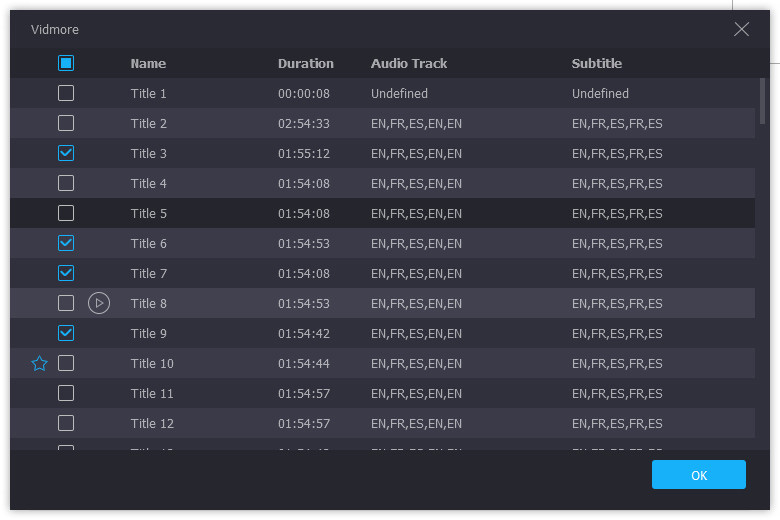
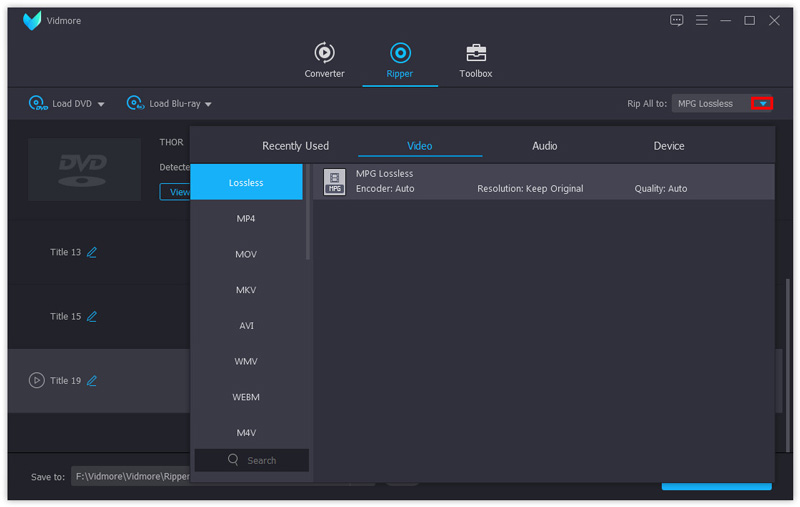
Schritt 4: Wählen Sie das Ausgabevideoformat aus der Liste Alle rippen zu in der oberen rechten Ecke. Es ist auch möglich, verschiedene DVD-Videos in unterschiedliche Video- und Audioformate zu rippen. Dies ist etwas, das Sie mit MakeMKV auf dem PC nicht bekommen.
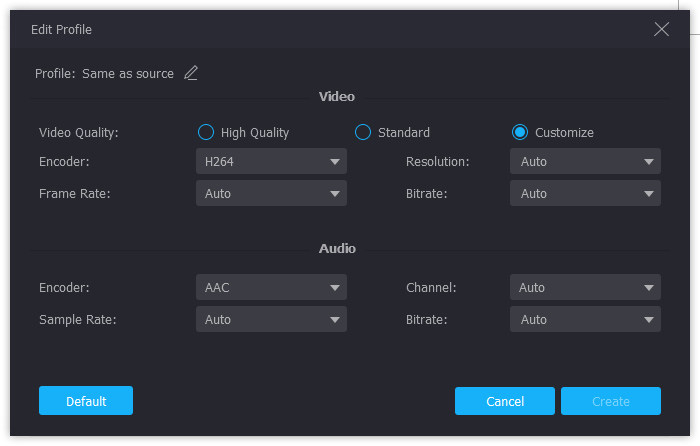
Schritt 5: Klicken Sie auf das Symbol Bearbeiten neben dem Ausgabeformat. Im Fenster Profil bearbeiten können Sie Videoqualität, Encoder, Bildrate, Auflösung, Bitrate usw. anpassen. Klicken Sie auf Erstellen, um die Änderungen zu speichern.
Schritt 6: Sie können Ihre bevorzugte Audiospur und Untertitel aus den angezeigten Dateien auswählen. Ändern Sie das Ausgabeformat über die Liste Speichern unter nahe dem unteren Rand. Klicken Sie schließlich auf Alle rippen, um mit dem DVD‑Ripping mit der MakeMKV-Alternative zu beginnen.

Teil 3: Top 3 kostenlose MakeMKV-Alternativen zum Rippen ungeschützter DVDs
Es gibt auch einige kostenlose DVD-Ripper, aus denen Sie wählen können. Es wäre ideal, DVDs kostenlos rippen zu können. Was bieten diese kostenlosen MakeMKV-Alternativen sonst noch? Lesen Sie einfach weiter und prüfen Sie es nach.
Top 1: HandBrake
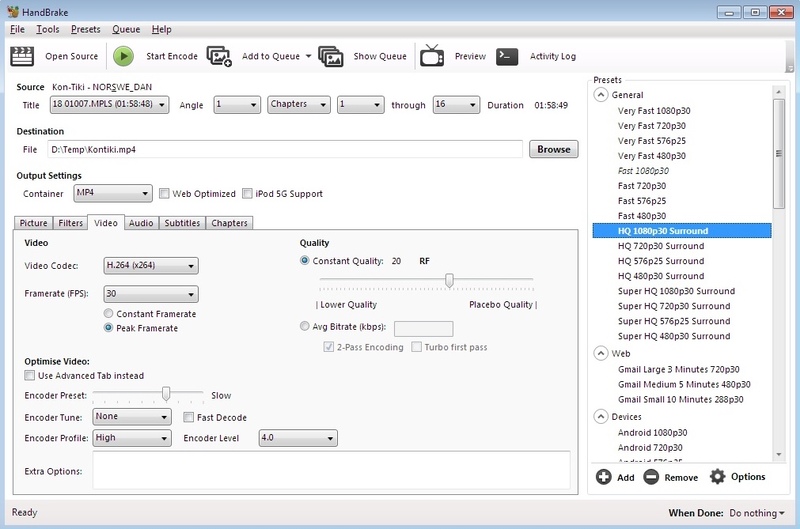
HandBrake ist eine kostenlose und quelloffene MakeMKV-Alternative für Windows, Mac und Linux. Es gibt keine MakeMKV-Linux-Version. Daher können Sie HandBrake als MakeMKV-Alternative unter Linux betrachten.
Vorteile:
- Selbst erstellte DVDs rippen DVD in MKV umwandeln und andere Formate mit optimierten Einstellungen kostenlos konvertieren.
- Kompatibel mit mehreren Betriebssystemen.
- Breite Unterstützung von Ausgabeformaten, digitalen Geräten und Playern.
Nachteile:
- HandBrake benötigt zum Rippen von DVDs mehr Zeit als MakeMKV.
- HandBrake ist für Einsteiger nicht besonders benutzerfreundlich.
- Kann DVDs mit Kopierschutz nicht rippen.
- Blu-ray-Ripping ist in HandBrake nicht kostenlos.
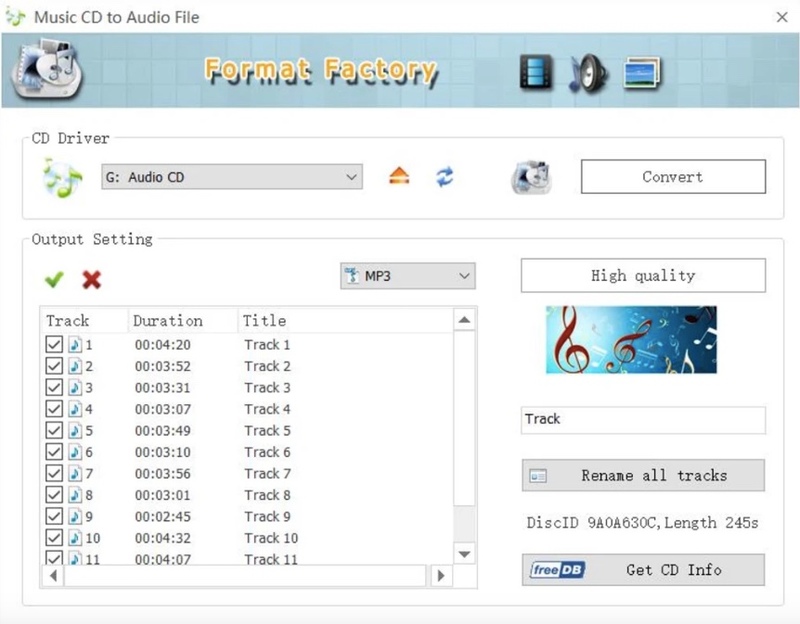
Top 2: Format Factory
Format Factory ist ebenfalls eine kostenlose MakeMKV-Windows-Alternative. Sie können damit nicht nur DVDs, sondern auch gängige Video‑, Audio‑ und Bilddateien konvertieren. Das Programm ist vollkommen kostenlos herunterzuladen und zu nutzen.
Vorteile:
- DVD in gängige Formate, ISO-Image und DVD-Ordner rippen.
- Beschädigte Video- und Audiodateien reparieren.
- Die Dateigröße von Multimediadateien sowie Ihrer gerippten DVD-Dateien komprimieren.
Nachteile:
- Die Windows-Alternative zu MakeMKV ist veraltet.
- Dateimanager und andere Programme können nach der Installation von Format Factory abstürzen.
- Kann CSS-verschlüsselte DVDs nicht rippen.
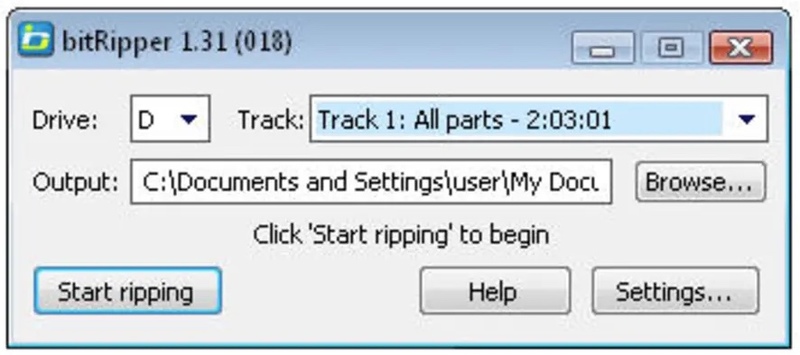
Top 3: BitRipper
BitRipper ist eine kostenlose Software zur DVD-zu-AVI-Konvertierung für Windows. Obwohl die portable MakeMKV-Alternative eine kleine Oberfläche hat, finden Sie hier dennoch zahlreiche Funktionen.
Vorteile:
- DVD als AVI, MPEG, DivX und mehr sichern.
- Unterstützung für Episoden-Discs.
- Anpassbare Ausgabe‑Video‑ und Audioeinstellungen.
Nachteile:
- Bietet nicht so viele Videoformate wie andere MakeMKV-Alternativen.
- BitRipper stürzt unter Windows 10 häufig ab.
- Die kostenlose MakeMKV-Alternative kann den grundlegenden DVD-Ripping-Prozess bewältigen.
Teil 4: Weitere 3 kostenpflichtige MakeMKV-Alternativen für Windows und Mac
Kostenlose DVD-Ripper können keine kopiergeschützten DVDs rippen. Wenn Sie DVD-Filme auf Ihrem tragbaren Gerät ansehen möchten, ist ein professioneller DVD-Ripper als Alternative zu MakeMKV erforderlich. Hier sind die Vergleiche einiger populärer Optionen.
| MakeMKV-Alternative | Betriebssystem | Preis | Vorteile | Nachteile |
| DVDFab | Windows, Mac | $258.30 für das DVDFab All-in-One-PaketDVDFab DVD Ripper kostet $54.9 für 1 Jahr | 1. Die DVDFab-MakeMKV-Alternative besteht aus DVD Copy, Ripper, Converter und Creator.2. Schnelle Konvertierung von DVD und Blu-ray in gängige Video- und Audioformate. | 1. Das komplette DVDFab-Paket ist teuer.2. Die kostenlose DVDFab-Version versieht die Ausgabe mit einem Wasserzeichen. |
| AnyDVD HD | Windows | $109 EUR für die AnyDVD HD-Lebenszeitversion | 1. Kopierschutz entfernen und DVD-Discs rippen.2. Bessere Ausgabequalität und höhere DVD-Ripping-Geschwindigkeit als MakeMKV. | 1. Die Ausgabevideos können nicht in sozialen Medien geteilt werden.2. AnyDVD MakeMKV hat keine Mac-Version. |
| RipIt | Mac | $24.95 | 1. DVDs im RipIt-MakeMKV-Ersatz abspielen oder rippen.2. Eine abspielbare DVD-Datei in iTunes für iPhone, iPad, iPod und Apple TV erstellen. | 1. Es fehlen grundlegende Videobearbeitungsfunktionen.2. Die unterstützten Ausgabevideoformate sind begrenzt. |
Laut den oben genannten 7 kostenlosen und kostenpflichtigen MakeMKV-Alternativen können Sie DVDs und Blu-ray‑Discs auf jedem Gerät konvertieren, kopieren und wiedergeben. MKV ist nicht mehr das einzige Ausgabevideoformat. Sie können DVD-Inhalte extrahieren und in jedem gewünschten Video- oder Audioformat speichern.
Wenn Sie unzählige DVDs digitalisieren müssen, ist Vidmore DVD Monster eine gute und preisgünstige Wahl. Es ist nicht nur ein DVD-Ripper, sondern auch ein DVD‑Videoeditor. Alle integrierten Funktionen sind leistungsstark und dennoch leicht zu bedienen. Sie zahlen nicht für selten genutzte Zusatzfunktionen. Die intuitive Oberfläche ist zudem für alle Nutzer gut verständlich.