Wie man eine selbst erstellte DVD mit dem VLC Media Player rippt
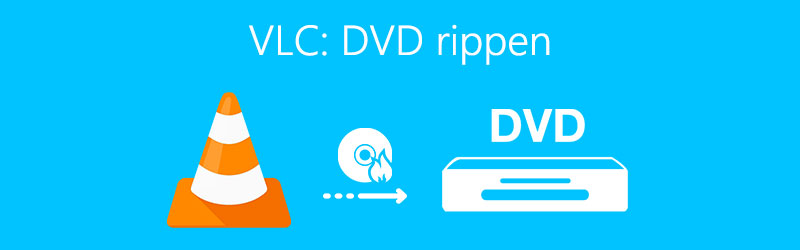
Dieser Artikel behandelt eine wichtige Funktion in VLC, nämlich wie man eine DVD rippt. Als beliebter Mediaplayer ist VLC in der Lage, fast jede Video- und Audiodatei zu decodieren. Allerdings ist es nicht nur ein einfacher Mediaplayer, sondern bietet auch eine Vielzahl nützlicher Zusatzfunktionen.
Das Problem ist, dass Nutzer sich darüber beschweren, die Zusatzfunktionen nicht zu finden, geschweige denn zu wissen, wie man sie verwendet. Wenn Sie diesem Artikel folgen, können Sie eine der versteckten Funktionen von VLC meistern und sie nutzen, um Ihre physischen Discs in digitale Videodateien umzuwandeln.

Teil 1: Kann VLC DVDs rippen?
Sie fragen sich vielleicht, ob VLC eine DVD rippen kann. Die Antwort ist je nach Situation unterschiedlich. Zunächst einmal ist VLC in der Lage, ungeschützte DVDs in digitale Video‑ oder Audiodateien zu rippen. Da VLC keine Entschlüsselungstechnologie enthält, kann es geschützte DVDs nicht eigenständig decodieren. Die gute Nachricht ist, dass Sie eine zusätzliche Bibliothek verwenden können, um VLC zu unterstützen. Auf jeden Fall können Sie DVDs mit VLC unter Windows, Mac OS X und Linux rippen.
Teil 2: Wie man DVDs mit VLC rippt
Wie bereits erwähnt, verfügt VLC über die Fähigkeit, DVDs zu rippen. Da der Arbeitsablauf komplex ist, stellen wir unten eine konkrete Anleitung bereit.
Schritt 1: Installieren Sie VLC zusammen mit Libdvdcss
Öffnen Sie Ihren Webbrowser und rufen Sie die VLC‑Website auf (https://www.videolan.org/vlc/). Klicken Sie auf das Pfeilsymbol neben der Schaltfläche Download VLC und laden Sie die passende Version für Ihr System herunter. Installieren Sie sie anschließend auf Ihrer Festplatte.
Wenn Sie nur selbst erstellte DVDs rippen möchten, fahren Sie direkt mit dem nächsten Schritt fort. Andernfalls laden Sie libdvdcss für 32‑Bit‑Windows von http://download.videolan.org/pub/libdvdcss/1.2.11/win32/libdvdcss-2.dll und für 64‑Bit‑Windows von http://download.videolan.org/pub/libdvdcss/1.2.11/win64/libdvdcss-2.dll herunter. Kopieren Sie dann die .dll‑Datei in das VLC‑Installationsverzeichnis.
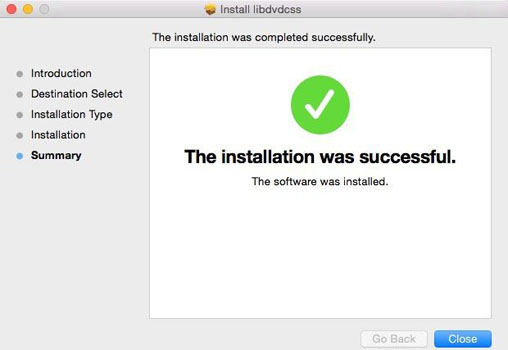
Für Mac‑Computer laden Sie diese libdvdcss‑Datei (http://download.videolan.org/pub/libdvdcss/1.2.11/macosx/libdvdcss.pkg) auf Ihre Festplatte herunter und doppelklicken Sie auf die Datei, um sie auf Ihrem Gerät zu installieren. Wenn Ihr Computer unter El Capitan oder einer neueren Version läuft, öffnen Sie das Terminalfenster mit den Tasten Befehl + Leertaste und führen Sie den Befehl brew install libdvdcss aus, um die Bibliothek herunterzuladen und zu installieren.
Schritt 2: DVD‑Videos in VLC laden
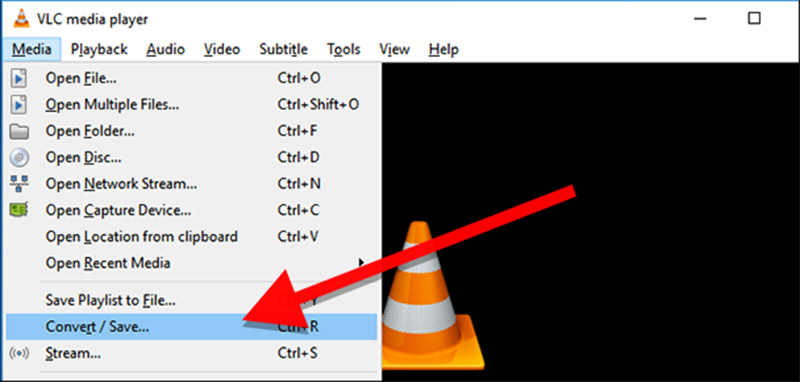
Wenn alles vorbereitet ist, legen Sie Ihre DVD in das ROM‑Laufwerk ein und öffnen Sie VLC. Klicken Sie auf das Menü Medien in der oberen Menüleiste und wählen Sie Konvertieren/Speichern, um den Dialog „Medium öffnen“ zu öffnen. Wechseln Sie dann auf die Registerkarte Disc. Alternativ können Sie auch auf Medien und dann auf Disc öffnen klicken, um direkt die Registerkarte Disc im Dialog „Medium öffnen“ aufzurufen.
Wählen Sie DVD und stellen Sie sicher, dass der Name Ihrer Disc im Feld Disc-Gerät im Bereich Disc-Auswahl erscheint. Falls nicht, müssen Sie ihn manuell über die Schaltfläche Durchsuchen einstellen. Standardmäßig rippt VLC Ihre DVD ab dem ersten Titel. Sie können jedoch die Werte für Titel und Kapitel im Abschnitt Startposition anpassen, um bestimmte Titel zu rippen. Außerdem ermöglicht VLC die Auswahl von Audiospur und Untertitel im Abschnitt Audio und Untertitel. Klicken Sie auf die Schaltfläche Konvertieren/Speichern, um fortzufahren.
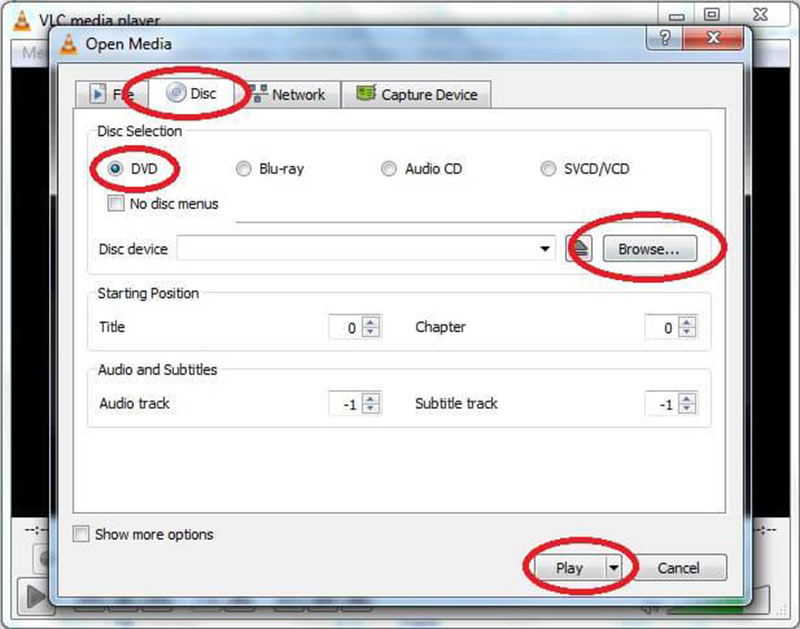
Tipp: Wenn Sie über Medien → Disc öffnen zur Registerkarte Disc wechseln, klicken Sie auf das Pfeilsymbol neben der Schaltfläche Wiedergabe und wählen Sie Konvertieren.
Schritt 3: Eine DVD mit VLC rippen
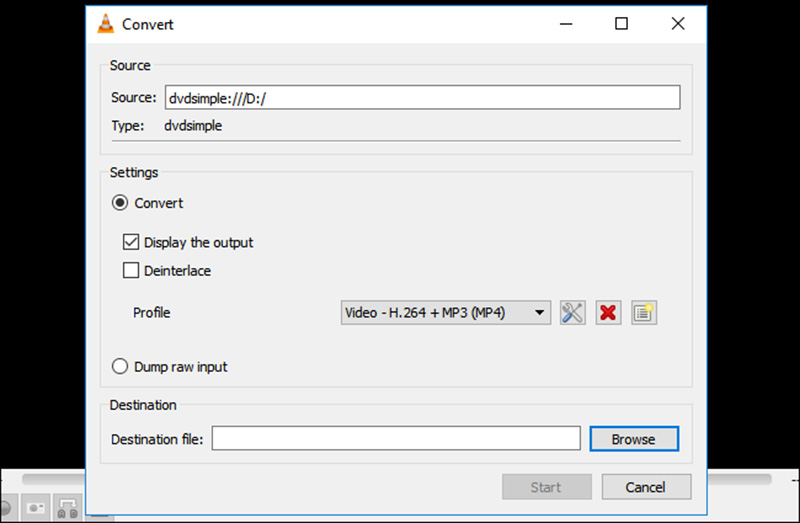
Wenn das Fenster „Konvertieren“ erscheint, wechseln Sie zum Bereich Einstellungen und wählen Sie Konvertieren. Klappen Sie die Dropdown‑Liste neben Profil auf und wählen Sie Ihr bevorzugtes Videoformat, z. B. MP4. Um Audio von einer DVD zu extrahieren, wählen Sie ein Audioformat. Um weitere benutzerdefinierte Optionen festzulegen, klicken Sie auf das Dokumentensymbol neben der Profilauswahl, um den Dialog für erweiterte Optionen zu öffnen.
Klicken Sie anschließend auf die Schaltfläche Durchsuchen im Abschnitt Ziel, um ein Explorer‑Fenster zu öffnen. Navigieren Sie zu dem Ordner, in dem Sie die ausgegebene Videodatei speichern möchten, und vergeben Sie einen Dateinamen. Klicken Sie auf Speichern und dann auf die Schaltfläche Start, um mit dem Rippen der DVD mit VLC zu beginnen.
Hinweis: Diese Methode stellt im eigentlichen Sinne kein Rippen dar, sondern ist eine Art Aufnahme der DVD in VLC. Außerdem müssen Sie geduldig sein, da es eine Weile dauern kann, eine Disc in VLC zu rippen. Während des Vorgangs können Sie die Schaltfläche Stopp drücken, um den DVD‑Ripping‑Prozess abzubrechen.
Teil 3: Beste Alternative zu VLC
Es lässt sich nicht leugnen, dass VLC DVDs rippen kann, aber es ist nicht die beste Option. Der Ablauf ist etwas kompliziert, insbesondere für Techniklaien und Einsteiger. Außerdem kann VLC nur einen Teil der geschützten DVDs decodieren. Wenn Sie VLC nicht mögen oder es mit Ihrer DVD nicht funktioniert, ist Vidmore DVD Monster eine gute alternative Lösung.
- Rippen Sie jede DVD schnell in digitale Dateien, ISO‑Image oder DVD‑Ordner.
- Unterstützt nahezu alle Video‑ und Audio‑Ausgabeformate wie MP4, AVI usw.
- Konvertieren Sie DVD‑Filme zur Wiedergabe auf iPhone, Android und Spielkonsole.
- Video- und Audioqualität beim DVD-Rippen automatisch optimieren.
- Bietet umfangreiche Zusatzfunktionen wie Videobearbeitungstools.
Alles in allem ist es die beste Alternative zu VLC, um DVD‑Filme in digitale Videos zu rippen.
Wie man DVDs mit der besten VLC‑Alternative rippt
Schritt 1: Die beste VLC‑Alternative besorgen
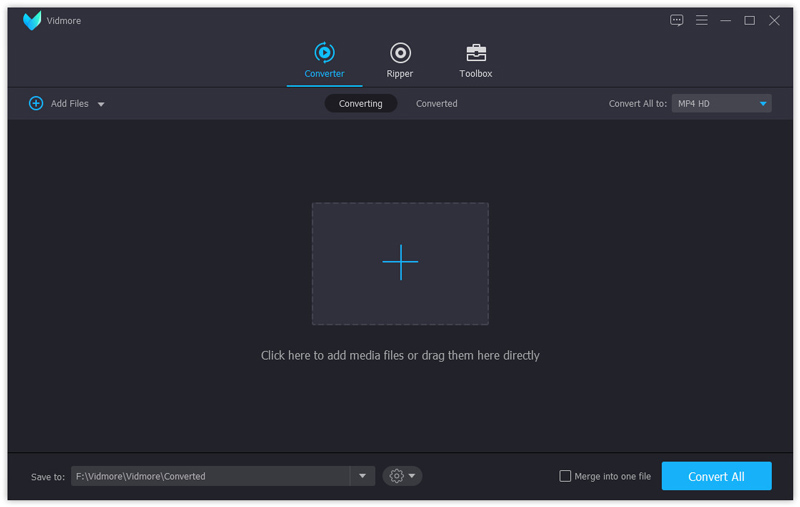
Wenn VLC Ihre DVD nicht rippen kann, laden Sie die beste alternative Lösung auf Ihren Computer herunter und installieren Sie sie. Sie benötigt keine zusätzliche Software, um DVD‑Discs zu rippen. Legen Sie als Nächstes die Disc in Ihr DVD‑Laufwerk ein und öffnen Sie die alternative Software. Klicken Sie auf DVD laden und dann auf DVD‑Disc laden in der oberen Menüleiste und wählen Sie Ihre Disc aus, um die Videodateien zu laden.
Schritt 2: DVD‑Videos ansehen und bearbeiten
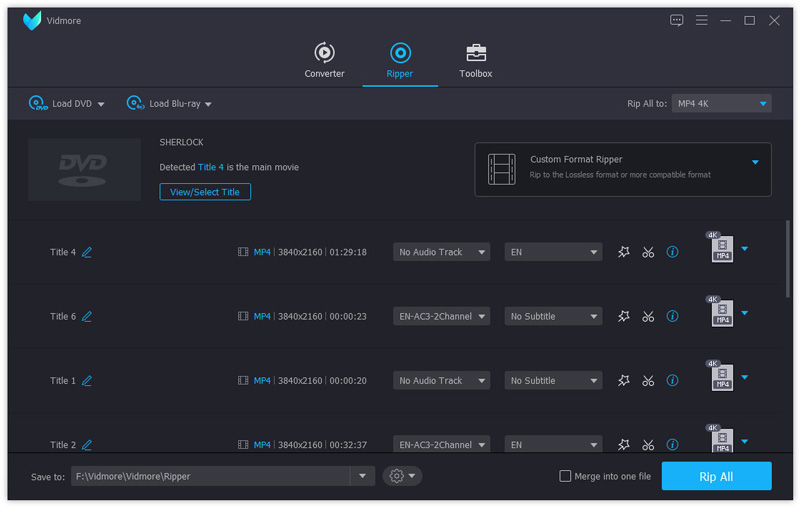
Wenn die DVD in der Hauptoberfläche geladen ist, klicken Sie auf die Schaltfläche Titel ansehen/auswählen und markieren Sie die Titel, die Sie rippen möchten. Wenn Sie sich nicht sicher sind, fügen Sie alle Titel zum Medienbibliotheksbereich hinzu.
Nun können Sie die DVD‑Filme mit dem integrierten Mediaplayer vorab ansehen und die gewünschte Audiospur sowie Untertitel auswählen. Um ein langes Video in Clips zu teilen, klicken Sie auf das Schnittsymbol und legen Sie Start‑ und Endpunkt neu fest.
Wenn Sie ein Video bearbeiten möchten, drücken Sie auf das Symbol Bearbeiten, um es im Videoeditorfenster zu öffnen. Hier können Sie das Video drehen, zuschneiden und mit einem Wasserzeichen versehen sowie Lautstärke, Farbe, Kontrast und mehr anpassen.
Tipp: Wenn Sie auf das Schnitt‑ oder Bearbeitungssymbol klicken, fordert Sie die VLC‑Alternative auf, das Videoformat zu wechseln. Folgen Sie den Anweisungen auf dem Bildschirm, sonst können Sie das Videomaterial nicht verändern.
Schritt 3: DVD ohne VLC rippen
Nach der Videobearbeitung gehen Sie zurück zur Hauptoberfläche, klicken auf die Dropdown‑Liste neben Alles rippen in, wechseln auf die Registerkarte Video und wählen das passende Videoformat und die gewünschte Qualität. Wenn Sie die DVD‑Filme auf einem Mobilgerät abspielen möchten, wechseln Sie zur Registerkarte Gerät und wählen Ihren Hersteller und Ihr Gerätemodell aus.
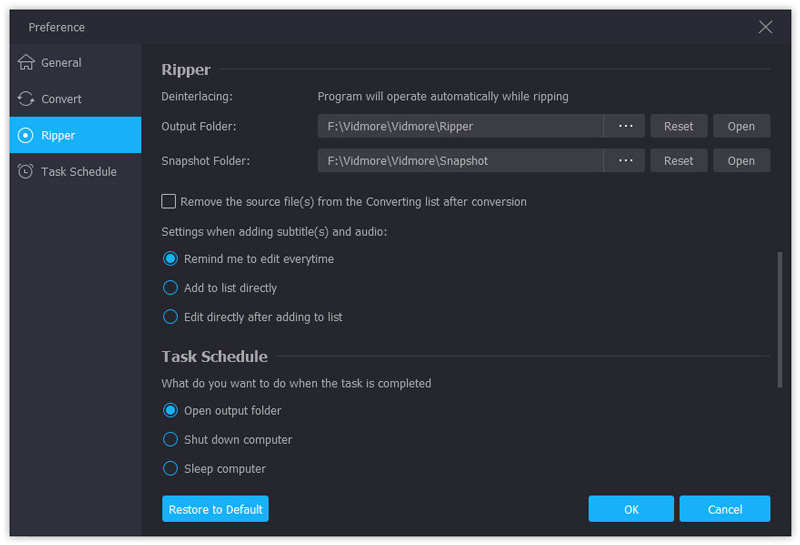
Klicken Sie als Nächstes unten auf das Symbol Einstellungen, um den Dialog Voreinstellungen zu öffnen. Gehen Sie zur Registerkarte Ripper und legen Sie Optionen wie den Ausgabeordner nach Ihren Wünschen fest. Klicken Sie dann auf die Schaltfläche OK, um zu bestätigen. Zum Schluss klicken Sie auf die Schaltfläche Alles rippen, um mit dem Rippen der DVD ohne VLC zu beginnen.
Fazit
Auf Grundlage der obigen Ausführungen sollten Sie nun verstehen, wie Sie VLC verwenden, um Ihre DVD‑Filme zu rippen. Für Personen mit begrenztem Budget ist VLC eine gute Option, um Ihre Discs in digitale Videodateien zu konvertieren. Wenn Sie VLC für zu kompliziert halten, kann Vidmore DVD Monster Ihnen helfen, die Aufgabe in wenigen einfachen Schritten zu erledigen. Haben Sie weitere Fragen zum DVD‑Ripping oder zu VLC? Hinterlassen Sie bitte eine Nachricht unter diesem Beitrag.
DVD-Tipps
-
VLC
-
DVD wiedergeben