DVD ohne Qualitätsverlust im 1:1‑Kopiermodus rippen.
Windows Media Player (WMP) ist ein Medienplayer und eine Medienbibliothek, die standardmäßig mit Microsoft Windows installiert wird. Sie können damit verschiedene Videos, Audiodateien, Audio‑CDs, Daten‑CDs und Daten‑DVDs abspielen. Außerdem kann Windows Media Player Musik‑CDs brennen und rippen.
Wie sieht es dann mit DVD‑Video‑Discs aus? Können Sie eine DVD mit Windows Media Player abspielen oder rippen? Zum Glück finden Sie hier Antworten zum Rippen gekaufter DVDs mit Windows Media Player. Lesen Sie einfach weiter und prüfen Sie die Details.

SEITENINHALT
Unterstützt Windows 10/8.1/8/7/Vista/XP.
Möglicherweise stellen Sie fest, dass Sie mit Windows Media Player keine DVDs abspielen oder rippen können. Unabhängig davon, welche WMP‑Version Sie verwenden, erhalten Sie mit Windows Media Player keine DVD‑Wiedergabe. Anders gesagt: Es wird nicht unterstützt, DVDs mit Windows Media Player 12/11/10/9 und weiteren Versionen auf den Computer zu rippen. Formatbeschränkungen und Kopierschutz sind die beiden Hauptursachen dafür, dass Windows Media Player keine DVDs rippt.
Wenn Sie DVD‑Filme wirklich mit Windows Media Player abspielen möchten, können Sie zunächst einen DVD‑Ripper eines Drittanbieters verwenden, um die DVD in mit Windows Media Player kompatible Formate zu konvertieren, zum Beispiel AVI, WMV, VOB, ASF, WMP, WMX, 3GP usw.
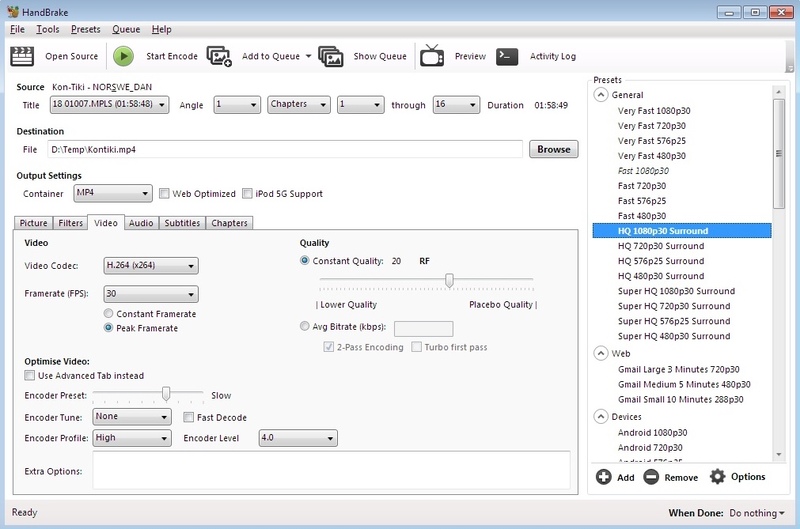
Top 2: HandBrake
Welches Programm kann Ihr bester DVD‑Ripper sein, mit dem Sie DVDs für die Wiedergabe im Windows Media Player aufbereiten können? Auf jeden Fall kann Vidmore DVD Rippr Ihre erste Wahl sein. Erstens können Sie DVDs verlustfrei im Verhältnis 1:1 rippen. Der gesamte DVD‑Inhalt wird ohne Transkodierung in digitale Dateien umgewandelt. So erhalten Sie die vollständige DVD‑Struktur, Videospuren, Audiospuren, DVD‑Menüs, Kapitel und Untertitel in den gerippten Dateien.
Zweitens können Sie DVDs für Windows Media Player mit umfassender Unterstützung von Formaten und Voreinstellungen rippen. Alle von Windows Media Player unterstützten Formate finden Sie hier. Sobald Sie eine DVD mit Vidmore DVD Monster gerippt haben, können Sie sie direkt mit Windows Media Player abspielen. Natürlich ist es auch möglich, DVD‑Filme auf iPhone, iPad, Samsung und anderen tragbaren Playern anzusehen.
Drittens können Sie DVDs mit 6‑fach höherer Geschwindigkeit als andere DVD‑Ripper rippen. Die Stapelkonvertierung ermöglicht es dem Benutzer, alle DVD‑Inhalte in kurzer Zeit zu rippen.
Dank des führenden DVD‑Entschlüsselungsalgorithmus können Sie alte und neue DVDs für die Wiedergabe in Windows Media Player rippen. Außerdem können Sie DVD‑Filme nachbearbeiten, bevor Sie sie rippen. Der integrierte Videoeditor bietet verschiedene Bearbeitungsfunktionen wie Zuschneiden, Zusammenfügen, Anpassen von Effekten, Auswählen von Untertiteln, Auswählen von Audiospuren und mehr.
- Rippen Sie DVDs für die Wiedergabe im Windows Media Player sowie in allen anderen gängigen Video- und Audioformaten.,
- Rippen Sie DVDs mit Menü bei 6-facher Geschwindigkeit.
- Rippen Sie DVDs verlustfrei im 1:1-Kopiermodus.
- Unterstützt Windows 10/8.1/8/7/Vista/XP.
Schritt 1: Laden Sie die DVD‑zu‑WMP‑Konvertersoftware kostenlos herunter, installieren und starten Sie sie auf dem PC. Legen Sie eine DVD‑Disc in das DVD‑Laufwerk Ihres Computers ein.
Schritt 2: Klicken Sie oben links im Fenster auf “Load DVD”. Klicken Sie auf “DVD Disc”, um den DVD‑Inhalt zu laden.

Sie müssen auf “View/Select Title” klicken, um auf alle Kapitel zuzugreifen. Setzen Sie ein Häkchen vor die Datei, die Sie konvertieren möchten.

Schritt 3: Klappen Sie die Liste “Rip All to” oben rechts auf. Hier können Sie das Ausgabeformat “WMV” festlegen, um DVDs für Windows Media Player zu rippen.
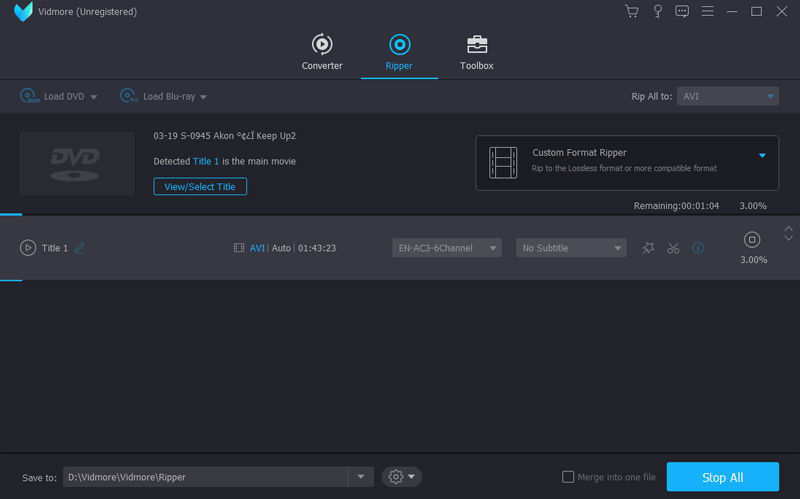
Schritt 4: Klicken Sie zum Schluss auf “Rip All”, um alle DVD‑Videos zu rippen. Sobald der DVD‑Rippvorgang beendet ist, wird automatisch ein Ordner eingeblendet. Dort finden Sie die gerippten Videos.

Teil 3: Die 3 besten kostenlosen DVD-Ripper, um DVDs ohne Windows Media Player zu rippen
Wie oben bereits erwähnt, kann Windows Media Player nicht als DVD‑Ripper dienen. Wenn Sie DVDs unter Windows kostenlos rippen möchten, können Sie die folgenden Tools für die DVD‑Wiedergabe in Windows Media Player verwenden.
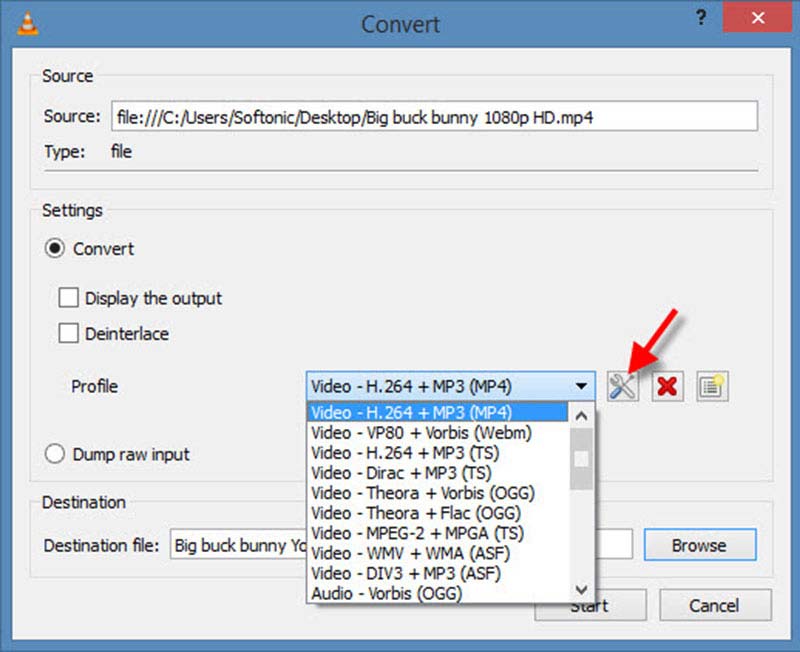
Top 1: VLC Media Player
VLC Media Player ist ein kostenloser und quelloffener Medienplayer und Konverter für mehrere Plattformen. Sie können unter Windows kostenlos abspielbare DVDs mit VLC Media Player rippen. Danach können Sie die gerippten Videos mit Windows Media Player wiedergeben.
Vorteile:
1. DVDs, VCDs und andere Mediendateien kostenlos rippen. 2. Unterstützung einer großen Anzahl von Dateitypen und Formaten.
1. Intuitive Oberfläche zum DVD‑Rippen. 2. VLC reagiert beim Rippen oder Abspielen von DVDs auf dem PC mitunter träge.
Nachteile:
HandBrake ist ein beliebter Videokonverter und DVD‑Ripper für Windows‑Benutzer. Es ist sicher herunterzuladen und zu verwenden. Sie können HandBrake verwenden, um nicht geschützte DVDs in MKV für Windows Media Player zu konvertieren.
1. Kostenlos und quelloffen. 2. DVDs für Windows Media Player mit Metadatenunterstützung rippen.
Top 2: HandBrake
1. HandBrake kann nicht alle DVD‑Inhalte rippen. Die DVD‑Menüs und andere Inhalte können verloren gehen. 2. Dateien werden nach dem DVD‑Rippen auf dem PC transkodiert.
Vorteile:
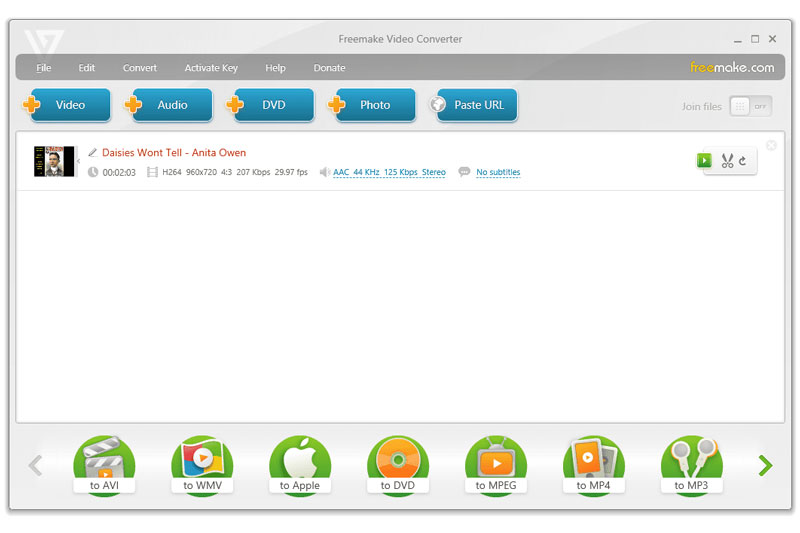
Freemake Video Converter ist ein Freemium‑DVD‑Ripper für Windows Media Player. Sie können Videos von DVD rippen und in vielen Formaten speichern. Es gibt außerdem einen kostenlosen Video‑Zuschneideeditor, den Sie verwenden können.
1. DVDs mit Untertiteln für Windows Media Player rippen. 2. Aufgeräumte und benutzerfreundliche Oberfläche.
Nachteile:
1. Die kostenlose Version fügt dem Ausgabevideo ein Wasserzeichen hinzu. 2. Durch das letzte Update wurde die Komprimierungsgeschwindigkeit verlangsamt.
Sie können DVDs mit den oben genannten 4 kostenlosen und professionellen DVD‑Rippern für Windows Media Player rippen. Windows Media Player kann DVD‑Filme nicht direkt abspielen. Sie müssen den DVD‑Inhalt vor der Wiedergabe mit Windows Media Player in WMV konvertieren. Unter Berücksichtigung der höchsten Rippgeschwindigkeit und 1:1‑Qualität kann Vidmore DVD Monster Ihnen helfen, DVDs unter Windows mit hervorragender Leistung zu rippen.
Top 3: Freemake Video Converter
Wie rippt man eine DVD zur Wiedergabe mit Windows Media Player auf den Computer.
Vorteile:
Teil 1: Können Sie DVDs mit Windows Media Player auf den Computer rippen?.
Teil 2: Wie rippt man DVDs für Windows Media Player.
Nachteile:
Teil 3: Die 3 besten kostenlosen DVD‑Ripper zum Rippen von DVDs ohne Windows Media Player.
DVD für Windows Media Player sowie in alle anderen gängigen Video‑ und Audioformate rippen.
DVD mit Menü bei 6‑facher Geschwindigkeit rippen.