Wie man einen Screenshot auf dem Mac zuschneidet (Catalina/Mojave/High Sierra/usw.)
Wenn du etwas nicht klar erklären kannst, kannst du stattdessen einen Screenshot auf dem Mac zuschneiden. Ein Bild sagt mehr als tausend Worte. Du kannst deinen Freunden oder deiner Familie zum Beispiel zeigen, wie man eine neue Software, einen neuen Dienst oder etwas anderes auf deinem Mac-Computer benutzt. Manchmal musst du auf dem Screenshot zeichnen, um den wichtigsten Punkt direkt hervorzuheben.
Auf dem Mac gibt es ein integriertes Snipping-Tool namens Grab. Mit Grab kannst du einen Screenshot eines benutzerdefinierten Bildschirmausschnitts oder Fensters machen. In macOS Mojave wurde die Grab‑App durch Screenshot ersetzt. In macOS Catalina ist Grab nicht mehr enthalten. Du rufst das Werkzeug mit den Tasten Shift, Command und 5 auf. Alternativ kannst du Mac-Screenshots über Tastenkombinationen zuschneiden.
Schauen wir uns nun an, wie man auf dem Mac auf 3 verschiedene Arten einen Screenshot macht.

Teil 1: Wie man einen Screenshot auf dem Mac zuschneidet und bearbeitet
Es ist hilfreich, wenn du in einen Screenshot hineinzeichnest. Andere können so schnell und direkt verstehen, was du ausdrücken möchtest. Um Mac-Screenshots vollständig zu steuern, wird empfohlen, den Vidmore Screen Recorder zu verwenden. Mit der kostenlosen Version von Vidmore Screen Recorder kannst du auf dem Mac Screenshots mit Zeichenwerkzeugen in Echtzeit aufnehmen. Das Programm ist völlig kostenlos, um Screenshots auf dem Mac zuzuschneiden, zu bearbeiten, zu teilen und zu verwalten. Hier sind die Hauptfunktionen der Mac-Screenshot-Software.
 Vidmore Screen Recorder
- Schneide einen Screenshot auf dem Mac vom gesamten Bildschirm, einem einzelnen Fenster oder einem beliebigen ausgewählten Bereich zu.
- Bearbeite einen Screenshot auf dem Mac mit Text, Pfeil, Linie, Unschärfe, Sprechblase und anderen Formen in beliebiger Größe und Farbe.
- Speichere einen Screenshot auf dem Mac als PNG, JPG, JPEG, BMP, GIF oder TIFF.
- Teile einen Screenshot auf dem Mac auf Facebook, Twitter, Instagram, Flickr usw.
- 100% kostenlos Screenshots auf dem Mac erstellen. Keine Registrierung oder Benutzerkonten erforderlich. Kein Wasserzeichen.
- Kompatibel mit Mac OS X 10.10 oder höher.

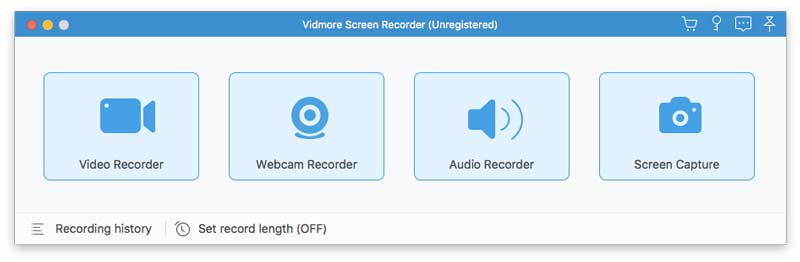
Schritt 1: Lade Vidmore Screen Recorder kostenlos herunter, installiere es und starte es. Wähle im Hauptfenster Screen Capture.
Schritt 2: Du siehst den Cursor im Pop-up-Fenster. Wenn du einen Screenshot eines bestimmten Browsers, Programms oder des gesamten Bildschirms auf dem Mac zuschneiden möchtest, kannst du mit der linken Maustaste klicken, um zu bestätigen. Oder du klickst und ziehst mit der Maus, um den gewünschten Screenshot-Bereich festzulegen.
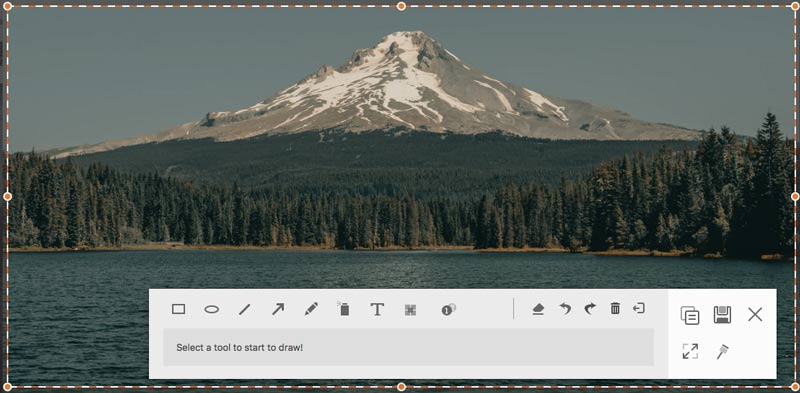
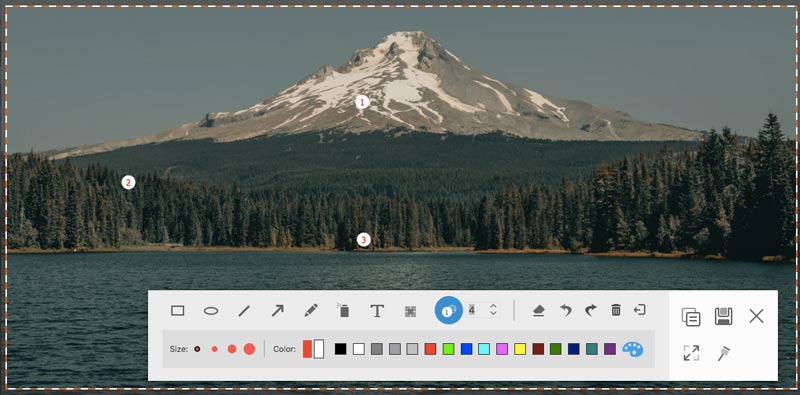
Schritt 3: Um den Mac-Screenshot zu bearbeiten, kannst du in dem kleinen Fenster ein beliebiges Zeichenwerkzeug auswählen. Du kannst zum Beispiel auf das Symbol Callout klicken, um darauf zuzugreifen. Lege Größe und Farbe nach Bedarf fest. Jetzt kannst du direkt auf das Screenshot-Bild zeichnen.
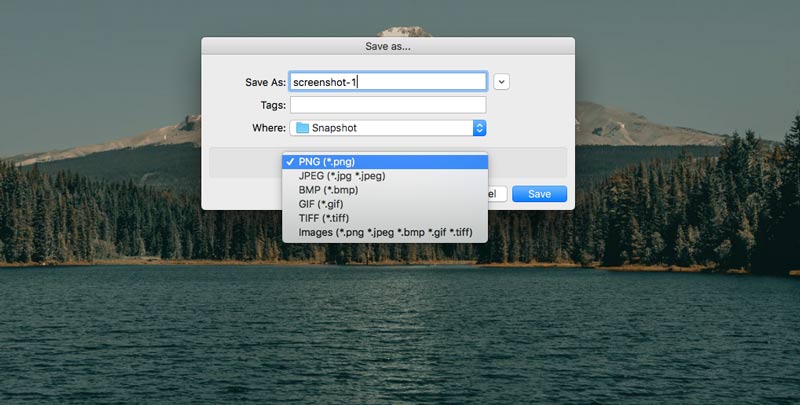
Schritt 4: Du kannst jede Änderung am Mac-Screenshot löschen, rückgängig machen oder wiederholen. Wenn du den Mac-Screenshot in die Zwischenablage kopieren möchtest, kannst du direkt auf die Schaltfläche Copy klicken. Es wird außerdem unterstützt, den Screenshot auf dem Bildschirm anzuheften. Oder du klickst auf Save, um den Screenshot auf dem Mac zu speichern. Im sich öffnenden „Speichern unter“-Fenster kannst du Zielordner, Tags, Dateinamen und Format festlegen. Klicke abschließend auf Save, um deinen Mac-Snapshot zu exportieren.
Das könnte dich interessieren: Wie man einem Video ein Wasserzeichen hinzufügt
Teil 2: Wie man einen Screenshot auf dem Mac mit Grab zuschneidet
Für durchschnittliche Mac-Benutzer kannst du Grab verwenden, um Bilder auf dem Mac zu screenshotten. Neben normalen Mac-Screenshots kannst du mit Grab auch einen zeitverzögerten Screenshot auf dem Mac machen. Wenn du macOS Catalina verwendest, musst du Grab über die Tastenkombination Command, Shift und 5 finden.
Schritt 1: Öffne Grab im Launchpad. Alternativ findest du es auch im Ordner Applications.
Schritt 2: Du siehst die Menüleiste von Grab im Dock.
Schritt 3: Wähle Selection, Window, Screen oder Timed Screen, um mit Grab ein Bild auf dem Mac zuzuschneiden.
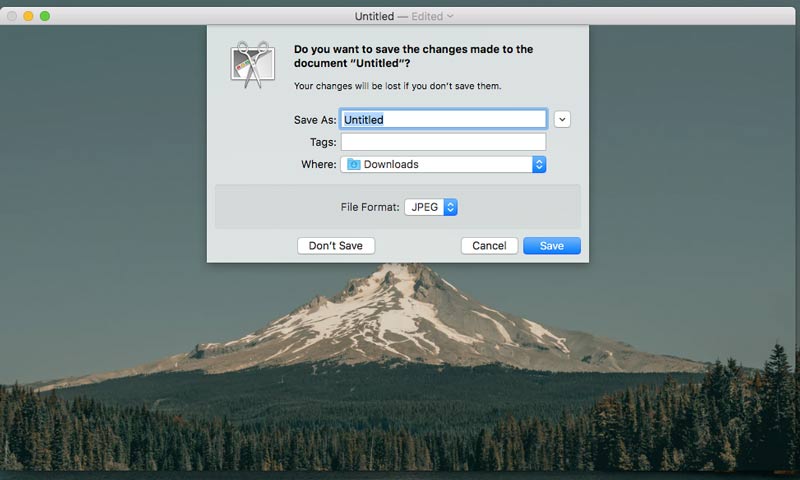
Schritt 4: Wähle in der Dropdown-Liste File die Option Save, um dein Mac-Screencapture als JPEG, PNG oder TIFF zu exportieren.
Teil 3: Wie man einen Screenshot auf dem Mac mit Tastenkombinationen zuschneidet
Wenn du einen beliebigen Teil des Bildschirms auf deinem Mac sofort erfassen möchtest, kannst du die Screenshot-Tastenkürzel des Mac verwenden. Der aufgenommene Screenshot wird automatisch auf dem Schreibtisch gespeichert. Wenn du einen zugeschnittenen Screenshot in die Zwischenablage kopieren möchtest, drücke Control zusammen mit anderen festen Tastenkombinationen. Danach kannst du die Screenshot-Miniaturen mit anderen Bildbearbeitungsprogrammen bearbeiten. (Bearbeite Videos mit Video-Editoren)
Screenshot auf dem Mac des gesamten Bildschirms zuschneiden:
Schritt 1: Drücke Shift, Command und 3.
Schritt 2: Klicke auf die Miniatur in der Ecke, um den Screenshot zu bearbeiten.
Schritt 3: Der Mac-Screenshot wird automatisch auf dem Schreibtisch angezeigt.
Screenshot auf dem Mac eines beliebigen Bereichs zuschneiden:
Schritt 1: Drücke Shift, Command und 4.
Schritt 2: Ziehe das Fadenkreuz, um den Aufnahmebereich festzulegen.
Schritt 3: Lass die Maus oder das Trackpad los, um einen Screenshot auf dem Mac zuzuschneiden.
Schritt 4: Der Screenshot wird auf dem Mac-Schreibtisch gespeichert.
Screenshot auf dem Mac eines Fensters oder Menüs zuschneiden:
Schritt 1: Drücke Shift, Command, 4 und die Space-Leertaste.
Schritt 2: Bewege die Maus über das Fenster oder Menü, das du aufnehmen möchtest.
Schritt 3: Klicke, um einen Screenshot auf macOS Catalina zuzuschneiden.
Schritt 4: Du kannst die Wahltaste (Option) drücken, um den Fensterschatten aus dem Screenshot zu entfernen.
Schritt 5: Das Mac-Screenshot-Bild wird schnell auf dem Schreibtisch angezeigt.
Teil 4: FAQs zum Zuschneiden eines Screenshots auf dem Mac
Warum funktioniert Screenshot auf dem Mac nicht?
Wenn Sie einen Screenshot auf Apple TV und in anderen zugehörigen Apple‑Programmen zuschneiden, dürfen Sie die integrierten Screenshot‑Tastenkombinationen und ‑Programme nicht verwenden. Der Inkognitomodus von Chrome verhindert außerdem, dass Sie Screenshots auch auf dem Mac zuschneiden können. In dieser Situation können Sie stattdessen Vidmore Screen Recorder verwenden, um ein Bild auf dem Mac zuzuschneiden.
Was tun, wenn Screenshot auf dem Mac nicht reagiert?
Sie können den Mac neu starten oder eine alternative Bildschirmaufnahme-Software verwenden, um das Problem zu beheben.
Nicht möglich, Screenshots auf dem Mac zu löschen?
Ziehen und Ablegen in den Papierkorb ist die gängige Methode, um Mac-Screenshots zu löschen. Wenn das Screenshot-Bild festhängt, kannst du zuerst Option, Command und Escape drücken, um das Programm zum Beenden zu zwingen.
Das ist alles zum Zuschneiden eines Screenshots auf dem Mac in allen Versionen. Kannst du nun erfolgreich auf deinem Mac einen Screenshot machen? Wenn du Fragen oder Vorschläge zu Mac-Screenshots hast, kannst du uns jederzeit kontaktieren.