Die ultimative Anleitung, wie man nach Bedarf Screenshots in Google Chrome erstellt
Um einige Screenshots einer Webseite in Google Chrome mit Freunden oder Kollegen zu teilen, wie erstellst du Aufnahmen? Kannst du Chrome direkt zum Aufnehmen von Screenshots verwenden, oder wählst du doch lieber Screenshot-Erweiterungen für Chrome? Wie kannst du den Screenshot in Google Chrome mühelos zuschneiden, bearbeiten oder sogar mit Kommentaren versehen? Erfahre in diesem Artikel alles in der ultimativen Anleitung zu Chrome-Screenshots.

SEITENINHALT
Teil 1: 4 verschiedene Methoden, den Bildschirm in Chrome aufzunehmen
Google Chrome verfügt in den Entwicklertools über eine versteckte Funktion, mit der du einen Vollseiten-Screenshot in Chrome erstellen kannst. Egal, ob du einen Chrome-Screenshot in voller Größe oder sogar einen Scroll-Screenshot aufnehmen musst, du findest die entsprechenden Methoden weiter unten.
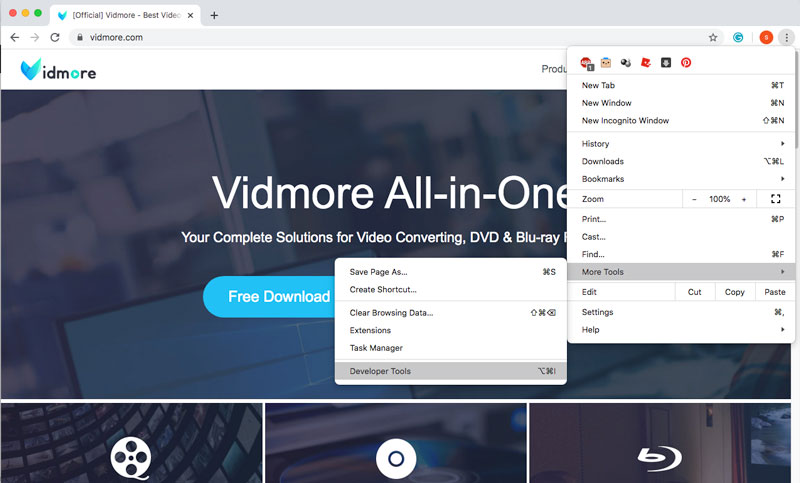
Schritt 1: Entwicklertools öffnen
Du kannst einfach mit der rechten Maustaste auf einen beliebigen Bereich des Browsers klicken und die Option „Untersuchen“ auswählen oder auf das Symbol Google Chrome anpassen und einstellen (Symbol mit drei vertikalen Punkten) klicken und unter Weitere Tools die Option Entwicklertools wählen.
Schritt 2: Befehlspalette verwenden
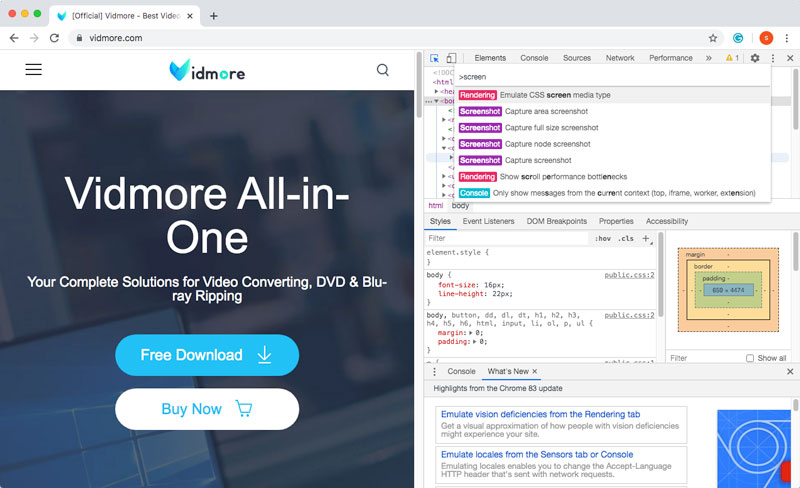
Um die Befehlspalette zu öffnen, drückst du Strg + Umschalt + P unter Windows bzw. CMD + Umschalt + P auf dem Mac. Danach kannst du „screenshot“ in das Feld eingeben und den gewünschten Chrome-Screenshot-Modus auswählen.
Schritt 3: Screenshot in Chrome aufnehmen
Wenn du einen Screenshot in Chrome machen möchtest, stehen dir die folgenden 4 Methoden zur Verfügung. Nachfolgend findest du weitere Details zu den jeweiligen Optionen.
Capture area screenshot: Nimm den gewünschten Bereich entsprechend deiner Auswahl auf.
Capture full size screenshot: Erstelle einen Screenshot der gesamten Webseite in Chrome.
Capture screenshot: Erstelle einen Screenshot der aktuellen Seite in Chrome.
Capture node screenshot: Nimm den aktuellen DOM-Knoten der Webseite als Screenshot auf.
Teil 2: 3 beste Chrome-Screenshot-Erweiterungen und Alternativen
Wenn du einen Screenshot in Chrome aufnehmen oder sogar den gesamten Bildschirm als Video aufzeichnen möchtest, findest du hier 3 der besten Chrome-Screenshot-Erweiterungen sowie Alternativen, die du in Betracht ziehen solltest.
Top 1. Vidmore Screen Recorder
Vidmore Screen Recorder bietet ein kostenloses Screenshot-Tool, mit dem du Schnappschüsse in Chrome, Firefox, Safari und von allen Bildschirminhalten auf deinem Computer erstellen kannst. Zudem stehen dir einige Bearbeitungs- und Anmerkungsfunktionen zur Verfügung. Außerdem lassen sich mit wenigen Klicks Videos aufzeichnen und Bilder erfassen.
 Vidmore Screen Recorder
- Erstelle einen Screenshot mit festem Rahmen, wähle oder passe den gewünschten Rahmen an.
- Wähle das Ausgabeformat des Screenshots, den Speicherort und weitere Einstellungen.
- Lege Hotkeys für Bildschirmaufnahme, Start, Pause der Aufnahme usw. fest.
- Füge deinem Video oder Screenshot mühelos Text, Pfeile und Formen hinzu.

Top 2. Awesome Screenshot-Erweiterung
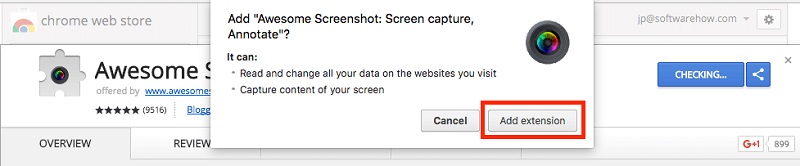
Awesome Screenshot ist eine der beliebtesten Screenshot-Erweiterungen für Chrome und erfasst den sichtbaren Teil der Seite, einen ausgewählten Bereich, die komplette Seite, ein lokales Bild oder nimmt sogar den Bildschirm auf. Zudem kannst du Kommentare und Anmerkungen hinzufügen, vertrauliche Informationen unkenntlich machen (Blur) und vieles mehr.
- Nimm einen ausgewählten Bereich, den sichtbaren Teil, die gesamte Seite oder eine scrollende Seite auf.
- Füge Anmerkungen mit Rechtecken, Kreisen, Pfeilen, Linien und Text hinzu oder mache Bereiche unkenntlich.
- Mit einem Klick zu awesomescreenshot.com hochladen und einen teilbaren Link erhalten.
- Stelle Bearbeitungsfunktionen zum Zuschneiden, Scrollen & Anzeigen der Zuschnittsmaße bereit.
Top 3. Nimbus Capture-Erweiterung
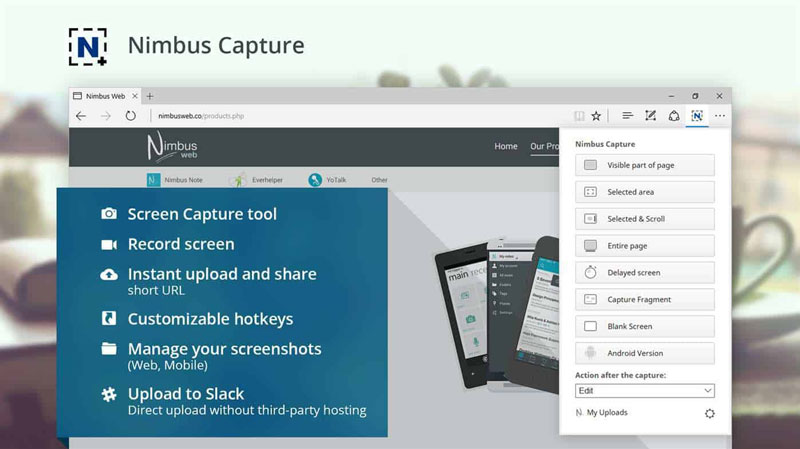
Wenn du eine scrollende Seite in Chrome erfassen möchtest, ist Nimbus Capture die empfohlene Erweiterung, die du in Betracht ziehen kannst. Damit kannst du komplette Webseiten aufnehmen, Screencasts erstellen oder sogar Videos direkt über das Chrome-Add-on aufzeichnen.
- Erstellt Bildschirmaufnahmen der ganzen Seite, von Teilbereichen sowie von scrollenden Seiten.
- Mache bestimmte Bereiche unkenntlich, um vertrauliche Informationen zu schützen, oder füge sogar ein Wasserzeichen hinzu.
- Lade den Screencast entweder in Nimbus Note hoch oder speichere ihn auf deiner Festplatte.
- Füge deinem Chrome-Screenshot Grafiken, Textfelder und weitere Elemente hinzu.
Teil 3: Häufig gestellte Fragen dazu, wie man Screenshots in Google Chrome macht
1. Wie erstellt man Chrome-Screenshots auf Android oder iPhone?
Um in Windows und Mac in den responsiven bzw. Gerätemodus zu wechseln, kannst du direkt Screenshots für dein Smartphone erstellen. Drücke CMD + Umschalt + M auf dem Mac oder Strg + Umschalt + M unter Windows. Danach kannst du Gerätetyp, Zoomstufe, Ausrichtung und weitere Einstellungen wählen, um einen gewünschten Chrome-Screenshot so aufzunehmen, wie er auf einem anderen Gerät aussieht.
2. Was tun, wenn eine Chrome-Screenshot-Erweiterung abstürzt?
Aufgrund von Kompatibilitätsproblemen des Chrome-Browsers können einige Chrome-Screenshot-Erweiterungen den Browser zum Absturz bringen. Aus demselben Grund können auch Videos in Chrome unter Umständen nicht abgespielt werden. Aktualisiere einfach einige der Add-ons oder installiere sie neu, um zu prüfen, ob sie wieder funktionieren. Wenn das Problem weiterhin besteht, solltest du die Programme entfernen und Vidmore Screen Recorder als beste Alternative verwenden.
3. Gibt es eine Möglichkeit, direkt Kommentare auf Screenshots hinzuzufügen?
Wenn du den Screenshot in Chrome nur zuschneiden musst, kannst du einfach die Funktion 'Capture area screenshot' verwenden, die in den meisten Chrome-Screenshot-Erweiterungen verfügbar ist. Wenn du jedoch Kommentare wie Mauszeiger, Text, Pfeile und mehr hinzufügen möchtest, solltest du stattdessen ein professionelles Screenshot-Tool verwenden.
Fazit
Wie kann man eine vollständige Seite in Chrome aufnehmen? Wenn du keine zusätzliche Software installieren möchtest, um einen Webseiten-Screenshot in Chrome zu erstellen, kannst du stattdessen einfach die integrierten Entwicklertools von Chrome verwenden. Natürlich gibt es auch ausgezeichnete Erweiterungen und Alternativen, um den Funktionsumfang für Screenshot-Aufnahmen zu erweitern.