Screenshot auf Android: Die besten Methoden für 2026
Heutzutage ist das Screenshot‑Tool mehr als nur eine praktische Ergänzung. Es ist ein unverzichtbares Werkzeug und ein fester Bestandteil von Kommunikation, Fehlerbehebung, Merkhilfen, Informationssammlung und vielem mehr. Mit diesem Verfahren bekommst du alle wichtigen Informationen, die du mit deinem Android‑Gerät benötigst. Allerdings dürfen wir nicht ignorieren, dass manche Menschen noch immer nicht wissen, wie sie alle Informationen vom Handybildschirm erfassen können. Wenn du nach einer hervorragenden Methode suchst, um zu lernen, wie man auf einem Android Screenshots macht, helfen wir dir weiter. In diesem Artikel stellen wir dir zahlreiche Möglichkeiten zum Aufnehmen deines Bildschirms vor und machen ihn damit zu einem optimalen Tutorial für dich. Lies also den gesamten Beitrag und entdecke alle Anleitungen, denen du folgen kannst.

SEITENINHALT
Bonus: Bestes Screenshot‑Tool für den Desktop
Wenn du im Internet surfst, deinen Lieblingsfilm ansiehst oder ein Foto betrachtest, möchtest du manchmal für deine Sammlung einen Screenshot machen. Ein Screenshot auf dem Desktop ist hilfreich, wenn du bestimmte Informationen sichern möchtest. Da es jedoch viele Bildschirmaufnahme‑Tools gibt, fragen sich manche Nutzer, welches Programm das beste ist. Falls du dir noch nicht sicher bist, welche Software du verwenden sollst, empfehlen wir Vidmore Screen Recorder. Dieses Programm bietet eine Screenshot‑Funktion, mit der du sämtliche Informationen auf deinem Bildschirm erfassen kannst. Das Beste daran ist, dass das Programm eine einfache Benutzeroberfläche hat und sich damit sowohl für erfahrene als auch für unerfahrene Nutzer ideal eignet.
Außerdem ist das Programm nicht nur zum Erstellen von Screenshots ideal. Währenddessen kannst du deinen aufgenommenen Bildschirm direkt bearbeiten. Du kannst Text zu den Bildern hinzufügen oder andere Werkzeuge nutzen, um beliebige Elemente einzufügen. Zusätzlich sorgt die Software dafür, dass dein aufgenommener Bildschirm in besserer Qualität vorliegt, was zu einem angenehmeren Seherlebnis führt. Daher besteht kein Zweifel, dass Vidmore Screen Recorder beim Erstellen von Screenshots auf dem Desktop das beste Werkzeug ist, auf das du dich verlassen kannst.
Weitere Funktionen
• Die Screenshot‑Funktion des Programms kann beliebige Informationen vom Bildschirm erfassen.
• Es verfügt über Zeichenwerkzeuge, um verschiedene Elemente in den aufgenommenen Bildschirm einzufügen.
• Das Programm bietet eine übersichtliche, leicht verständliche Benutzeroberfläche.
• Es besitzt eine Aufnahmefunktion, um unterschiedliche Inhalte vom Bildschirm aufzuzeichnen.
Um einen Screenshot auf deinem Desktop zu machen, befolge die nachstehenden Anweisungen.
Schritt 1. Lade zunächst den Vidmore Screen Recorder auf deinen Desktop herunter. Du kannst die Schaltflächen unten verwenden, um sofort auf das Programm zuzugreifen.
Schritt 2. Klicke anschließend auf die Dropdown‑Schaltfläche und wähle die Funktion Bildschirmaufnahme. Danach kannst du mit der Maus den gewünschten Bereich deines Bildschirms erfassen.
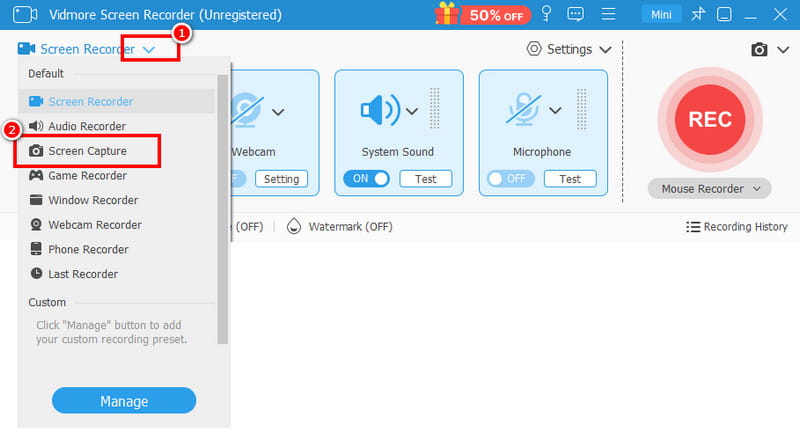
Schritt 3. Wenn du mit dem Screenshot fertig bist, klicke auf die Schaltfläche Speichern, um den aufgenommenen Bildschirm zu sichern und zu behalten.
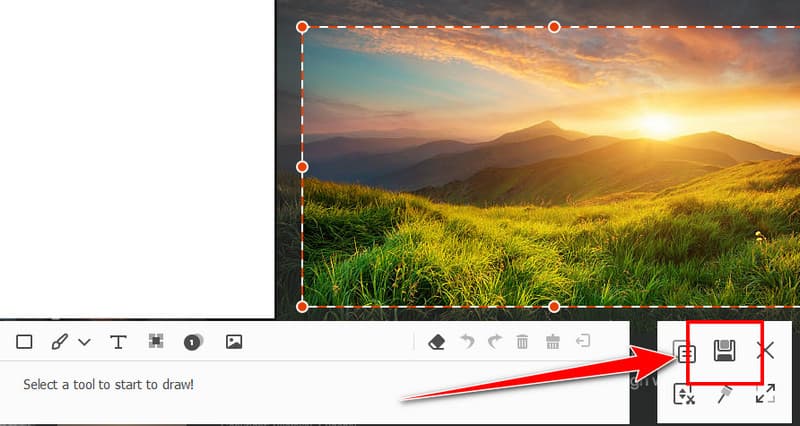
Mit dieser Methode kannst du effektiv einen Screenshot unter Windows und auf dem Mac erstellen, wodurch das Programm für alle Nutzer zuverlässig ist. Positiv ist außerdem, dass die Software sicherstellt, dass du die bestmögliche Bildqualität für ein besseres Seherlebnis erhältst.
Teil 1. Wie man auf jedem Android‑Smartphone Screenshots macht
Wie macht man einen Screenshot auf Android? Einen Handybildschirm aufzunehmen ist kinderleicht. Du musst nur die richtigen Tasten verwenden, um das gewünschte Ergebnis zu erzielen. Vorteilhaft ist dabei, dass das Gerät nach dem Erstellen des Screenshots die bestmögliche Qualität liefert. Du kannst alles erfassen, was auf deinem Bildschirm zu sehen ist – egal ob Filmszene, Bild, Vlog, Text und vieles mehr. Wenn du lernen möchtest, wie du deinen Bildschirm auf Android aufnimmst, lies die nachfolgenden Anleitungen.
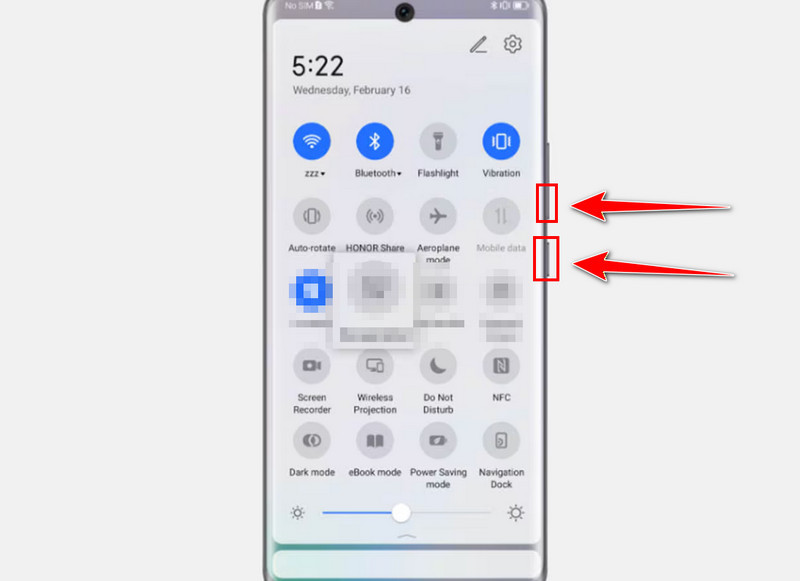
Schritt 1. Entsperre dein Android‑Gerät und drücke gleichzeitig die Tasten Leiser und Ein/Aus.
Schritt 2. Nach einem kurzen Moment erstellt dein Handy einen Screenshot. Anschließend kannst du die Galerie‑App öffnen, um alle aufgenommenen Screenshots auf deinem Mobilgerät anzusehen.
Der Vorteil dieser Methode ist, dass du sie auf jedem Android‑Gerät verwenden kannst. Um also effektiv einen Screenshot auf deinem Mobilgerät zu machen, befolge die obigen Schritte.
Teil 2. Wie man einen Scroll‑Screenshot erstellt
Liest du gerne auf deinem Handy und möchtest einen Scroll‑Screenshot machen? Mit Android ist das problemlos möglich. Dank der Funktion für scrollende Screenshots kannst du deinen Bildschirm erfassen, während du nach unten scrollst. So kannst du sogar lange Nachrichten in deiner Nachrichten‑App, auf Instagram, in Messenger und vielen anderen Apps als Ganzes sichern. Wenn du mit Scroll‑Screenshots beginnen möchtest, nutze die folgende Anleitung.
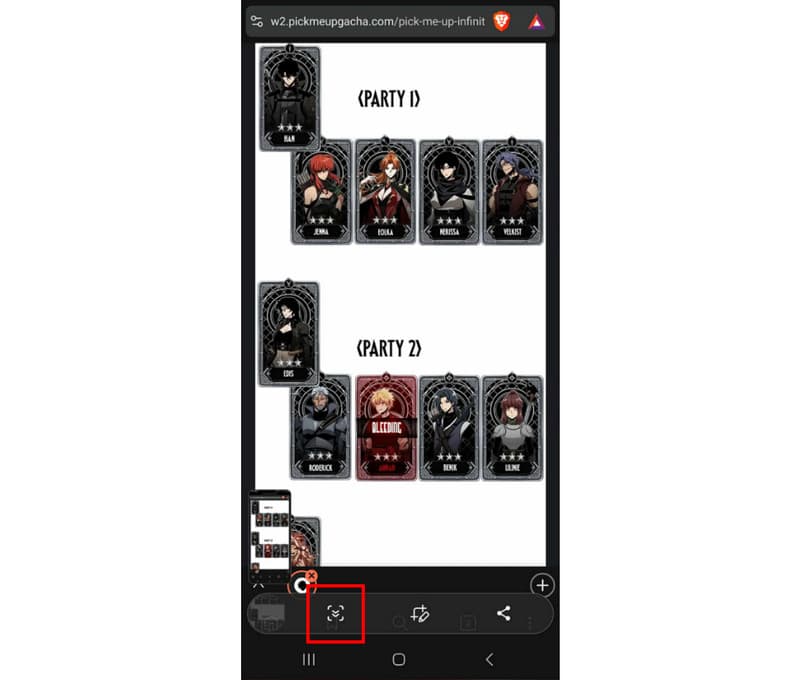
Schritt 1. Drücke und halte auf deinem Smartphone die Tasten Leiser und Ein/Aus. Danach erscheint die Screenshot‑Leiste auf deinem Bildschirm.
Schritt 2. Auf dem Bildschirm erscheint eine Option mit einem Pfeil nach unten. Tippe darauf, um einen Scroll‑Screenshot zu erstellen. Wenn du fertig bist, kannst du den langen Screenshot in deiner Galerie‑App ansehen.
Ein Scroll‑Screenshot ist hilfreich, wenn du Nachrichten ohne Unterbrechungen erfassen möchtest. Um dein gewünschtes Ergebnis zu erreichen, kannst du die Anweisungen in diesem Abschnitt befolgen.
Besuche auch: Die beste Methode, um einen Screenshot in VLC zu erstellen.
Teil 3. Wie man per Gesten einen Screenshot macht
Anstatt nur die Fototaste zu drücken, kannst du auf deinem Handy auch eine Geste verwenden, um einen Screenshot zu machen. Diese Funktion ist ideal, wenn du die Lebensdauer deiner Hardware schonen möchtest. Außerdem kannst du mit nur einer Geste schneller und bequem mit einer Hand einen Screenshot erstellen. Um zu beginnen, lies die folgenden Schritte.
Schritt 1. Öffne die Einstellungen und gehe zu Erweiterte Funktionen. Tippe dann auf die Option „Bewegungen und Gesten“.
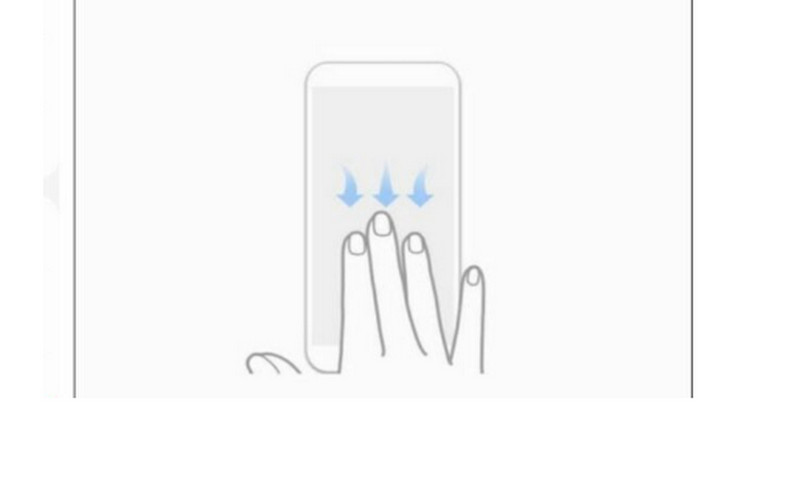
Schritt 2. Aktiviere anschließend die Option Mit der Handfläche wischen, um zu erfassen. Danach kannst du mit drei Fingern nach unten über den Bildschirm wischen, um einen Screenshot zu erstellen.
Mit Gesten kannst du deine Tasten schonen und deinen Bildschirm leichter erfassen. Probiere diese Methode aus, um den Vorgang einfacher und schneller zu gestalten.
Teil 4. FAQs zum Thema Screenshot auf Android
Wie kann man Screenshots auf Android ansehen?
Sie können den Screenshot in Ihrer Galerie-App ansehen. Öffnen Sie einfach die App und wechseln Sie zum Bereich „Screenshots“, um alle aufgenommenen Bilder zu sehen.
Wie macht man einen Screenshot auf einem Android‑Tablet?
Auf einem Tablet einen Screenshot zu machen ist einfach, da dieselbe Methode wie beim Smartphone verwendet wird. Drücken Sie einfach gleichzeitig die Tasten „Lautstärke verringern“ und „Power“, um alles auf Ihrem Bildschirm aufzunehmen.
Ist das Erstellen eines Screenshots einfach?
Absolut, ja. Einen Screenshot deines Smartphone-Bildschirms zu machen ist ganz einfach; du musst nur zwei Tasten auf deinem Handy drücken und schon erhältst du den gewünschten Inhalt.
Fazit
Jetzt hast du gelernt, wie du auf Android Screenshots machst, und das mit verschiedenen Methoden. Damit kannst du beliebige Inhalte von deinem Handybildschirm erfassen. Wenn du zusätzlich einen Screenshot auf deinem Desktop erstellen möchtest, empfehlen wir Vidmore Screen Recorder. Mit der Funktion „Bildschirmaufnahme“ der Software kannst du alles auf deinem Computerbildschirm aufnehmen. Dabei erhältst du sogar die beste Qualität, was das Programm noch leistungsfähiger und überzeugender macht.