Wie man auf einem Chromebook einen Screenshot macht: 3 Methoden für 2026
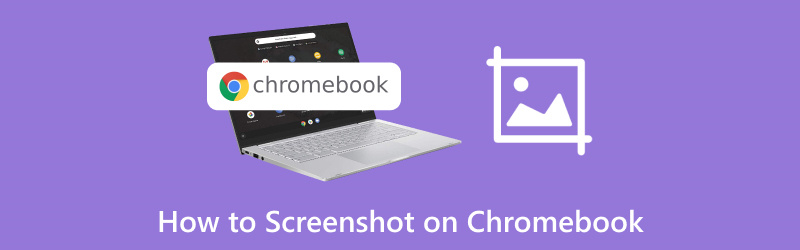
Ein Screenshot ist eine der besten Methoden, um verschiedene Szenen aus deinen Videos festzuhalten. Er eignet sich auch hervorragend, wenn du Informationen aus verschiedenen Browsern oder Inhalte auf deinem Bildschirm erfassen möchtest. Du kannst Screenshots sogar zum Sammeln und Speichern von Informationen verwenden. Daran sieht man, dass das Anfertigen eines Screenshots eine sehr hilfreiche Tätigkeit ist. In diesem Abschnitt zeigen wir dir, wie man auf einem Chromebook einen Screenshot macht. Du lernst, wie du Tastenkombinationen und die Schnelleinstellungen nutzt und wo du deine Chromebook-Screenshots findest. Nachdem du alle Informationen gelesen hast, solltest du alles Nötige wissen. Lies weiter und erfahre alle Details zu diesem Thema.
SEITENINHALT
- Teil 1. Kann ein Chromebook einen Screenshot kopieren?
- Teil 2. Screenshot auf dem Chromebook mit Tastenkombinationen erstellen
- Teil 3. Screenshot auf dem Chromebook über die Schnelleinstellungen erstellen
- Teil 4. Beste Software für Screenshots auf dem Chromebook
- Teil 5. Wo man Chromebook-Screenshots findet
- Teil 6. FAQs zum Erstellen von Screenshots auf dem Chromebook
Teil 1. Kann ein Chromebook einen Screenshot kopieren?
Wenn du wissen möchtest, ob ein Chromebook Screenshots kopieren kann, lautet die Antwort: ja. Das Kopieren des aufgenommenen Bildschirms ist auf einem Chromebook sehr einfach. So kannst du den Screenshot für unterschiedliche Zwecke nutzen. Nachdem du einen Screenshot gemacht hast, erscheint unten rechts auf deinem Bildschirm eine Miniaturansicht. Über diese Schaltfläche kannst du den Screenshot kopieren und auf verschiedenen Plattformen einfügen. Du kannst ihn in Google Tabellen, Docs, Präsentationen und mehr einfügen. Du kannst das Bild sogar an eine E‑Mail anhängen. Außerdem ist es möglich, den Screenshot in verschiedenen Bildbearbeitungsprogrammen wie Adobe Photoshop und Paint zu verwenden.
Daraus lässt sich schließen, dass diese Funktion es deutlich bequemer macht, Screenshots sofort zu verwenden oder auf deinem Chromebook für verschiedene Zwecke zu teilen. Wenn du den effektiven Ablauf zum Erstellen von Screenshots auf einem Chromebook lernen möchtest, empfehlen wir dir, zum nächsten Abschnitt weiterzugehen.
Teil 2. Screenshot auf dem Chromebook mit Tastenkombinationen erstellen
Eine der effektivsten Methoden, um auf einem Chromebook einen Screenshot zu erstellen, ist die Verwendung der Tastenkombinationen. Das Chrome-Betriebssystem bietet eine spezielle Tastenkombination für Screenshots. Es gibt auch zugeordnete Tasten bzw. Schaltflächen, mit denen sich der Bildschirm erfassen lässt. Falls dein Laptop keine entsprechende Taste besitzt, kannst du die folgenden einfachen Schritte nutzen.
1. Drücke auf deiner Tastatur die Tasten Umschalt + Strg + Fenster anzeigen. Die letzte Taste sieht aus wie ein Rechteck mit zwei vertikalen Linien daneben.
2. Wenn du eine externe Tastatur ohne „Fenster anzeigen“-Taste verwendest, drücke die Tasten Umschalt + Strg + F5.
3. Öffne unten auf dem Bildschirm die Option Einstellungen und wähle Screenshot. Danach kannst du bereits einen Screenshot auf deinem Chromebook erstellen.
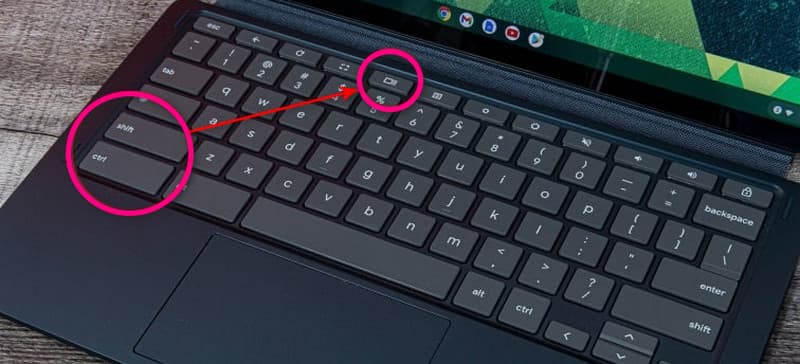
Das Beste daran ist, dass du auswählen kannst, wie du den Screenshot aufnehmen möchtest. In der Screenshot-Option kannst du einen Teilbereich, den gesamten Bildschirm oder nur ein Fenster aufnehmen. Du musst dafür lediglich die Leertaste und anschließend die Tab-Taste verwenden, um das Screenshot-Fenster anzupassen.
Teil 3. Screenshot auf dem Chromebook über die Schnelleinstellungen erstellen
Wenn du noch nach einer weiteren Methode suchst, um deinen Bildschirm mit einem Chromebook aufzunehmen, kannst du die Schnelleinstellungen nutzen. Zur zusätzlichen Information: Seit der Veröffentlichung von Chrome OS 89 im Jahr 2026 hat Google das Bildschirmaufnahme‑Tool in die Schnelleinstellungen auf Chromebooks integriert. Das ist ideal, wenn du die Tastenkombinationen nicht kennst. Außerdem bietet das Menü eine übersichtliche visuelle Darstellung der verschiedenen Screenshot-Optionen, insbesondere Vollbild, ausgewählter Bereich und Fenster. Darüber hinaus kannst du dieses Menü auch verwenden, um den Bildschirm als Video aufzuzeichnen, was es zu einem ausgezeichneten Bildschirmrekorder für Chromebooks macht. Wenn du lernen möchtest, wie man über das Schnelleinstellungsmenü einen Screenshot auf einem Chromebook macht, folge den Anweisungen unten.
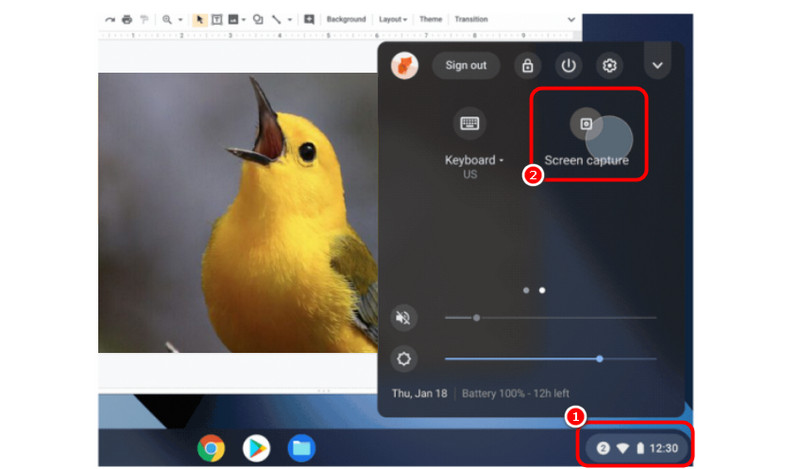
1. Gehe in die untere rechte Ecke deines Chromebook-Bildschirms und wähle Schnelleinstellungen.
2. Klicke anschließend auf die Option Bildschirmaufnahme. Danach kannst du mit dem nächsten Schritt fortfahren.
3. Jetzt kannst du auswählen, wie du den Screenshot machen möchtest. Du kannst Vollbild, Teilbereich oder Fenster wählen. Klicke auf die Schaltfläche Aufnehmen, um die Bildschirmaufnahme zu starten.
Teil 4. Beste Software für Screenshots auf dem Chromebook
Fragst du dich, welche herunterladbare Software sich am besten eignet, um deinen Bildschirm auf einem Chromebook aufzunehmen? In diesem Fall empfehlen wir Vidmore Screen Recorder. Diese Bildschirmaufnahme- und ‑aufzeichnungssoftware hilft dir dabei, das gewünschte Ergebnis zu erzielen. Mit diesem Programm ist das Erstellen eines Screenshots besonders einfach. Nachdem du die Funktion „Bildschirmaufnahme“ ausgewählt hast, kannst du sofort mit der Aufnahme beginnen. Das Beste daran ist, dass du entweder den gesamten Bildschirm oder nur einen ausgewählten Bereich erfassen kannst. Außerdem erhältst du nach dem Vorgang eine hervorragende Bildqualität für ein besseres Seherlebnis.
Darüber hinaus kannst du nach der Aufnahme auch einige grundlegende Bildbearbeitungsfunktionen nutzen. Du kannst Text hinzufügen, verschiedene Formen einfügen, die Farbe anpassen und mehr. So lässt sich der Screenshot mit dieser Software gezielt verbessern. Daher können wir feststellen, dass Vidmore Screen Recorder zu den besten Screenshot-Tools gehört, die du auf deinem Chromebook verwenden kannst.
Kernfunktionen
• Die Software kann den Bildschirm aufnehmen (Vollbild, Fenster und ausgewählten Bereich).
• Sie liefert eine ausgezeichnete Bildqualität.
• Sie bietet verschiedene Bearbeitungsfunktionen zur Verbesserung von Screenshots.
• Sie kann Videos, Gameplay, Webcam, Meetings usw. aufzeichnen.
• Das Programm kann Audioinhalte aufnehmen.
Wenn du lernen möchtest, wie du mit dieser Software auf einem Chromebook einen Screenshot machst, sieh dir die ausführliche Anleitung unten an.
Schritt 1. Öffne zunächst Vidmore Screen Recorder auf deinem Chromebook. Du kannst die unten bereitgestellten Schaltflächen verwenden, um das Installationsprogramm der Software herunterzuladen. Starte es anschließend, um mit dem Bildschirmaufnahmevorgang zu beginnen.
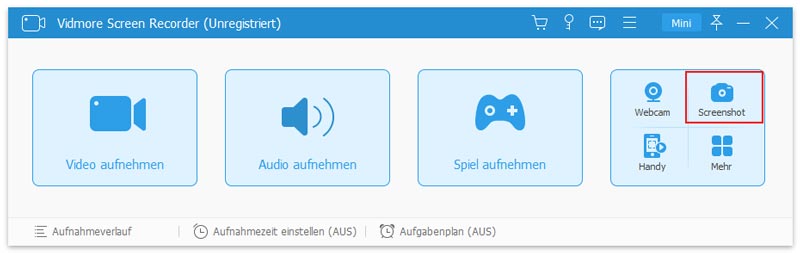
Schritt 2. Nachdem du die Hauptoberfläche gestartet hast, gehe zum linken Bereich und wähle die Schaltfläche Bildschirmaufnahme. Dann kannst du mit dem nächsten Schritt fortfahren.
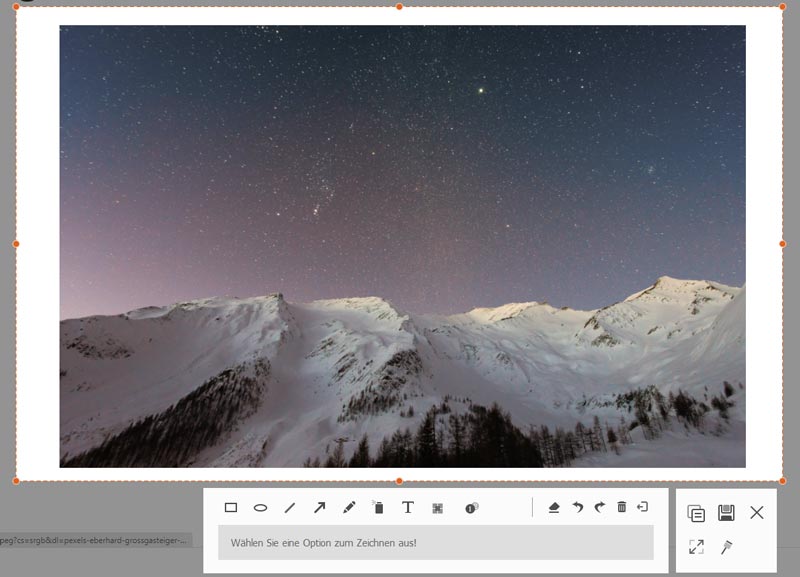
Schritt 3. Jetzt kannst du mit der Aufnahme des Bildschirms beginnen. Klicke mit der linken Maustaste, halte sie gedrückt und wähle den Bildschirmbereich aus, den du erfassen möchtest. Du kannst den gesamten Bildschirm oder einen ausgewählten Bereich aufnehmen. Nachdem du den Bereich ausgewählt hast, kannst du die linke Maustaste loslassen.
Schritt 4. Nachdem du einen Screenshot gemacht hast, kannst du das Ergebnis mit den Bearbeitungsfunktionen weiter verbessern. Du kannst die T‑Option verwenden, um Text zum Screenshot hinzuzufügen und anzupassen, Farben einstellen, Elemente zeichnen und mehr. Wenn du fertig bist, klicke auf die Schaltfläche Speichern, um den Screenshot auf deinem Chromebook zu sichern.
Teil 5. Wo man Chromebook-Screenshots findet
Nachdem du einen Screenshot auf dem Chromebook erstellt hast, fragst du dich vielleicht, wo du ihn findest. In diesem Fall findest du deine Screenshots in der Zwischenablage. Du kannst das Tote-Symbol in der Ablage (Shelf) öffnen, um auf die letzten Downloads, angeheftete Dateien und insbesondere die aufgenommenen Screenshots zuzugreifen. Du kannst auch einfach den Ordner „Downloads“ öffnen. Das Gute ist, dass du außerdem einen eigenen Ordner für Screenshots festlegen kannst. Drücke dazu Umschalt + Strg + Fenster anzeigen, gehe zu Einstellungen > Ordner auswählen und wähle deinen Wunschordner. Ab dann findest du alle neuen Screenshots direkt in diesem festgelegten Ordner.
Teil 6. FAQs zum Erstellen von Screenshots auf dem Chromebook
Wie macht man einen Screenshot auf einem HP Chromebook?
Sie können einfach die Screenshot-Taste auf der Tastatur verwenden, um einen Screenshot auf einem HP Chromebook zu erstellen. Nachdem Sie die Taste gedrückt haben, beginnt das Gerät damit, den Inhalt Ihres Bildschirms aufzunehmen.
Wie macht man einen Screenshot auf einem Dell Chromebook?
Auf deiner Tastatur kannst du die Tasten Strg + Fenster anzeigen verwenden, um auf deinem Dell Chromebook einen Screenshot zu erstellen. Auf diese Weise kannst du den gesamten Bildschirm aufnehmen. Um nur einen ausgewählten Bereich deines Bildschirms zu erfassen, drücke die Tasten Umschalt + Strg + Fenster anzeigen.
Wie macht man einen Screenshot auf einem Acer Chromebook?
Auf einem Acer Chromebook kannst du auch die Tasten Umschalt + Strg + Fenster anzeigen drücken. Und wenn du eine externe Tastatur ohne „Fenster anzeigen“-Taste verwendest, kannst du stattdessen Strg + Umschalt + F5 benutzen.
Fazit
Zu lernen, wie man auf einem Chromebook einen Screenshot macht, ist hilfreich, besonders wenn du beliebige Inhalte auf deinem Bildschirm erfassen möchtest. In diesem Artikel findest du alle Anleitungen, die du für das gewünschte Ergebnis brauchst. Wenn du außerdem nach einer Drittanbieter-Software suchst, mit der du deinen Bildschirm mit ausgezeichneter Bildqualität aufnehmen kannst, nutze Vidmore Screen Capture. Dank seiner Fähigkeit zur Bildschirmaufnahme erhältst du genau das Ergebnis, das du brauchst. Du kannst sogar einfache Bearbeitungstools verwenden, um den aufgenommenen Bildschirm zu verbessern, was die Nutzung noch lohnender macht.