Wie man kostenlos einen Screenshot auf einem Dell‑Computer oder -Laptop macht
“Ich habe ein Dell‑Laptop und muss ein paar Screenshots machen, aber wie geht das?” Dell gewinnt aus mehreren Gründen die überwiegende Mehrheit der Nutzer, etwa durch zuverlässige Geräte, guten Kundensupport und einen erschwinglichen Preis. Laut einer aktuellen Umfrage beklagen jedoch viele Nutzer, dass sie keine Ahnung haben, wie man auf einem Dell‑Desktop oder -Laptop einen Screenshot macht. Daher stellt dieser Artikel die besten Methoden vor, um auf einem Dell‑Gerät Bildschirmfotos aufzunehmen. Noch wichtiger: Alle Methoden sind kostenlos nutzbar.

Teil 1: So machen Sie einen Screenshot auf Dell mit Tastenkombinationen
Tastenkombinationen sind der einfachste Weg, um auf Dell‑Geräten wie einem Chromebook einen Screenshot zu machen. Allerdings unterscheiden sich die Tastaturbelegungen von Dell‑Computern und -Laptops ein wenig.
Wie macht man einen Screenshot auf einem Dell mit Windows XP/7
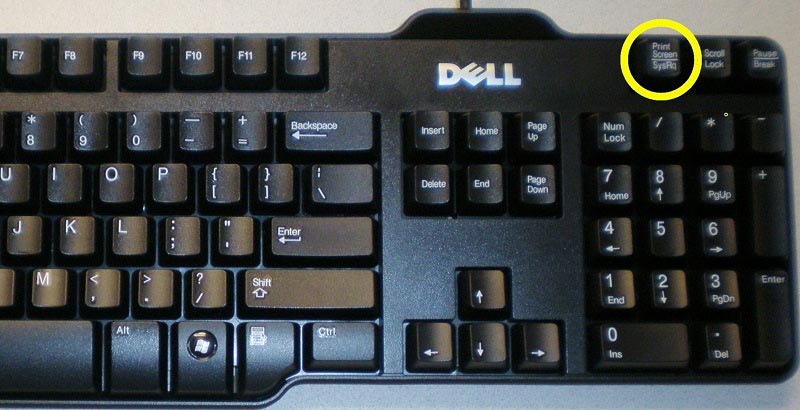
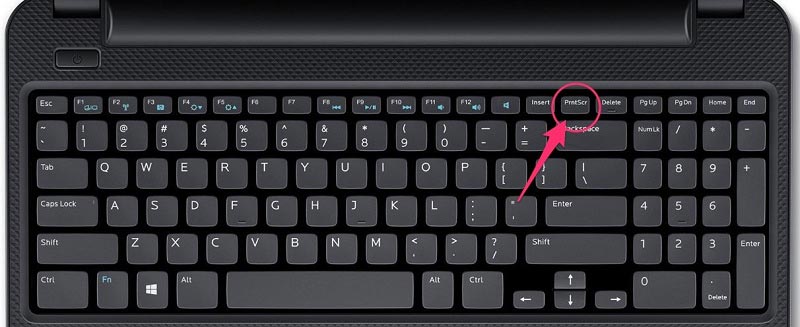
Schritt 1: Suchen und drücken Sie zunächst die Taste Druck auf Ihrer Tastatur. Sie hat verschiedene Abkürzungen, etwa PrntScrn, PrntScr, PrtScrn oder PrtScr. Wenn Sie die Druck‑Taste auf einem Dell‑Laptop nicht finden können, wird sie durch die Tastenkombination Fn + Ende ersetzt. Um nur ein Fenster auf einem Dell zu fotografieren, drücken Sie gleichzeitig Alt + Druck und klicken dann auf das gewünschte Fenster.
Tipp: Auf manchen Geräten ist die Taste Druck mit einer der Funktionstasten F1 bis F12 kombiniert.
Schritt 2: Öffnen Sie anschließend Office Word, Microsoft Paint oder 3D Paint. Drücken Sie auf Ihrer Tastatur die Tastenkombination Strg + V, um den Screenshot einzufügen.
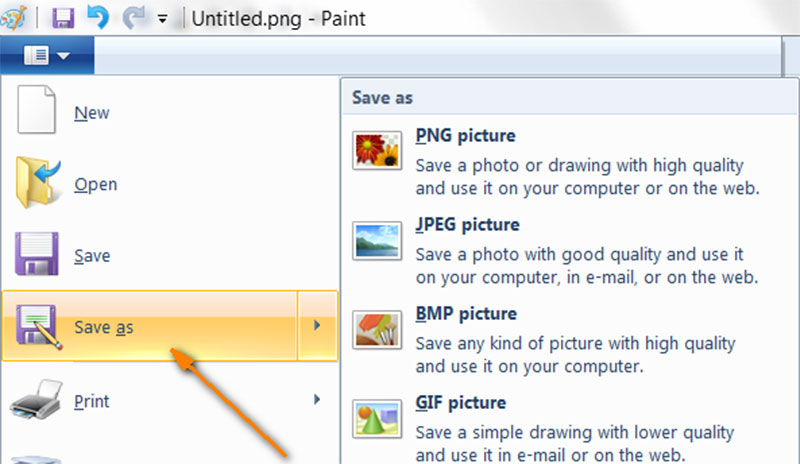
Schritt 3: Öffnen Sie das Menü Datei, wählen Sie Speichern unter und legen Sie ein passendes Bildformat fest, zum Beispiel PNG. Wählen Sie im Dialog „Speichern unter“ einen Ordner zum Speichern des Screenshots, geben Sie einen Dateinamen ein und klicken Sie auf die Schaltfläche Speichern.
Wie macht man einen Screenshot auf einem Dell mit Windows 10/8
Schritt 1: Drücken Sie gleichzeitig die Tasten Win + Druck auf Ihrer Tastatur, um auf einem Dell‑Computer mit Windows 10/8/8.1 einen Screenshot zu machen.
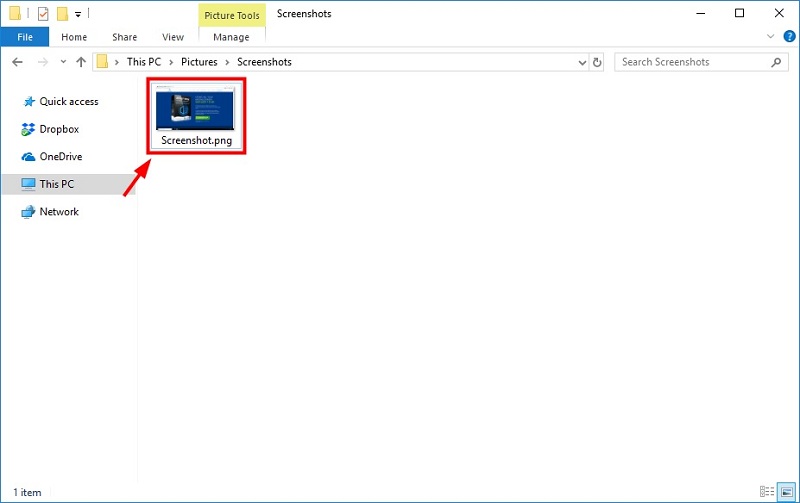
Schritt 2: Öffnen Sie ein Fenster des Datei-Explorers und gehen Sie zu Dieser PC/Bilder/Screenshots. Dort finden Sie den Screenshot als Bilddatei.
Teil 2: Snipping Tool verwenden, um einen Screenshot auf Dell zu machen
Es ist allgemein bekannt, dass Microsoft unter Windows 7/8/10 das Snipping Tool eingeführt hat. Es steht auch auf Dell‑Rechnern zur Verfügung. Damit können Sie den gesamten Bildschirm, ein Fenster, einen benutzerdefinierten Bereich oder eine Freiform aufnehmen. Da es vorinstalliert ist, können Sie es ebenfalls kostenlos nutzen.
Schritt 1: Öffnen Sie das Startmenü in der linken unteren Ecke, geben Sie „snip“ in die Suchleiste ein und drücken Sie die Eingabetaste, um die integrierte Screenshot‑Software auf Dell anzuzeigen. Unter Windows 8 suchen Sie über die Leiste am rechten Rand nach „Snipping Tool“. Klicken Sie dann in der Ergebnisliste darauf.
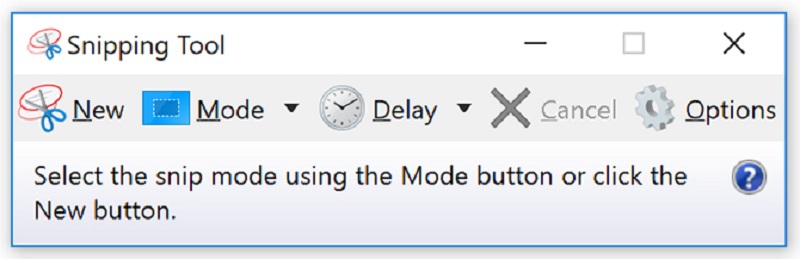
Schritt 2: Klicken Sie auf das Pfeil-nach-unten-Symbol neben dem Menü Neu oder Modus und wählen Sie, was Sie aufnehmen möchten, etwa Fensterausschnitt. Klicken Sie dann auf das Menü „Verzögerung“ und wählen Sie eine Zahl für den Countdown.
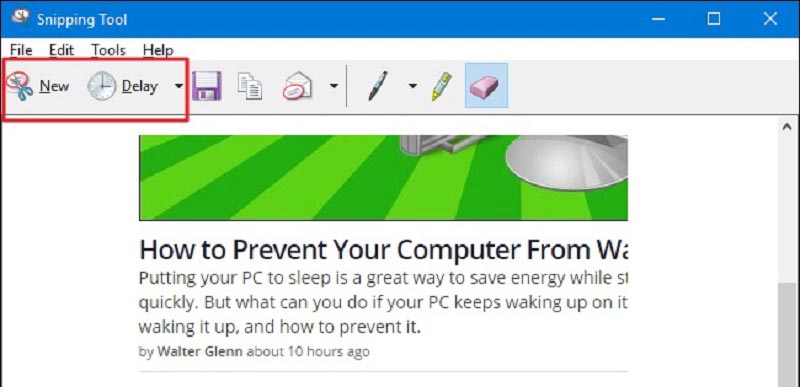
Schritt 3: Gehen Sie zu dem Bildschirm, den Sie auf Ihrem Dell aufnehmen möchten, oder bringen Sie alles, was Sie speichern wollen, auf den Desktop. Klicken Sie im Snipping Tool auf das Menü Neu und ziehen Sie mit gedrückter Maustaste über den gewünschten Bereich.
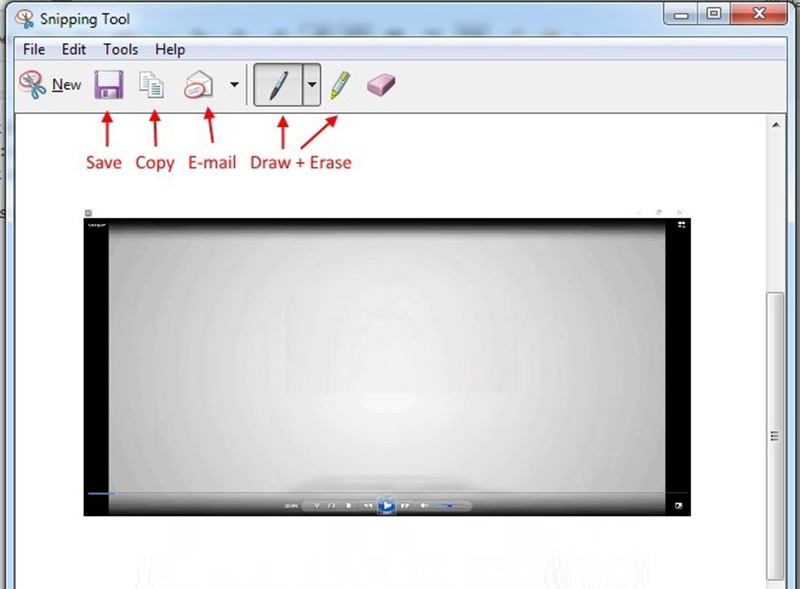
Schritt 4: Sobald Sie die linke Maustaste loslassen, erscheint der Screenshot im Snipping‑Tool‑Fenster. Klicken Sie auf das Speichern-Symbol in der oberen Menüleiste, um ihn auf Ihrer Festplatte abzulegen. Alternativ können Sie ihn in die Zwischenablage kopieren oder per E‑Mail versenden.
Teil 3: Beste alternative Methode, um kostenlos einen Screenshot auf Dell aufzunehmen
Wenn Sie die Taste Druck auf Ihrem Gerät nicht finden können, ist Vidmore Screen Recorder eine alternative Möglichkeit, um auf einem Dell‑Computer einen Screenshot zu machen. Damit können Sie sowohl auf einem Desktop‑PC als auch auf einem Laptop ganz einfach einen Screenshot erstellen. Außerdem erhalten Sie zahlreiche Funktionen und individuelle Optionen, um den gewünschten Effekt zu erzielen.
Hauptfunktionen des einfachsten Screenshot‑Tools für Dell
- Vollbild-Screenshot oder Teilbereich auf einem Dell aufnehmen.
- Unterstützt eine breite Palette von Bildformaten wie PNG, JPG, GIF usw.
- Fügen Sie benutzerdefinierten Text, Formen oder Zeichnungen zum Screenshot hinzu.
Kurz gesagt, es ist der einfachste Weg, einen Screenshot auf einem Dell‑Computer oder -Laptop zu machen, ohne einen Cent zu bezahlen.
Wie man einen Screenshot auf Dell macht
Schritt 1: Screenshot‑Tool einrichten
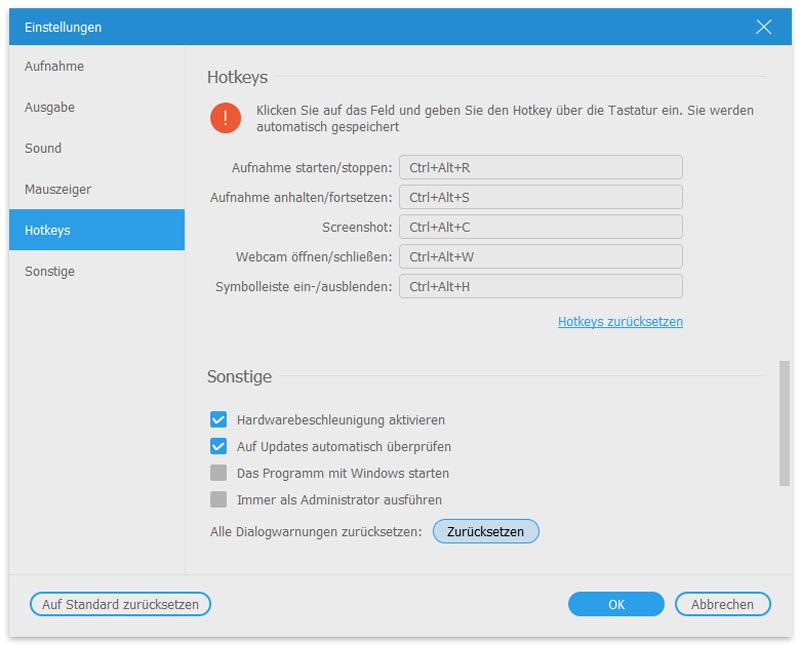
Starten Sie das einfach zu bedienende Screenshot‑Tool, nachdem Sie es auf Ihrem Dell installiert haben. Es ist kompatibel mit Windows 10/8/8.1/7. Es ist völlig kostenlos und ohne Einschränkungen wie eine Registrierung nutzbar. Klicken Sie auf das Symbol Menü und wählen Sie Einstellungen, um den Einstellungsdialog zu öffnen. Wechseln Sie links zum Reiter Ausgabe. Klicken Sie auf das Ordner-Symbol neben Speicherort der Screenshot-Dateien und legen Sie ein Verzeichnis zum Speichern der Screenshots fest. Wählen Sie dann ein passendes Format in der Dropdown‑Liste Screenshot‑Format. Klicken Sie auf OK, um zu bestätigen.
Schritt 2: Screenshot auf Dell erstellen
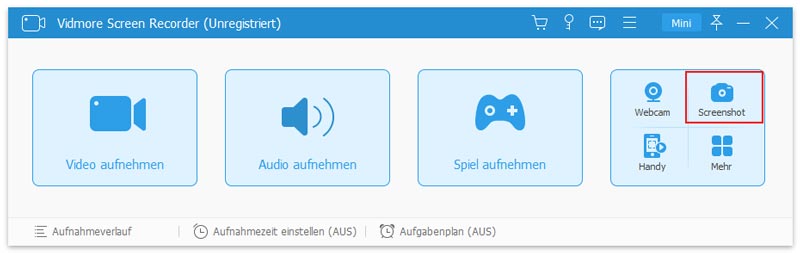
Wenn der Bildschirminhalt, den Sie aufnehmen möchten, bereit ist, klicken Sie in der Hauptoberfläche auf Bildschirmaufnahme. Nun haben Sie zwei Optionen: Um ein Fenster zu fotografieren, klicken Sie direkt darauf. Wenn Sie einen bestimmten Bereich des Bildschirms aufnehmen wollen, klicken Sie und ziehen die linke Maustaste über den gewünschten Bereich.
Schritt 3: Screenshot bearbeiten und speichern
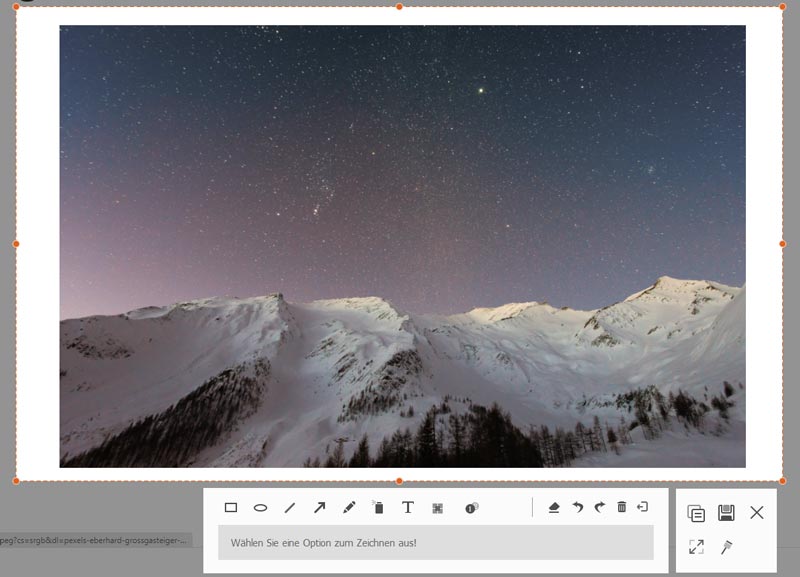
Lassen Sie die Maustaste los, wenn der Screenshot fertig ist. Danach erscheint die Bearbeitungsleiste. Hier können Sie den Dell‑Screenshot wie ein Bild bearbeiten. Um zum Beispiel Anmerkungen hinzuzufügen, wählen Sie das Textsymbol, legen Farbe und andere Parameter fest, klicken an die gewünschte Stelle und tippen Ihren Text ein. Wenn Sie mit dem Screenshot zufrieden sind, klicken Sie auf das Speichern-Symbol, um ihn gemäß Ihren Einstellungen zu exportieren. Alternativ wählen Sie das Symbol Zwischenablage, um den Dell‑Screenshot in die Zwischenablage zu kopieren. Anschließend können Sie ihn in anderen Anwendungen verwenden.
Verpassen Sie nicht die Video- und Audioaufnahmefunktionen, denn diese Software kann auch als Video- und Audio‑Recorder für Windows dienen.
Teil 4: FAQs zu Screenshot auf Dell
Wie macht man einen kleinen Screenshot auf einem Dell?
Es gibt drei Möglichkeiten, einen Screenshot eines benutzerdefinierten Bereichs auf einem Dell zu machen:1. Die Tastenkombination Alt + Druck ermöglicht einen Screenshot eines bestimmten Fensters auf einem Dell.2. Das integrierte Snipping Tool kann einen kleinen rechteckigen oder freigeformten Screenshot auf einem Dell erstellen.3. Drittanbieter‑Programme wie Vidmore Screen Recorder bieten ebenfalls die Funktion, einen kleinen Screenshot für Dell‑Nutzer aufzunehmen.
Wo werden Screenshots auf einem Dell gespeichert?
Nachdem Sie einen Screenshot auf einem Dell erstellt haben, wird er je nach Situation an verschiedenen Orten gespeichert.1. Wenn Sie Tastenkombinationen nutzen, landet er in der Zwischenablage.2. Mit der Kombination Win + Druck wird der Screenshot in Ihrer Bilder‑Bibliothek gespeichert.3. Das Snipping Tool erlaubt es Ihnen, den Screenshot auf der Festplatte oder in der Zwischenablage zu speichern.
Wie macht man einen Screenshot auf einem Dell‑Tablet?
Auf einem Dell‑Tablet mit Windows 10 halten Sie die Tasten Win + Lautstärke leiser gleichzeitig gedrückt, bis der Bildschirm kurz dunkler und dann wieder heller wird. Anschließend finden Sie den Screenshot als PNG‑Bild im Ordner „Screenshots“.
In diesem Artikel wurden drei kostenlose Möglichkeiten vorgestellt, einen Screenshot auf einem Dell‑Computer oder -Laptop zu machen. Erstens ist die Druck‑Taste sehr praktisch, sofern man sich daran erinnert. Außerdem ermöglicht das integrierte Snipping Tool Bildschirmfotos für verschiedenste Zwecke. Wenn Ihnen diese Methoden nicht zusagen, ist Vidmore Screen Recorder eine gute Alternative, um ein Fenster oder einen Bereich Ihres Desktops als Standbild zu speichern. Haben Sie weitere Fragen zum Thema Screenshot auf Dell, hinterlassen Sie bitte unten einen Kommentar.